Die kurze Antwort
Drücke Shift + Cmd + 4 und ziehe über den gewünschten Bereich. Die Datei landet auf dem Schreibtisch. Dieser eine Shortcut deckt den Alltag ab; alles Weitere ist für die Fälle, die er nicht abdeckt.
Die fünf Shortcuts
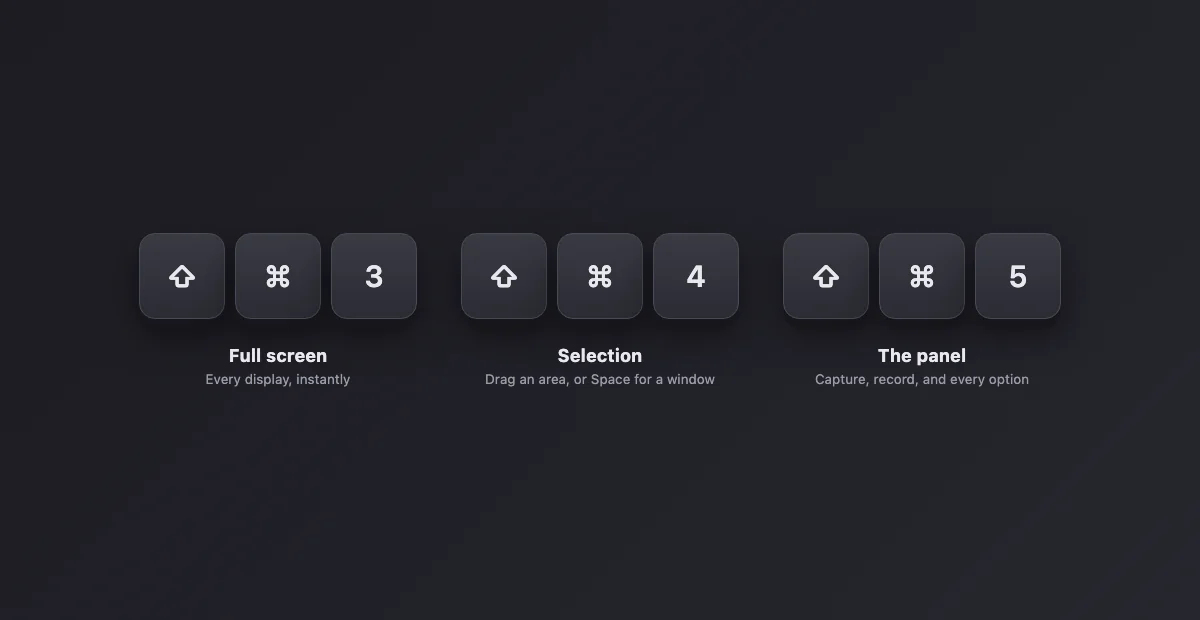
| Shortcut | Was er aufnimmt | Wo es landet |
|---|---|---|
| ⇧⌘3 | Den ganzen Bildschirm (alle Displays) | Schreibtisch |
| ⇧⌘4 | Einen aufgezogenen Bereich | Schreibtisch |
| ⇧⌘4, dann Leertaste | Ein Fenster, mit Schatten | Schreibtisch |
| ⇧⌘5 | Öffnet das Panel: aufnehmen oder filmen, mit Optionen | Wohin du willst |
| ⇧⌘6 | Die Touch Bar, auf Macs die eine haben | Schreibtisch |
Mit zusätzlichem Ctrl geht die Aufnahme in die Zwischenablage statt in eine Datei, bereit zum Einfügen mit ⌘V. Allein diese Variante beseitigt das halbe Schreibtisch-Chaos. Alle Kombinationen samt Ctrl-Varianten und Aufnahme-Kürzeln stehen auf einer Seite in unserer Übersicht der Mac-Screenshot-Tastenkombinationen.
Am MacBook: was anders ist
Die Tastenkombinationen sind auf MacBook Air, MacBook Pro, iMac und Mac mini identisch. Anders ist am Laptop die Hardware drumherum. Die Details pro Modell zum Air stehen in Screenshot am MacBook Air.
Funktionsreihe und Fn
Die Screenshot-Kombinationen nutzen die Funktionsreihe nicht, eine Umstellung auf normale F-Tasten macht also nichts kaputt. Eine Taste sorgt aber für Verwirrung: Auf aktuellen MacBooks liegt an der Stelle von F5 die Diktiertaste (Mikrofon). Sie startet das Diktat, keinen Screenshot.
Präzise mit dem Trackpad
Ein exaktes Rechteck mit dem Trackpad aufzuziehen ist schwieriger als mit der Maus. Die Tasten aus dem nächsten Abschnitt helfen, und der gehaltene Klick ebenso: Erst beim Loslassen wird aufgenommen, du kannst also zurückziehen, wenn du übers Ziel hinaus bist. Mit „Mit drei Fingern ziehen" (Systemeinstellungen > Bedienungshilfen > Zeigersteuerung > Trackpad-Optionen) ziehst du die Auswahl, ohne den Klick zu halten. Muss es wirklich genau sein: großzügig aufnehmen und danach zuschneiden.
Modelle mit Touch Bar
⇧⌘6 nimmt die Touch Bar selbst auf. Außerdem kannst du der Touch Bar eine Bildschirmfoto-Taste hinzufügen (Systemeinstellungen > Tastatur > Touch Bar-Einstellungen > Control Strip anpassen), die das Aufnahme-Panel mit einem Tipp öffnet.
Retina-Dateien sind groß
MacBook-Displays sind Retina, ein Vollbild-Screenshot hat also doppelt so viele Pixel: Ein 14-Zoll MacBook Pro erzeugt ein PNG mit 3024 × 1964 Pixeln und mehreren Megabyte. Nimm lieber einen Ausschnitt statt des ganzen Bildschirms auf, nutze die Ctrl-Variante in die Zwischenablage und lass die Ziel-App komprimieren, oder stell das Standardformat auf JPG um (siehe unten), wenn deine Screenshots meist per Mail rausgehen.
Direkt aufs iPhone
Mit der Ctrl-Variante und der universellen Zwischenablage (gleicher Apple Account, Handoff an) kopierst du den Screenshot am Mac und fügst ihn in jeder App auf dem iPhone ein. Um einen Teil des Bildschirms in WhatsApp oder Instagram auf dem Handy zu bekommen, ist das der kürzeste Weg.
Die Tricks in Shift-Command-4
Der Auswahlmodus hat Modifikatortasten, die kaum jemand nutzt, und sie sind der Unterschied zwischen einem Versuch und fünf:
Halte beim Ziehen die Leertaste, um die ganze Auswahl zu verschieben, ohne die Größe zu ändern. Halte Shift, um eine Kante zu fixieren und nur die andere anzupassen. Halte Option, um von der Mitte aus zu skalieren. Und wenn du falsch angesetzt hast, bricht Esc ab.
Der Fenstermodus (⇧⌘4, dann Leertaste, dann Klick aufs Fenster) nimmt das Fenster mit Schlagschatten auf transparentem Hintergrund auf. Mit gehaltener Option-Taste beim Klick entfällt der Schatten. Funktioniert auch mit Dock, Menüleiste und einzelnen Menüs.
Das Panel: Shift-Command-5
Hier laufen alle Aufnahmen zusammen. Das ⇧⌘5-Panel bietet Vollbild-, Fenster- und Auswahl-Buttons, dazu Bildschirmaufnahme (ganz oder Ausschnitt) und das Optionen-Menü, dem die anderen Shortcuts still gehorchen: Speicherort, Timer, schwebende Miniatur, Zeiger ja oder nein.
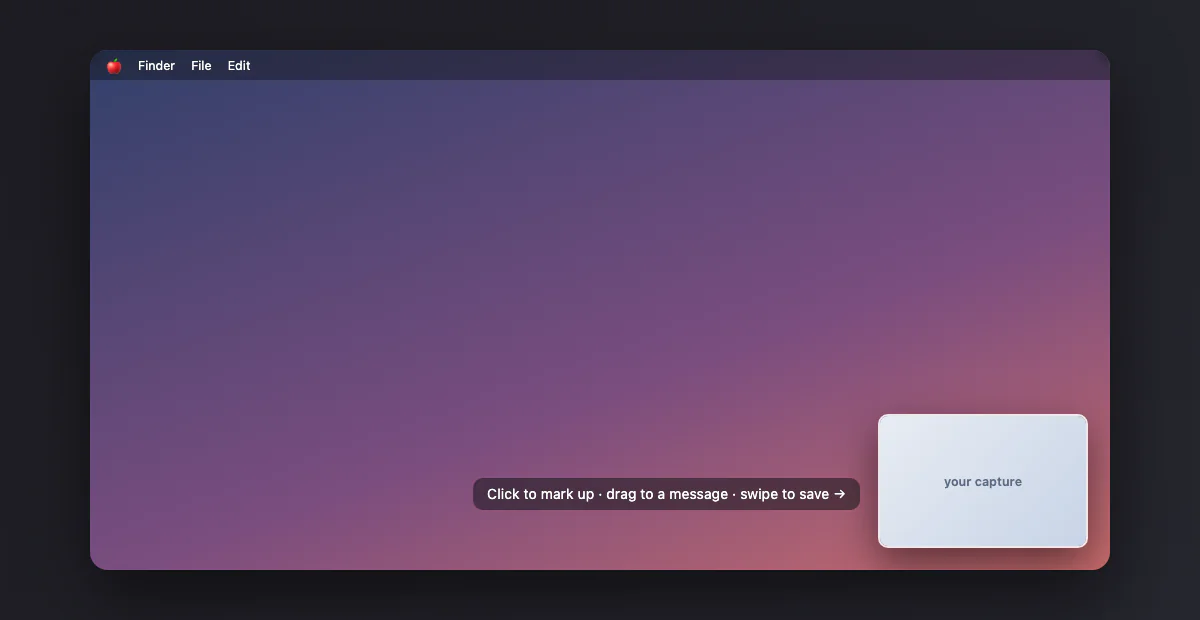
Die schwebende Miniatur in der Ecke ist nützlicher als sie aussieht: Klick öffnet Markieren und Zuschneiden vor dem Speichern, Ziehen legt sie direkt in Nachricht oder Mail, Wegwischen speichert sofort. Wer sie träge findet, schaltet sie in den Optionen ab, dann schreiben Aufnahmen ohne Umweg auf die Platte.
Wo die Dateien landen und wie sie heißen
Standardmäßig speichert jede Aufnahme auf dem Schreibtisch als "Bildschirmfoto [Datum] um [Uhrzeit].png". Das Ziel änderst du im Optionen-Menü von ⇧⌘5 (Dokumente, Zwischenablage, Mail, Vorschau oder ein eigener Ordner). Alle Details stehen in Wo landen Screenshots am Mac.
Wenn die Shortcuts nichts tun
Drei übliche Ursachen, der Reihe nach. Erstens: Systemeinstellungen > Tastatur > Tastaturkurzbefehle > Bildschirmfotos prüfen; die Shortcuts können deaktiviert oder umbelegt sein, und manche Apps schnappen sie sich. Zweitens: Manche Firmenprofile blockieren Aufnahmen komplett. Drittens: Apps mit DRM-Video (Streaming) schwärzen den Videobereich absichtlich; das ist kein Bug, den man beheben kann.
Screenshots mit Timer, für Menüs die zugehen
Manches lässt sich nicht aufnehmen, weil der Shortcut es schließt: offene Menüs, Tooltips, Drag-Zustände. Der Timer löst das: ⇧⌘5 drücken, Optionen öffnen, 5 oder 10 Sekunden Verzögerung wählen, auf Aufnehmen klicken und den Countdown nutzen, um den Bildschirm exakt herzurichten. Feuert der Timer, bleibt alles Offene im Bild, Hover-Zustände inklusive.
Für Menüs gibt es den schnelleren Weg: ⇧⌘4, dann Leertaste funktioniert auf einem offenen Menü wie auf einem Fenster und nimmt nur das Menü mit sauberen Kanten auf. Klappt auch mit dem Dock, dem Kontextmenü eines Dock-Symbols oder der Menüleiste selbst.
Das Dateiformat ändern (PNG ist kein Muss)
macOS speichert standardmäßig PNG: verlustfrei, scharf, und bei Vollbild-Aufnahmen auf Retina-Displays schwer. Wenn deine Screenshots in Mails oder Dokumente wandern, wo Größe zählt, stelle den Standard im Terminal auf JPG um:
defaults write com.apple.screencapture type jpg, gefolgt von killall SystemUIServer.
Gültige Typen sind unter anderem png, jpg, pdf und tiff. Derselbe Befehl mit type png stellt den Standard wieder her. Die Einstellung gilt systemweit für die eingebauten Shortcuts; was Dritt-Tools erzeugen, bleibt unberührt.
Mehrere Displays und externe Monitore
Mit mehr als einem Display nimmt ⇧⌘3 jedes Display als eigene Datei auf, eine pro Bildschirm, alle am selben Ziel. Die Auswahlmodi ignorieren Display-Grenzen: Ein ⇧⌘4-Zug kann auf einem Monitor beginnen und auf dem anderen enden, wobei Aufnahmen über Displays mit unterschiedlicher Skalierung seltsame Maße bekommen können. Der Fenstermodus nimmt das angeklickte Fenster auf, egal auf welchem Display es liegt. Am MacBook mit zugeklapptem Deckel (Clamshell-Modus am externen Monitor) ist das nur das externe Display; mit offenem Deckel plus Monitor entstehen zwei Dateien pro Druck.
Nachbearbeiten: Markieren reicht
Ein Klick auf die schwebende Miniatur öffnet Markieren: Zuschneiden, Pfeile, Kästen, Text, notfalls eine Unterschrift, plus Teilen direkt nach Mail oder Nachrichten. Für die Anmerkungen, die die meisten Screenshots brauchen, reicht das ohne jede App. Ist die Miniatur schon weg, bietet die Vorschau dasselbe unter Werkzeuge > Markierungen. Was Markieren nicht kann, ist verschönern: keine Hintergründe, kein Abstand, kein Fensterrahmen, und genau diese Lücke schließt der nächste Abschnitt.
Ganze Webseiten aufnehmen
Die Shortcuts nehmen auf, was auf dem Bildschirm ist, für eine ganze scrollende Webseite braucht es also den Browser. In Safari schreibt Ablage > Als PDF exportieren die komplette Seite in einem Rutsch, und in Chrome haben die DevTools den Befehl „Screenshot in voller Größe erstellen". Die genauen Schritte stehen in unserer Anleitung zum ganzseitigen Screenshot in Chrome.
Das Terminal-Werkzeug: der screencapture-Befehl
Jeder dieser Shortcuts ist die Oberfläche eines Kommandozeilen-Tools namens screencapture. Zwei Einzeiler decken ab, was die UI nicht kann: screencapture -T 5 shot.png wartet erst fünf Sekunden, und screencapture -R100,100,800,600 bereich.png nimmt exakte Pixel-Koordinaten auf, so entsteht jeden Tag derselbe Ausschnitt für Changelog oder Report.
Die schnelle Problemtabelle
| Symptom | Ursache und Lösung |
|---|---|
| Shortcut tut nichts | Deaktiviert oder umbelegt unter Systemeinstellungen > Tastatur > Tastaturkurzbefehle > Bildschirmfotos; reaktivieren oder neu belegen |
| Datei erscheint nie | Ging in die Zwischenablage (Ctrl-Variante) oder die Miniatur schwebt noch; warten oder wegwischen |
| Aufnahme ist schwarz | DRM-geschütztes Video: gewollt, nicht behebbar |
| Zeiger fehlt im Bild | Mauszeiger einblenden in den ⇧⌘5-Optionen aktivieren |
| Dritt-App kann nicht aufnehmen | Ihr die Bildschirmaufnahme-Berechtigung unter Datenschutz & Sicherheit geben |
| Dateien stapeln sich auf dem Schreibtisch | Sichern in im Panel ändern, oder übergangsweise Schreibtisch-Stapel nutzen |
Der Cursor: standardmäßig unsichtbar, auf Wunsch dabei
Mac-Screenshots lassen den Mauszeiger weg, was meist richtig und gelegentlich zum Verzweifeln ist, denn manchmal ist die Cursor-Position der ganze Sinn der Aufnahme. Zwei Wege, ihn aufzunehmen: im Shift + Command + 5-Panel unter Optionen Mauszeiger zeigen aktivieren, was ab dann für Vollbild-Aufnahmen gilt; oder im Terminal nimmt screencapture -C ~/Desktop/shot.png genau eine Aufnahme mit Cursor, ohne sonst etwas zu ändern. Um nachträglich auf Dinge zu zeigen, bleibt ein Pfeil in der Markierung ohnehin klarer als ein aufgenommener Cursor.
Capturo für den Mac: jede Aufnahme, beschriftet und gefilmt, in einem nativen Werkzeug
- Region oder Fenster aufnehmen und direkt beschriften: Pfeile, Text, und Pixel-Blur für alles Private
- Bildschirm oder Bereich aufnehmen (⇧⌘9) mit Systemaudio, live über einen Verlaufs-Hintergrund komponiert, und kurze Clips in ein GIF umwandeln (bis 45 s)
- Verlaufs-Hintergründe, Abstand und dein eigenes Branding auf jedem Export
- Natives Swift, etwa 2 MB, kein Abo: 29 Dollar, einmal
Die Aufnahme präsentabel machen
Ein roher Screenshot erfüllt den Zweck; ein gerahmter wirkt gewollt. Für Dokumente, Posts oder Bug-Reports: unser kostenloser Screenshot-Verschönerer ergänzt Abstand, Hintergrund, runde Ecken und Fensterrahmen, komplett im Browser.