Die kurze Antwort
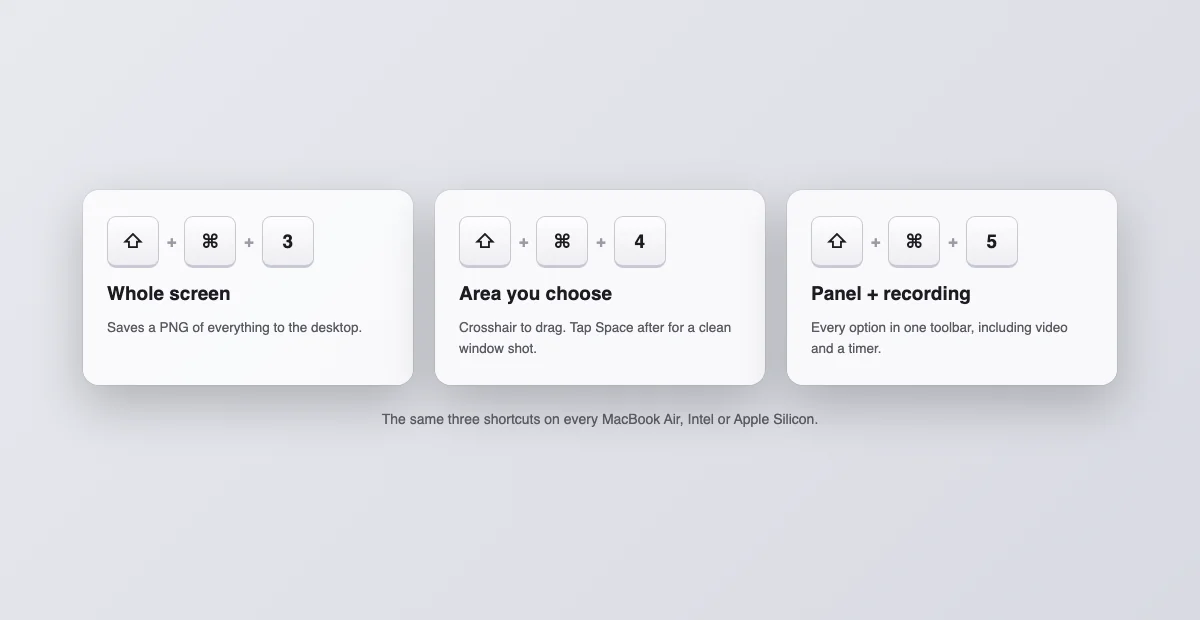
Jedes MacBook Air nutzt dieselben drei Screenshot-Shortcuts wie jeder andere Mac: Shift + Command + 3 für den ganzen Bildschirm, Shift + Command + 4 für einen aufgezogenen Bereich, und Shift + Command + 5 für ein Panel mit allen Optionen inklusive Bildschirmaufnahme. Die Dateien landen als PNG namens "Bildschirmfoto" plus Datum und Uhrzeit auf dem Schreibtisch. Die Kürzel für Bereich und Vollbild gibt es seit dem ersten Air von 2008; das Panel mit Shift + Command + 5 kam 2018 mit macOS Mojave.
Zuerst: Ist dein Mac wirklich ein Air?
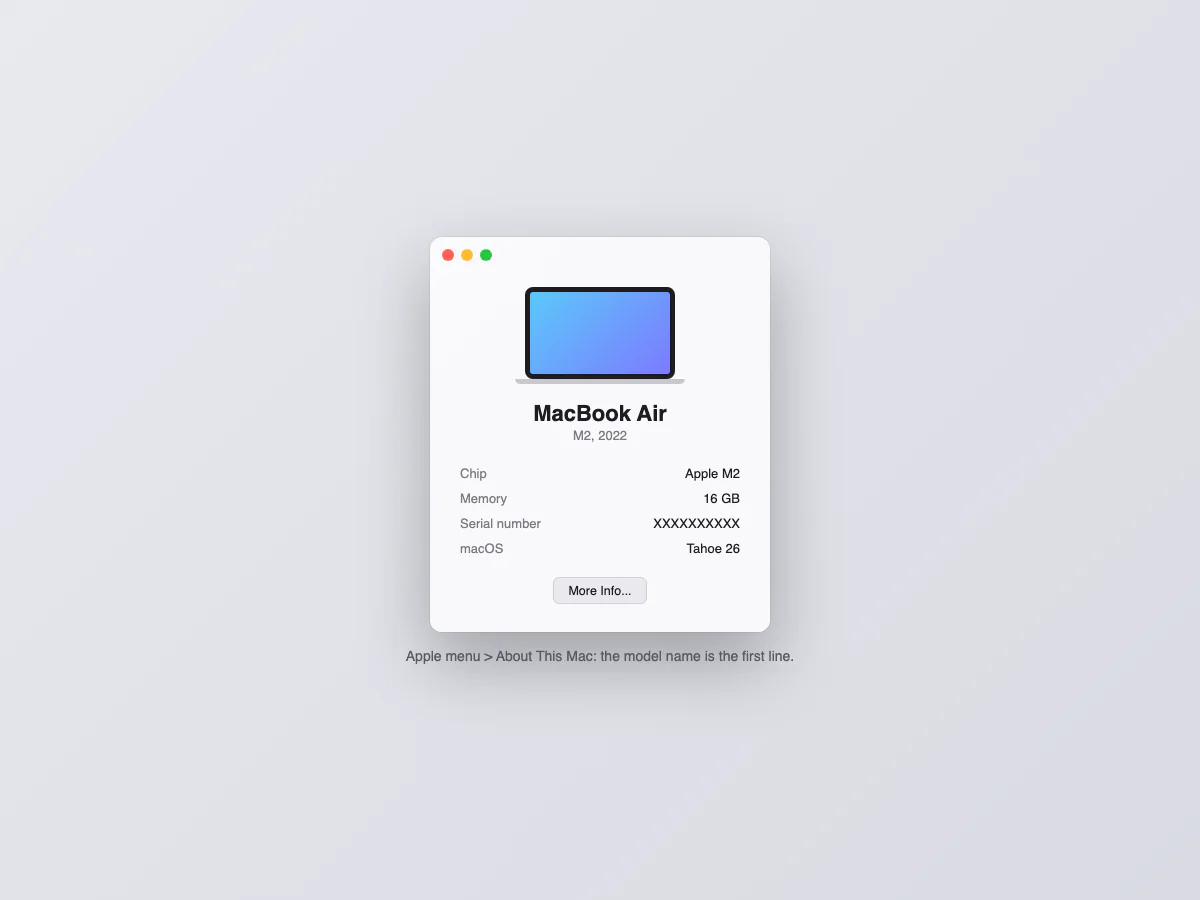
Die dreißig Sekunden lohnen sich, denn die Hälfte der "MacBook Air"-Tipps im Netz ist für MacBook Pros geschrieben. Klick auf das Apple-Menü oben links, dann Über diesen Mac. Die erste Zeile nennt Modell und Jahr: "MacBook Air (M2, 2022)", "MacBook Air (13 Zoll, 2020)", und so weiter. Steht dort MacBook Pro oder iMac, funktioniert trotzdem alles hier, denn die Shortcuts sind auf allen Macs identisch; nur die Modelltabelle gilt dann nicht mehr.
Das Modell zählt weniger, als man erwartet. Intel-Air von 2018 oder M4 von 2025: dieselben Shortcuts, dasselbe Format, dasselbe Ziel. Was sich je Modell ändert, ist die Bildschirmauflösung, und die entscheidet, wie groß deine Screenshot-Dateien sind. Die Tabelle kommt jetzt.
Modell für Modell: wie groß ein voller Screenshot ist
| MacBook-Air-Modell | Display | Voller Screenshot |
|---|---|---|
| Intel, 2018 bis 2020 | 13,3" | 2560 × 1600 px, etwa 2 bis 5 MB |
| M1, 2020 | 13,3" | 2560 × 1600 px |
| M2 / M3 / M4, 13 Zoll | 13,6" | 2560 × 1664 px |
| M2 / M3 / M4, 15 Zoll | 15,3" | 2880 × 1864 px, bis zu 8 MB |
Die Zahlen sind das Doppelte der "logischen" Auflösung, weil das Retina-Display des Air mit 2x rendert. Deshalb wirkt ein in den Chat eingefügter Screenshot riesig: Die Datei ist tatsächlich doppelt so groß wie das, was du siehst. Falls das stört, steht die Lösung am Ende des Guides.
Die drei Shortcuts, Schritt für Schritt
Ganzer Bildschirm, Shift + Command + 3. Sofort. Ein Vorschaubild schwebt ein paar Sekunden unten rechts; anklicken zum Zuschneiden oder Markieren, ignorieren und das PNG landet auf dem Schreibtisch.
Ein Bereich, Shift + Command + 4. Der Cursor wird zum Fadenkreuz. Zieh über das Gewünschte. Drei Feinheiten, die sich lohnen: Leertaste beim Ziehen halten verschiebt die Auswahl, Escape bricht ab, und Leertaste vor dem Ziehen wechselt in den Fenstermodus, wo ein Klick ein ganzes Fenster samt Schatten sauber aufnimmt.
Das Panel, Shift + Command + 5. Eine Leiste erscheint mit jedem Aufnahmemodus als Button, plus Optionen: ein Timer von 5 oder 10 Sekunden, ein anderes Speicherziel, und ob das schwebende Vorschaubild erscheint. In diesem Panel wohnt auch die Bildschirmaufnahme; die zwei rechten Buttons filmen den ganzen Bildschirm oder eine Auswahl als Video.
Kopieren statt speichern
Füg jedem Shortcut Control hinzu und die Aufnahme geht in die Zwischenablage statt auf den Schreibtisch: Control + Shift + Command + 4 greift einen Bereich, bereit zum Einfügen mit Command + V in WhatsApp, ein Dokument oder eine E-Mail. Nichts landet auf dem Schreibtisch, nichts ist später aufzuräumen. Falls deine Screenshots zu verschwinden scheinen, prüf, ob du versehentlich diese Variante gedrückt hast.
Wohin die Dateien gehen, und wie man es ändert
Standard ist der Schreibtisch. Öffne das Shift + Command + 5-Panel, klick auf Optionen und wähle Dokumente, Zwischenablage oder "Anderer Ort" für einen beliebigen Ordner; die Wahl bleibt für künftige Aufnahmen. Die ganze Geschichte vom Finden, Umbenennen und Verschieben steht in unserem Guide dazu, wo Screenshots auf dem Mac landen.
Was die Air-Tastatur hat und was nicht
Drei Dinge, die Air-Besitzer suchen und nie finden. Es gibt keine Druck-Taste; das ist ein Windows-Konzept, und die Shortcuts oben ersetzen sie. Es gibt keine Touch Bar, auf keinem Air der Geschichte: Artikel über anpassbare Touch-Bar-Screenshot-Buttons beschreiben MacBook Pros von 2016 bis 2021, den Rat kannst du also komplett überspringen. Und der Touch-ID-Knopf oben rechts entsperrt, er fotografiert nicht; ihn mitten im Screenshot zu drücken tut nichts.
Was jedes Air hat, ist eine physische Funktionsreihe. Die Screenshot-Shortcuts nutzen sie nicht, also ändert F5 oder F6 mit Helligkeit oder Diktat nichts am Aufnehmen. Die Fn/Globus-Taste unten links ist ebenfalls unbeteiligt; wenn deine Shortcuts Emoji-Auswahl oder Sprachwechsel auslösen, drückst du Fn-Kombinationen, nicht die Screenshot-Kürzel.
Kein Air? Dieselben Tasten funktionieren überall
Die Shortcuts in diesem Guide gehören zu macOS, nicht zum Air. Auf einem MacBook Pro verhält sich alles identisch, mit ein paar Laptop-Extras (Touch Bar, Trackpad, zugeklappter Deckel) in unserer Anleitung für Mac und MacBook. Auf einem Desktop-Mac mit Windows-Tastatur tut die Druck-Taste standardmäßig nichts; nutz dieselben Shift + Command-Kombinationen oder belege Tasten in den Systemeinstellungen um. Alle Kombinationen auf einer Seite: unsere Übersicht der Mac-Screenshot-Tastenkombinationen.
Wenn ein Shortcut auf deinem Air nichts tut
| Symptom | Lösung |
|---|---|
| Nichts passiert bei Shift + Command + 3 | Systemeinstellungen > Tastatur > Tastaturkurzbefehle > Bildschirmfotos: Kürzel reaktivieren oder zurücksetzen. Eine andere App kann sie belegt haben. |
| Aufnahme klappt, aber keine Datei erscheint | Das Ziel wurde geändert. Prüf Optionen im Shift + Command + 5-Panel und such "Bildschirmfoto" in Spotlight. |
| Schwarze Aufnahmen in manchen Apps | Streaming-Apps blockieren Aufnahmen von geschütztem Video. Das Werkzeug ist in Ordnung; der Inhalt verweigert. |
| Der Schreibtisch ertrinkt in Screenshots | Rechtsklick auf den Schreibtisch und Stapel aktivieren, oder das Ziel auf einen Ordner ändern. |
| Startvolume fast voll | Basis-Airs kommen mit 256 GB, und Screenshots häufen sich schnell bei 5 MB pro Stück. Zielordner nach Größe sortieren und die alten löschen. |
Beschriften, bevor es rausgeht
Das schwebende Vorschaubild nach jeder Aufnahme ist zugleich der schnellste Editor, den das Air hat. Anklicken, und die Markierung öffnet sich mit Zuschneide-Griffen, Pfeilen, Rahmen, Text- und Unterschrift-Werkzeug; Fertig speichert die bearbeitete Version, ohne je eine App zu starten. Dieselben Werkzeuge stecken im Finder hinter der Leertaste via Quick Look. Um in einem Screenshot für Kollegen auf einen Knopf zu zeigen, ersetzen diese fünf Sekunden Markierung einen ganzen Bildeditor, und spart auf einem Basis-Air nebenbei Speicher. Weitere Wege zum Zuschneiden stehen in Screenshot am Mac zuschneiden.
Capturo: eine 2-MB-Capture-App für einen Laptop, der Ballast hasst
- Region oder Fenster aufnehmen und direkt beschriften: Pfeile, Text, und Pixel-Blur für alles Private
- Bildschirm oder Bereich aufnehmen (⇧⌘9) mit Systemaudio, live über einen Verlaufs-Hintergrund komponiert, und kurze Clips in ein GIF umwandeln (bis 45 s)
- Verlaufs-Hintergründe, Abstand und dein eigenes Branding auf jedem Export
- Natives Swift, etwa 2 MB, kein Abo: 29 Dollar, einmal
Kleiner machen, und vorzeigbar
Zwei Abschlusszüge. Um keine 5-MB-PNGs mehr zu verschicken, nimm Bereiche statt ganzer Bildschirme auf, oder konvertiere zu JPG, wenn eine Datei zum Teilen statt zum Bearbeiten ist. Und wenn eine Aufnahme irgendwo öffentlich hingeht, Portfolio, Post, Bug-Report, gib sie in unseren kostenlosen Screenshot-Verschönerer: Abstand, Hintergrund und Fensterrahmen direkt im Browser, ohne Installation, passend für ein Air.