La respuesta corta
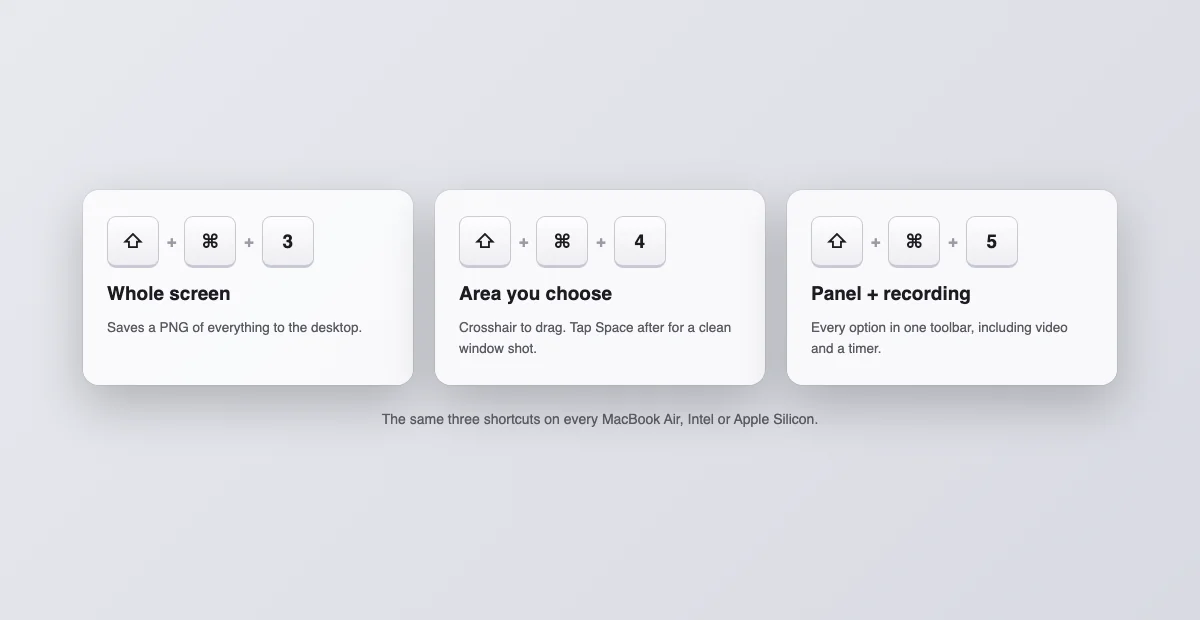
Toda MacBook Air usa los mismos tres atajos de captura que cualquier otra Mac: Shift + Command + 3 para la pantalla completa, Shift + Command + 4 para un área que arrastras, y Shift + Command + 5 para un panel con todas las opciones, incluida la grabación de pantalla. Los archivos caen en el escritorio como PNG llamados "Captura de pantalla" más la fecha y la hora. Los atajos de área y de pantalla completa existen desde la primera Air de 2008; el panel de Shift + Command + 5 llegó en 2018 con macOS Mojave.
Primero: ¿tu Mac es realmente una Air?
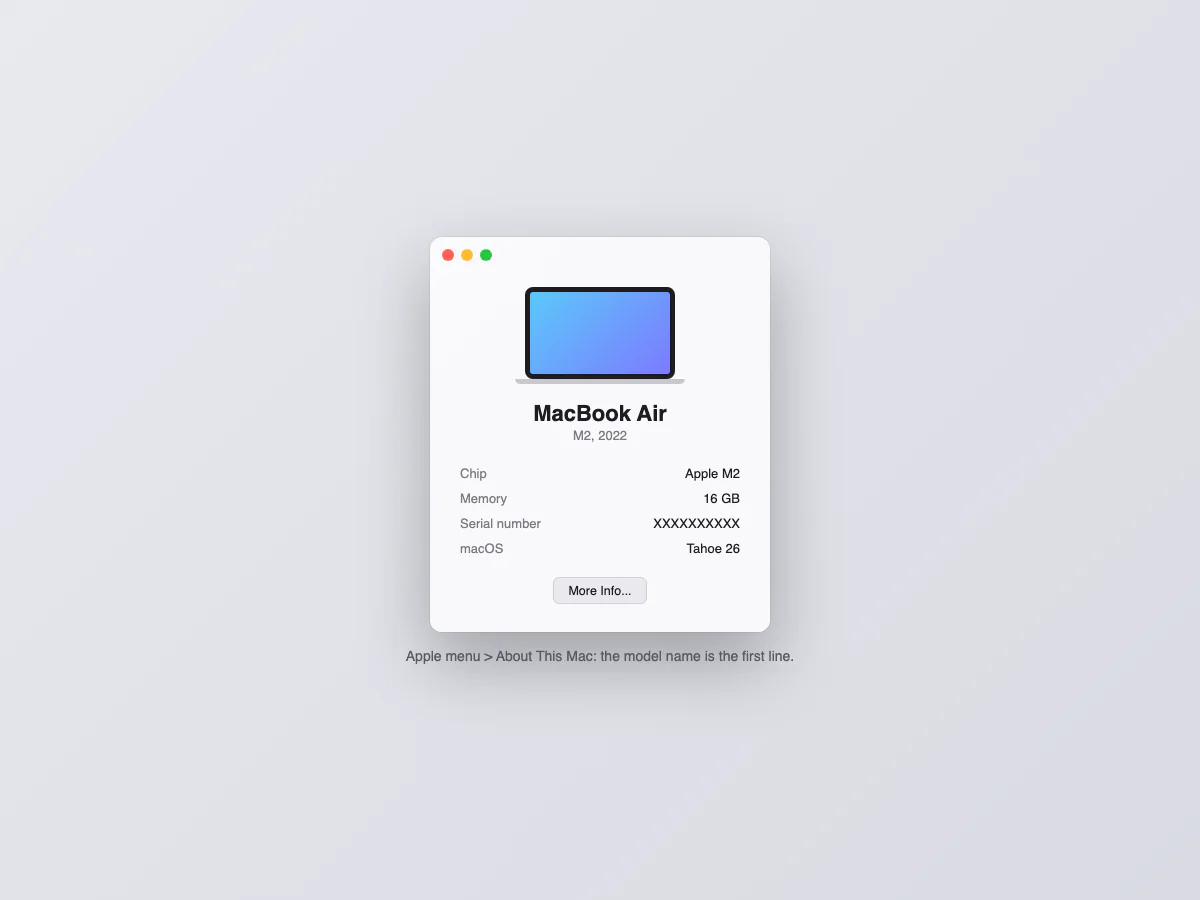
Vale los treinta segundos, porque la mitad de los consejos "para MacBook Air" de internet están escritos para MacBook Pro. Haz clic en el menú Apple de la esquina superior izquierda y luego en Acerca de esta Mac. La primera línea dice el modelo y el año: "MacBook Air (M2, 2022)", "MacBook Air (13 pulgadas, 2020)", etcétera. Si dice MacBook Pro o iMac, todo lo de abajo funciona igual, porque los atajos son idénticos entre Macs; solo deja de aplicar la tabla de modelos.
El modelo importa menos de lo que la gente espera. Una Air Intel de 2018 o una M4 de 2025: mismos atajos, mismo formato, mismo destino. Lo que cambia según el modelo es la resolución de pantalla, que decide cuánto pesan tus capturas. Esa tabla viene ahora.
Modelo por modelo: cuánto mide una captura completa
| Modelo de MacBook Air | Pantalla | Captura completa |
|---|---|---|
| Intel, 2018 a 2020 | 13,3" | 2560 × 1600 px, unos 2 a 5 MB |
| M1, 2020 | 13,3" | 2560 × 1600 px |
| M2 / M3 / M4, 13 pulgadas | 13,6" | 2560 × 1664 px |
| M2 / M3 / M4, 15 pulgadas | 15,3" | 2880 × 1864 px, hasta 8 MB |
Esos números son el doble de la resolución "lógica" porque la pantalla Retina de la Air renderiza a 2x. Por eso una captura pegada en un chat se ve enorme: el archivo mide genuinamente el doble de lo que ves. Si te molesta, la solución está al final de la guía.
Los tres atajos, paso a paso
Pantalla completa, Shift + Command + 3. Instantáneo. Una miniatura flota unos segundos en la esquina inferior derecha; haz clic para recortar o anotar, ignórala y el PNG se guarda en el escritorio.
Un área, Shift + Command + 4. El cursor se vuelve una cruz. Arrastra sobre lo que quieres. Tres refinamientos que valen: mantén Espacio mientras arrastras para mover la selección, presiona Escape para cancelar, y toca Espacio antes de arrastrar para pasar al modo ventana, donde un clic captura una ventana entera con su sombra, limpia.
El panel, Shift + Command + 5. Aparece una barra con cada modo de captura como botón, más Opciones: un temporizador de 5 o 10 segundos, otro destino de guardado, y si se muestra la miniatura flotante. En este panel también vive la grabación de pantalla; los dos botones de la derecha graban la pantalla completa o una selección como video.
Copiar en vez de guardar
Suma Control a cualquier atajo y la captura va al portapapeles en vez del escritorio: Control + Shift + Command + 4 toma un área lista para pegar con Command + V en WhatsApp, un documento o un correo. Nada cae al escritorio, nada que limpiar después. Si tus capturas parecen desaparecer, revisa si venías apretando esta variante sin querer.
Adónde van los archivos, y cómo cambiarlo
El destino por defecto es el escritorio. Abre el panel de Shift + Command + 5, haz clic en Opciones y elige Documentos, Portapapeles u "Otra ubicación" para cualquier carpeta; la elección queda para las próximas capturas. La historia completa de encontrar, renombrar y mover capturas está en nuestra guía de dónde se guardan las capturas en Mac.
Qué tiene y qué no tiene el teclado de la Air
Tres cosas que los dueños de Air buscan y nunca encuentran. No hay tecla Print Screen; ese es un concepto de Windows, y los atajos de arriba lo reemplazan. No hay Touch Bar, en ninguna Air de la historia: los artículos que te hacen personalizar botones de captura en la Touch Bar describen MacBook Pro de 2016 a 2021, así que puedes saltarte ese consejo entero. Y el botón Touch ID de la esquina superior derecha es para desbloquear, no para capturar; presionarlo a mitad de una captura no hace nada.
Lo que toda Air sí tiene es una fila de funciones física. Los atajos de captura no la usan, así que F5 y F6 haciendo brillo o dictado no cambia nada. La tecla Fn/globo de la esquina inferior izquierda tampoco participa; si tus atajos disparan el selector de emojis o el cambio de idioma, estás tocando combinaciones con Fn, no las de captura.
¿No es una Air? Las mismas teclas funcionan en todas
Los atajos de esta guía son de macOS, no de la Air. En una MacBook Pro todo se comporta igual, con un par de extras de laptop (Touch Bar, trackpad, tapa cerrada) cubiertos en nuestra guía de captura en Mac y MacBook. En una Mac de escritorio con teclado de Windows, la tecla PrtScn no hace nada por defecto; usa los mismos combos de Shift + Command, o remapea teclas en Ajustes del Sistema. Todas las combinaciones en una página: nuestra lista de atajos de captura en Mac.
Cuando un atajo no hace nada en tu Air
| Síntoma | Solución |
|---|---|
| No pasa nada con Shift + Command + 3 | Ajustes del Sistema > Teclado > Funciones rápidas de teclado > Capturas de pantalla: reactiva o restablece los atajos. Otra app pudo habérselos quedado. |
| La captura funciona pero no aparece el archivo | Cambió el destino. Revisa Opciones en el panel de Shift + Command + 5, y busca "Captura de pantalla" en Spotlight. |
| Capturas negras en algunas apps | Las apps de streaming bloquean la captura de video protegido. La herramienta está bien; el contenido se niega. |
| El escritorio se ahoga en capturas | Clic derecho en el escritorio y activa Pilas, o cambia el destino a una carpeta. |
| Disco de arranque casi lleno | Las Air base vienen con 256 GB y las capturas se acumulan rápido a 5 MB cada una. Ordena la carpeta destino por tamaño y limpia las viejas. |
Anótala antes de que salga
La miniatura flotante que aparece después de cada captura es también el editor más rápido que tiene la Air. Haz clic y se abre Marcación con tiradores de recorte, flechas, recuadros, herramienta de texto y de firma, y OK guarda la versión editada sin abrir jamás una app. Las mismas herramientas viven detrás de la barra de Espacio en el Finder vía Vista Rápida. Para señalar un botón en una captura que va a un colega, esos cinco segundos en Marcación reemplazan un editor de imágenes entero, y en una Air básica además ahorra espacio. Más formas de recortar están en cómo recortar una captura en Mac.
Capturo: una app de captura de 2 MB para una laptop que odia el peso
- Captura una región o ventana y anótala en el momento: flechas, texto, y difuminado pixelado para lo privado
- Graba la pantalla o un área (⇧⌘9) con audio del sistema, compuesta en vivo sobre un fondo degradado, y convierte clips cortos en GIF (hasta 45 s)
- Fondos con degradado, margen y tu propia marca en cada exportación
- Swift nativo, unos 2 MB, sin suscripción: 29 dólares una vez
Hacerlas más livianas, y presentables
Dos movimientos de cierre. Para dejar de mandar PNG de 5 MB, captura áreas en vez de pantallas completas, o convierte a JPG cuando el archivo es para compartir y no para editar. Y cuando una captura va a algún lado público, un portfolio, una publicación, un reporte de bug, pásala por nuestro embellecedor de capturas gratis: margen, fondo y marco de ventana en el navegador, sin instalar nada, que para una Air queda perfecto.