La respuesta corta
Justo después de sacar una captura, una miniatura flota en la esquina inferior derecha unos cinco segundos. Haz clic, arrastra los tiradores de recorte en la vista de Marcación que se abre, toca OK, y el archivo guardado ya sale recortado. Ese es el camino más rápido en una Mac y no necesita ninguna app. Todo lo demás de esta página es para cuando la miniatura ya se fue o necesitas más precisión.
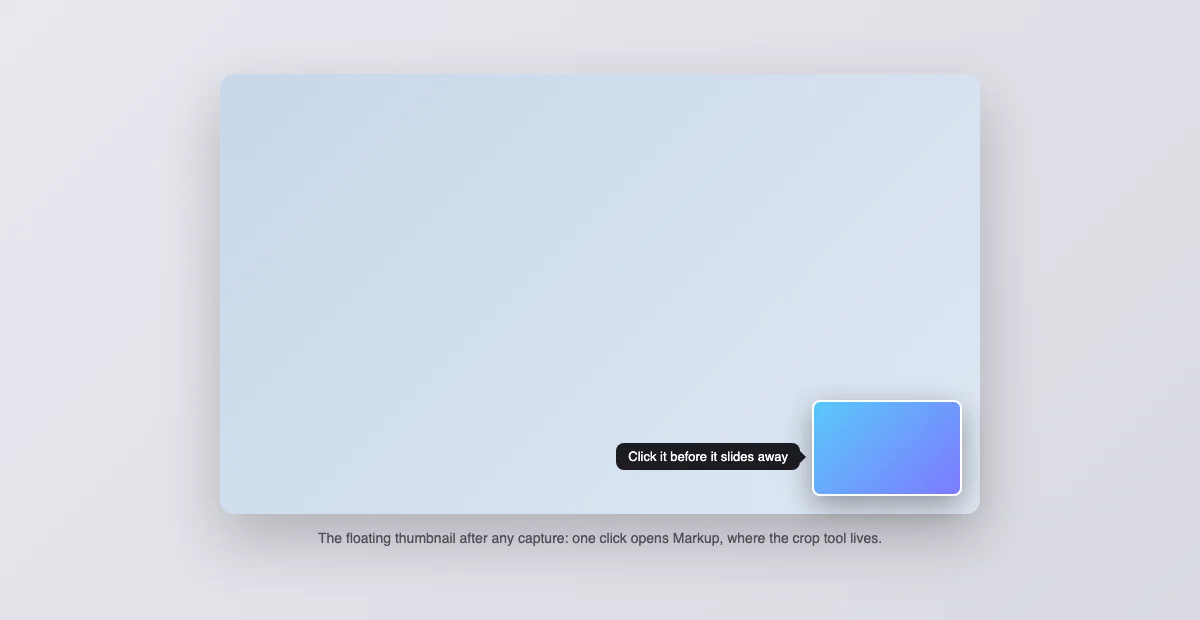
Método 1: la miniatura flotante, en detalle
Saca cualquier captura (Shift + Command + 3, 4 o 5) y haz clic en la miniatura antes de que se deslice afuera. Se abre en Marcación: el ícono de recorte está en la barra, los tiradores se arrastran desde cada borde y esquina, y OK guarda la versión recortada directo a tu destino. Dos extras útiles ya que estás ahí: la misma vista dibuja flechas y recuadros, y arrastrar la miniatura en vez de clickearla suelta el archivo sin recortar en cualquier app. Si la miniatura te molesta más de lo que ayuda, se apaga en el panel de Shift + Command + 5, en Opciones.
Método 2: Vista Previa, para precisión
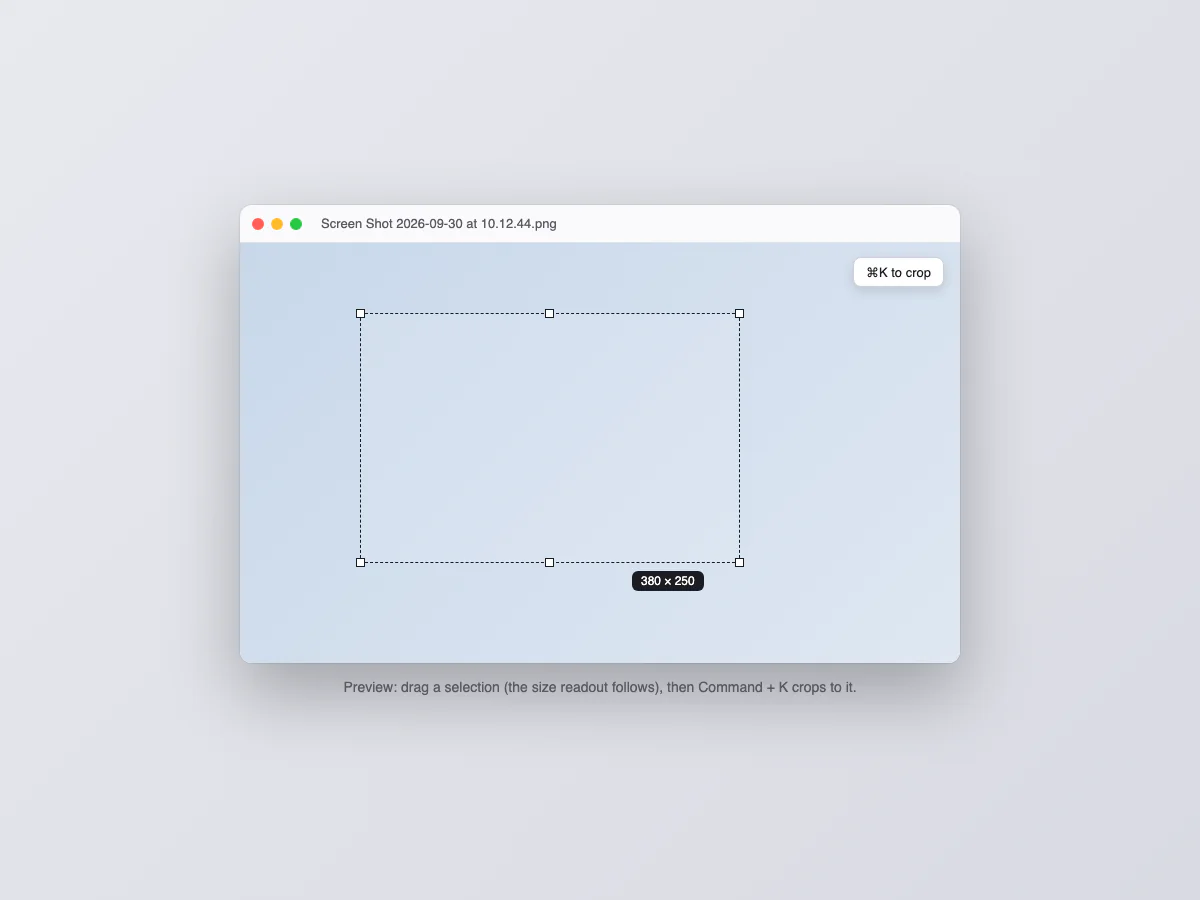
Para una captura que ya está en el escritorio, ábrela en Vista Previa, arrastra un rectángulo de selección sobre la parte que quieres, y presiona Command + K (o Herramientas, Recortar). Mientras arrastras, un pequeño indicador muestra el tamaño de la selección en píxeles, lo que hace de este el método para dimensiones exactas: una imagen social de 1200 por 630, un recurso de blog de 800 de ancho. La selección se puede mover y ajustar antes de confirmar, y Command + Z deshace un mal recorte. Vista Previa guarda solo, así que duplica primero (Command + Shift + S) si quieres conservar el original.
Método 3: Vista Rápida, sin abrir nada
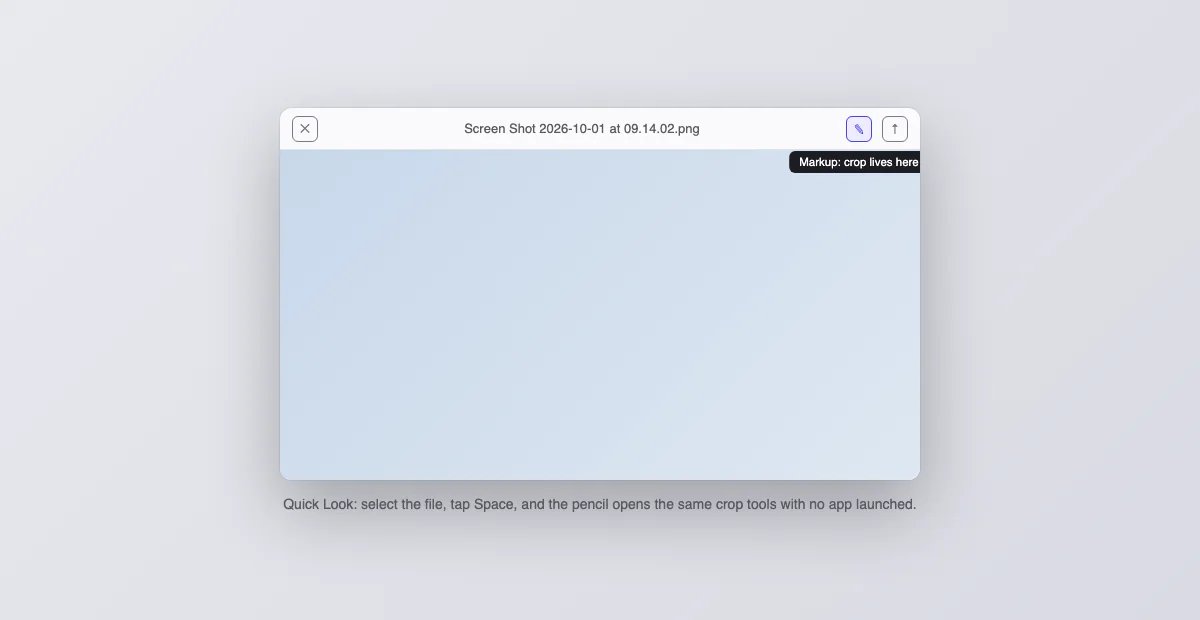
Selecciona el archivo en el Finder, toca Espacio, y haz clic en el ícono de Marcación de la barra de Vista Rápida (el lápiz). Aparece la misma herramienta de recorte del flujo de la miniatura, los cambios se guardan en el lugar, y nunca abriste una app. Es el método correcto cuando ya estás en una ventana del Finder ordenando una pila de capturas.
Método 4: evitar el recorte capturando el área correcta
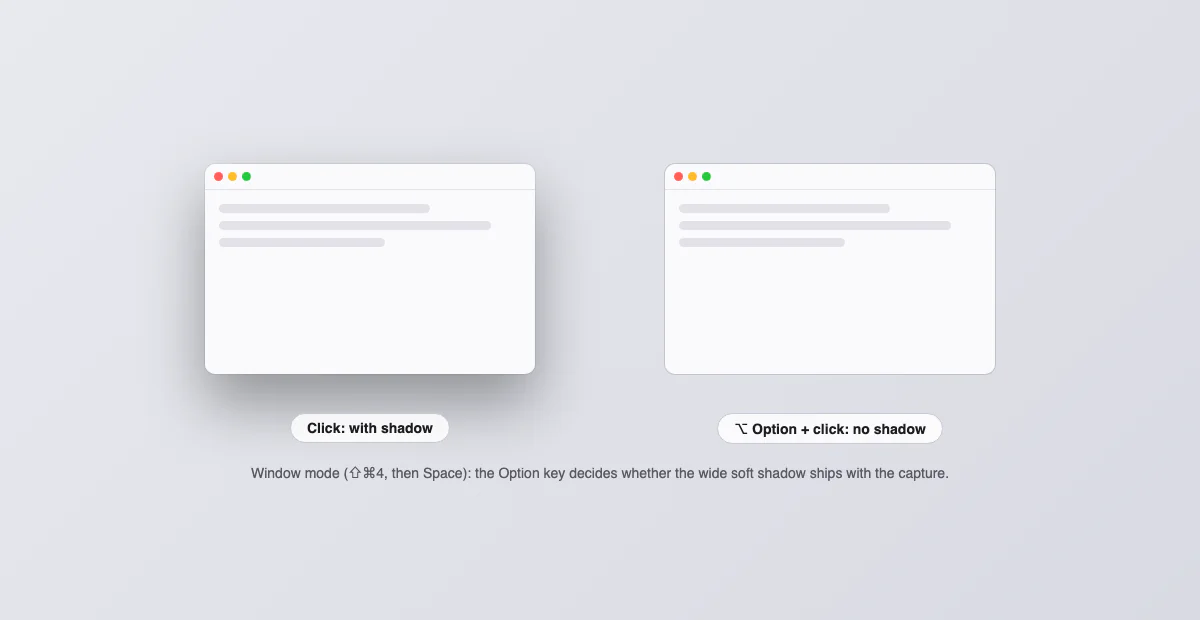
El recorte más limpio es no recortar. Shift + Command + 4 convierte el cursor en una cruz para capturar exactamente la región que quieres: mantén Espacio mientras arrastras para mover la selección, y toca Espacio antes de arrastrar para pasar al modo ventana, que captura una ventana limpia con su sombra. La mayoría de los recortes que la gente hace en Vista Previa son correcciones por haber usado el atajo de pantalla completa por costumbre. La referencia completa de atajos está en nuestra guía de captura en Mac.
Sacar la barra de menús, el Dock y la sombra
Las tres cosas que la gente más recorta tienen solución en el momento de capturar. La barra de menús y el Dock desaparecen cuando capturas una región o una ventana en vez de la pantalla completa, así que el arreglo de hábito es pasar de Shift + Command + 3 al 4. La sombra de la ventana, ese borde suave y ancho alrededor de las capturas de ventana, también se controla al capturar: en modo ventana (Shift + Command + 4 y luego Espacio), mantén Option al hacer clic en la ventana y la sombra se omite, dejándote un rectángulo justo sin nada que recortar. Y el fondo de escritorio desordenado asomando alrededor de una ventana deja de ser problema en el momento en que la captura de ventana sin sombra reemplaza el hábito de pantalla completa.
Enderezar y rotar primero
Recortar asume que el contenido está derecho; una pizarra fotografiada o un PDF rotado no lo están. Vista Previa rota en pasos de 90 grados con Command + L y Command + R, que cubre las capturas que llegaron de costado. Para correcciones de ángulo chicas no hay rotación libre en Vista Previa: el camino práctico es la herramienta de enderezar de la app Fotos, o aceptar la inclinación. Rota antes de recortar, porque recortar primero te encierra en un marco que va a quedar torcido después de cualquier rotación.
Qué método cuándo
| Situación | Usa |
|---|---|
| Acabas de capturar, hace segundos | La miniatura flotante |
| Necesitas dimensiones exactas en píxeles | Vista Previa con el indicador de tamaño y Command + K |
| Archivo viejo en una ventana del Finder | Marcación de Vista Rápida con Espacio |
| La captura todavía no pasó | Shift + Command + 4 y toma solo lo que necesitas |
El atajo del portapapeles: un recorte sin archivo
Cuando el área recortada va a un chat o a un documento, saltéate el archivo entero: Control + Shift + Command + 4 captura la región que arrastres directo al portapapeles, lista para Command + V. Sin archivo en el escritorio, sin miniatura, sin limpieza después. Este único atajo reemplaza todo el ritual de capturar-abrir-recortar-guardar-arrastrar para el caso más común que existe: mandarle un pedazo de tu pantalla a otra persona.
Recortar muchas capturas de la misma forma
Dos opciones honestas. La elegante: el panel de Shift + Command + 5 recuerda tu última selección, así que si capturas la misma región repetidamente (un área de ventana, la esquina de un dashboard), fijas la selección una vez y cada captura siguiente sale pre-recortada idéntica, sin editar nunca. La de fuerza bruta: para una carpeta de archivos existentes que necesitan el mismo tratamiento, la app Atajos tiene una acción de Recortar imagen que corre sobre muchos archivos a la vez; Vista Previa en sí no tiene recorte por lote.
Adónde va el archivo recortado
Al mismo lugar que cualquier captura: los flujos de la miniatura y la Vista Rápida guardan sobre el original o al lado, en su destino normal, y Vista Previa guarda en el lugar salvo que hayas exportado. Si un recorte parece haberse esfumado, casi siempre es una pregunta de destino y no de recorte; nuestra guía de dónde se guardan las capturas en Mac cubre todos los casos, incluido mover la carpeta por defecto a un lugar sensato.
Recortar a dimensiones exactas
Receta de dos pasos para un recurso a píxel perfecto. Primero recorta aproximado en Vista Previa con el indicador de selección hasta las proporciones correctas. Después usa Herramientas, Ajustar tamaño para escalar el resultado al objetivo exacto, con "Redimensionar imagen" marcado. Ir en este orden (recortar y después escalar) evita el aspecto estirado de escalar primero. Recuerda que las capturas Retina miden el doble de su tamaño en pantalla, por eso una captura "chica" marca 2000 píxeles de ancho; nuestra guía de MacBook Air tiene los números por modelo.
El recorte que te protege
La mitad del recorte no es estética sino privacidad. Antes de que una captura salga de tu máquina, las partes que conviene cortar son predecibles: la barra de menús (el nombre de tu red Wi-Fi y el reloj que fecha la captura), las pestañas del navegador (los títulos revelan más de lo que la gente cree), las barras de marcadores, las notificaciones que se deslizaron en medio de la captura, y las barras laterales llenas de nombres de archivos y contactos. El atajo del portapapeles de arriba también es la herramienta de privacidad aquí: capturar solo la región que piensas compartir le gana a confiar en que después te vas a acordar de recortar cinco bordes sensibles.
En versiones viejas de macOS
La miniatura flotante y el panel de Shift + Command + 5 llegaron con Mojave en 2018. En algo más viejo, esos dos métodos directamente no existen, pero nada más de esta página cambia: Shift + Command + 4 captura regiones desde tiempos inmemoriales, Vista Previa recorta con Command + K hace décadas, y la variante del portapapeles con Control también funciona. Así que en una MacBook vieja el flujo es capturar con 4, recortar en Vista Previa, listo; lo nuevo son las comodidades, no la capacidad.
Cuando lo integrado deja de alcanzar
El flujo nativo cubre bien el recorte ocasional. Donde queda corto es en volumen: capturar todos los días, anotar cada toma, difuminar lo privado, grabar. Para eso existe nuestra propia app.
Capturo para Mac: captura el área exacta y déjala presentable, en una sola herramienta
- Captura una región o ventana y anótala en el momento: flechas, texto, y difuminado pixelado para lo privado
- Graba la pantalla o un área (⇧⌘9) con audio del sistema, compuesta en vivo sobre un fondo degradado, y convierte clips cortos en GIF (hasta 45 s)
- Fondos con degradado, margen y tu propia marca en cada exportación
- Swift nativo, unos 2 MB, sin suscripción: 29 dólares una vez
Círculos, esquinas redondeadas y margen
macOS solo recorta rectángulos: no hay recorte circular integrado, y los rodeos con la selección alfa de Vista Previa son engorrosos y destruyen calidad. Si lo que realmente quieres es una captura presentable (esquinas redondeadas, margen, un fondo), eso es enmarcar y no recortar: nuestro embellecedor de capturas gratis hace exactamente eso en el navegador, sin tocar la captura en sí.
Recortar grabaciones de pantalla también
Medio relacionado pero siempre necesario: una grabación de pantalla de Shift + Command + 5 no se recorta en Vista Previa, pero QuickTime acorta su duración (Command + T), y el equivalente al recorte en video es grabar una porción elegida de entrada: el panel de Shift + Command + 5 tiene un botón de "grabar porción seleccionada" que hace por el video lo que la cruz hace por las fotos.