A resposta curta
Logo depois de tirar um print, uma miniatura flutua no canto inferior direito por uns cinco segundos. Clique nela, arraste as alças de corte na visão de Marcação que abre, toque em OK, e o arquivo salvo já sai cortado. Esse é o caminho mais rápido num Mac e não precisa de nenhum app. Todo o resto desta página é para quando a miniatura já foi embora ou você precisa de mais precisão.
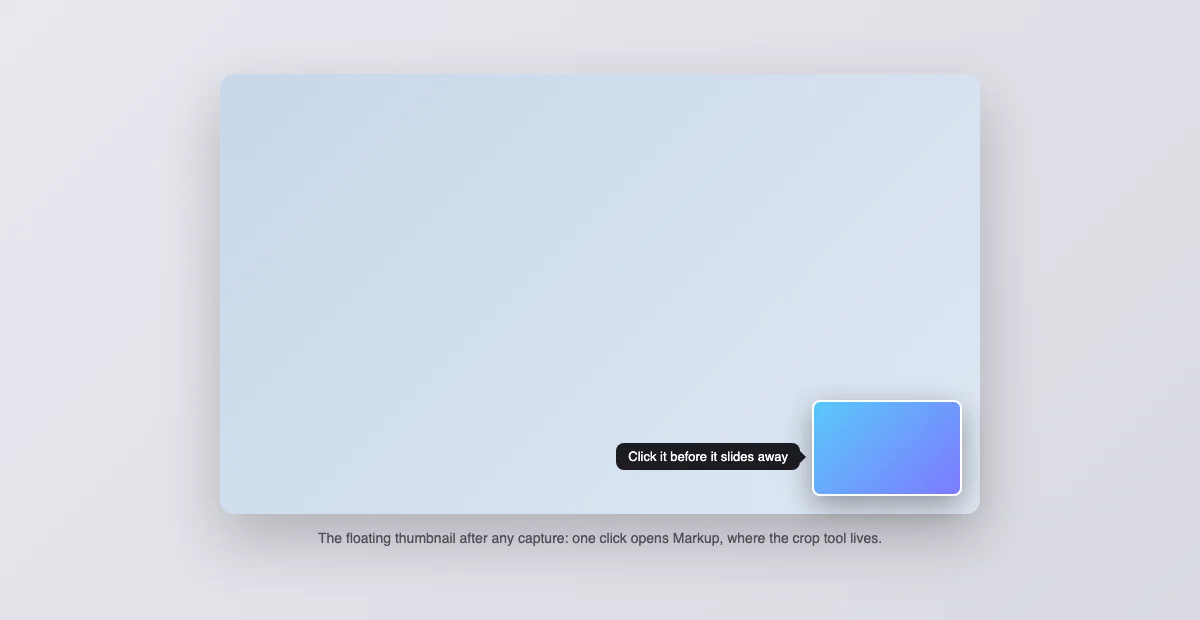
Método 1: a miniatura flutuante, em detalhe
Tire qualquer print (Shift + Command + 3, 4 ou 5) e clique na miniatura antes que ela deslize para fora. Abre em Marcação: o ícone de corte fica na barra, as alças arrastam de cada borda e canto, e OK salva a versão cortada direto no seu destino. Dois extras úteis já que você está lá: a mesma visão desenha setas e caixas, e arrastar a miniatura em vez de clicar solta o arquivo sem corte em qualquer app. Se a miniatura atrapalha mais do que ajuda, ela desliga no painel de Shift + Command + 5, em Opções.
Método 2: Pré-Visualização, para precisão
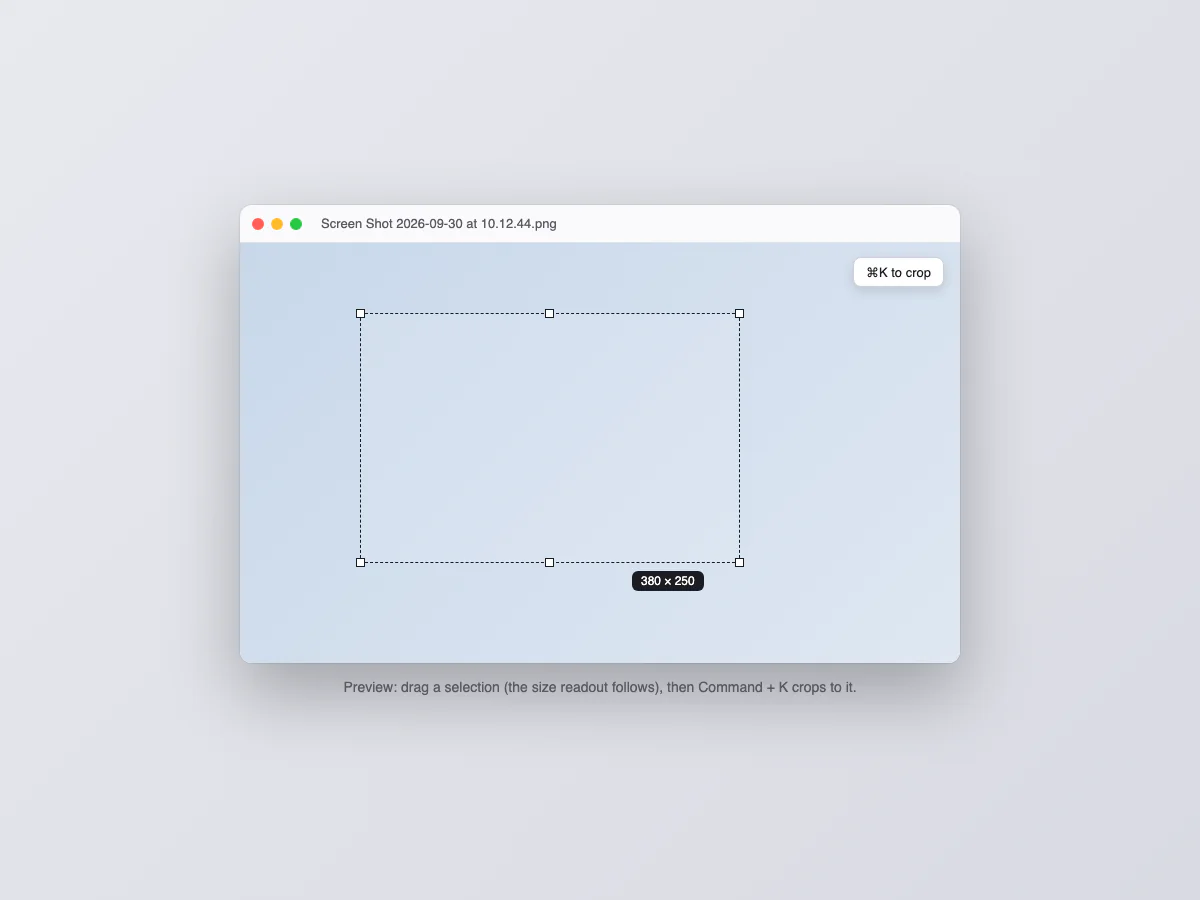
Para um print que já está na mesa, abra na Pré-Visualização, arraste um retângulo de seleção sobre a parte que quer, e aperte Command + K (ou Ferramentas, Cortar). Enquanto arrasta, um pequeno indicador mostra o tamanho da seleção em pixels, o que faz deste o método para dimensões exatas: uma imagem social de 1200 por 630, um recurso de blog de 800 de largura. A seleção pode ser movida e ajustada antes de confirmar, e Command + Z desfaz um corte ruim. A Pré-Visualização salva sozinha, então duplique antes (Command + Shift + S) se quiser manter o original.
Método 3: Quick Look, sem abrir nada
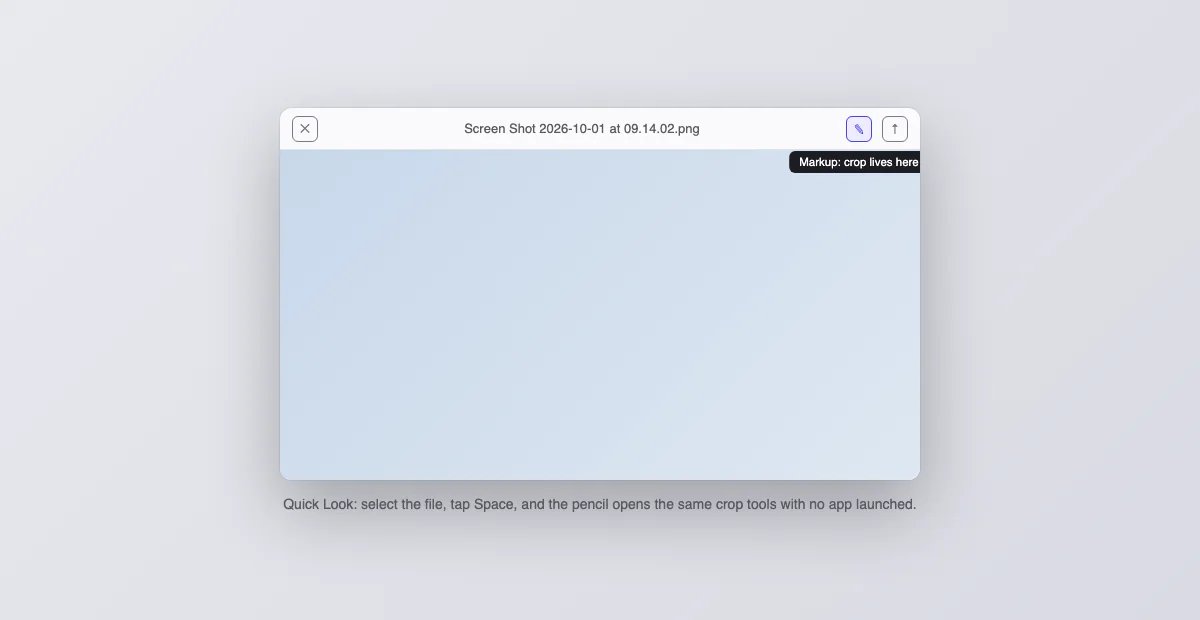
Selecione o arquivo no Finder, toque Espaço, e clique no ícone de Marcação da barra do Quick Look (o lápis). Aparece a mesma ferramenta de corte do fluxo da miniatura, as edições salvam no lugar, e você nunca abriu um app. É o método certo quando você já está numa janela do Finder organizando uma pilha de prints.
Método 4: pular o corte capturando a área certa
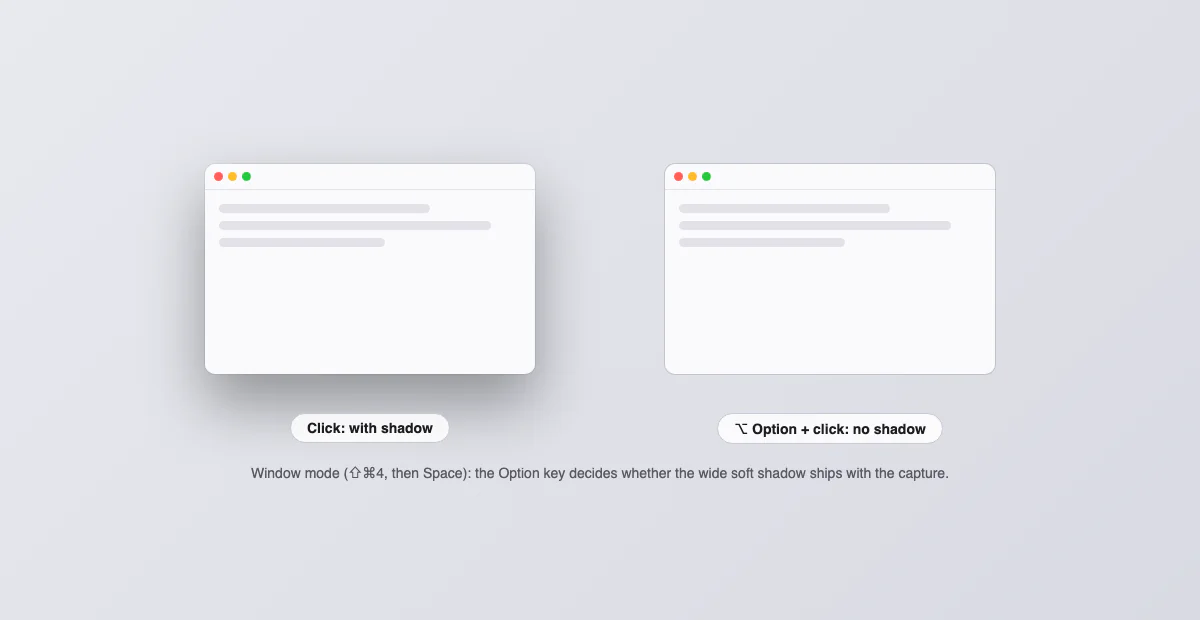
O corte mais limpo é corte nenhum. Shift + Command + 4 transforma o cursor numa mira para capturar exatamente a região que você quer: segure Espaço enquanto arrasta para mover a seleção, e toque Espaço antes de arrastar para o modo janela, que captura uma janela limpa com a sombra. A maioria dos cortes que as pessoas fazem na Pré-Visualização são correções por ter usado o atalho de tela inteira por costume. A referência completa de atalhos está no nosso guia de print no Mac.
Tirar a barra de menus, o Dock e a sombra
As três coisas que as pessoas mais cortam têm solução na hora da captura. A barra de menus e o Dock somem quando você captura uma região ou uma janela em vez da tela inteira, então o conserto de hábito é trocar o Shift + Command + 3 pelo 4. A sombra da janela, aquela borda suave e larga em volta das capturas de janela, também se controla na captura: no modo janela (Shift + Command + 4 e depois Espaço), segure Option ao clicar na janela e a sombra é omitida, deixando um retângulo justo sem nada para aparar. E o fundo de mesa bagunçado aparecendo em volta de uma janela deixa de ser problema no momento em que a captura de janela sem sombra substitui o hábito da tela inteira.
Endireitar e girar primeiro
Cortar assume que o conteúdo está reto; um quadro fotografado ou um PDF girado não estão. A Pré-Visualização gira em passos de 90 graus com Command + L e Command + R, que cobre prints que chegaram de lado. Para correções pequenas de ângulo não há rotação livre na Pré-Visualização: o caminho prático é a ferramenta de endireitar do app Fotos, ou aceitar a inclinação. Gire antes de cortar, porque cortar primeiro te prende num quadro que vai ficar torto depois de qualquer rotação.
Qual método quando
| Situação | Use |
|---|---|
| Você acabou de capturar, há segundos | A miniatura flutuante |
| Precisa de dimensões exatas em pixels | Pré-Visualização com o indicador de tamanho e Command + K |
| Arquivo antigo numa janela do Finder | Marcação do Quick Look com Espaço |
| A captura ainda não aconteceu | Shift + Command + 4 e pegue só o que precisa |
O atalho da área de transferência: um corte sem arquivo nenhum
Quando a área cortada vai para um chat ou documento, pule o arquivo inteiro: Control + Shift + Command + 4 captura a região que você arrastar direto para a área de transferência, pronta para Command + V. Sem arquivo na mesa, sem miniatura, sem limpeza depois. Esse único atalho substitui todo o ritual de capturar-abrir-cortar-salvar-arrastar para o caso mais comum que existe: mandar um pedaço da sua tela para outra pessoa.
Cortar muitos prints do mesmo jeito
Duas opções honestas. A elegante: o painel de Shift + Command + 5 lembra sua última seleção, então se você captura a mesma região repetidamente (uma área de janela, o canto de um dashboard), fixa a seleção uma vez e cada captura seguinte sai pré-cortada idêntica, sem nunca editar. A de força bruta: para uma pasta de arquivos existentes que precisam do mesmo tratamento, o app Atalhos tem uma ação de Cortar Imagem que roda sobre muitos arquivos de uma vez; a Pré-Visualização em si não tem corte em lote.
Para onde vai o arquivo cortado
Para o mesmo lugar de qualquer print: os fluxos da miniatura e do Quick Look salvam sobre o original ou ao lado, no destino normal, e a Pré-Visualização salva no lugar, a menos que você tenha exportado. Se um corte parece ter sumido, quase sempre é uma questão de destino e não de corte; o nosso guia de onde ficam os prints no Mac cobre todos os casos, incluindo mudar a pasta padrão para um lugar sensato.
Cortar em dimensões exatas
Receita de dois passos para um recurso pixel-perfeito. Primeiro corte aproximado na Pré-Visualização com o indicador de seleção até as proporções certas. Depois use Ferramentas, Ajustar Tamanho para escalar o resultado ao alvo exato, com "Redimensionar imagem" marcado. Nessa ordem (cortar e depois escalar) você evita o aspecto esticado de escalar primeiro. Lembre que prints Retina medem o dobro do tamanho em tela, por isso um print "pequeno" marca 2000 pixels de largura; o nosso guia do MacBook Air tem os números por modelo.
O corte que te protege
Metade do corte não é estética, é privacidade. Antes de um print sair da sua máquina, as partes que valem cortar são previsíveis: a barra de menus (o nome do seu Wi-Fi e o relógio que data a captura), as abas do navegador (títulos revelam mais do que se pensa), as barras de favoritos, as notificações que deslizaram no meio da captura, e as barras laterais cheias de nomes de arquivos e contatos. O atalho da área de transferência lá de cima também é a ferramenta de privacidade aqui: capturar só a região que você pretende compartilhar ganha de confiar que depois vai lembrar de cortar cinco bordas sensíveis.
Em versões antigas do macOS
A miniatura flutuante e o painel de Shift + Command + 5 chegaram com o Mojave em 2018. Em algo mais velho, esses dois métodos simplesmente não existem, mas nada mais desta página muda: Shift + Command + 4 captura regiões desde sempre, a Pré-Visualização corta com Command + K há décadas, e a variante da área de transferência com Control também funciona. Então num MacBook antigo o fluxo é capturar com 4, cortar na Pré-Visualização, pronto; o novo são as conveniências, não a capacidade.
Quando o nativo deixa de bastar
O fluxo nativo cobre bem o corte ocasional. Onde ele cansa é em volume: capturar todo dia, anotar cada tela, borrar o que é privado, gravar. Para isso existe o nosso próprio app.
Capturo para Mac: capture a área exata e deixe apresentável, numa ferramenta só
- Capture uma região ou janela e anote na hora: setas, texto, e desfoque pixelado para o que é privado
- Grave a tela ou uma área (⇧⌘9) com áudio do sistema, composta ao vivo sobre um fundo em degradê, e transforme clipes curtos em GIF (até 45 s)
- Fundos com degradê, margem e a sua própria marca em cada exportação
- Swift nativo, uns 2 MB, sem assinatura: 29 dólares uma vez
Círculos, cantos arredondados e margem
O macOS só corta retângulos: não há corte circular nativo, e os contornos com a seleção alfa da Pré-Visualização são trabalhosos e destroem qualidade. Se o que você quer de verdade é um print apresentável (cantos arredondados, margem, um fundo), isso é moldura e não corte: nosso embelezador de prints grátis faz exatamente isso no navegador, sem tocar no print em si.
Cortar gravações de tela também
Meio relacionado mas sempre necessário: uma gravação de tela do Shift + Command + 5 não corta na Pré-Visualização, mas o QuickTime encurta a duração (Command + T), e o equivalente do corte em vídeo é gravar uma porção escolhida desde o início: o painel de Shift + Command + 5 tem um botão de "gravar porção selecionada" que faz pelo vídeo o que a mira faz pelas fotos.