A resposta curta
Os prints são salvos na Mesa como Captura de Tela [data] às [hora].png. Se você apertou o atalho e não vê nada, o mais provável é que a captura tenha ido para a área de transferência (você usou a variante com Ctrl) ou que outro destino esteja configurado nas opções do ⇧⌘5.
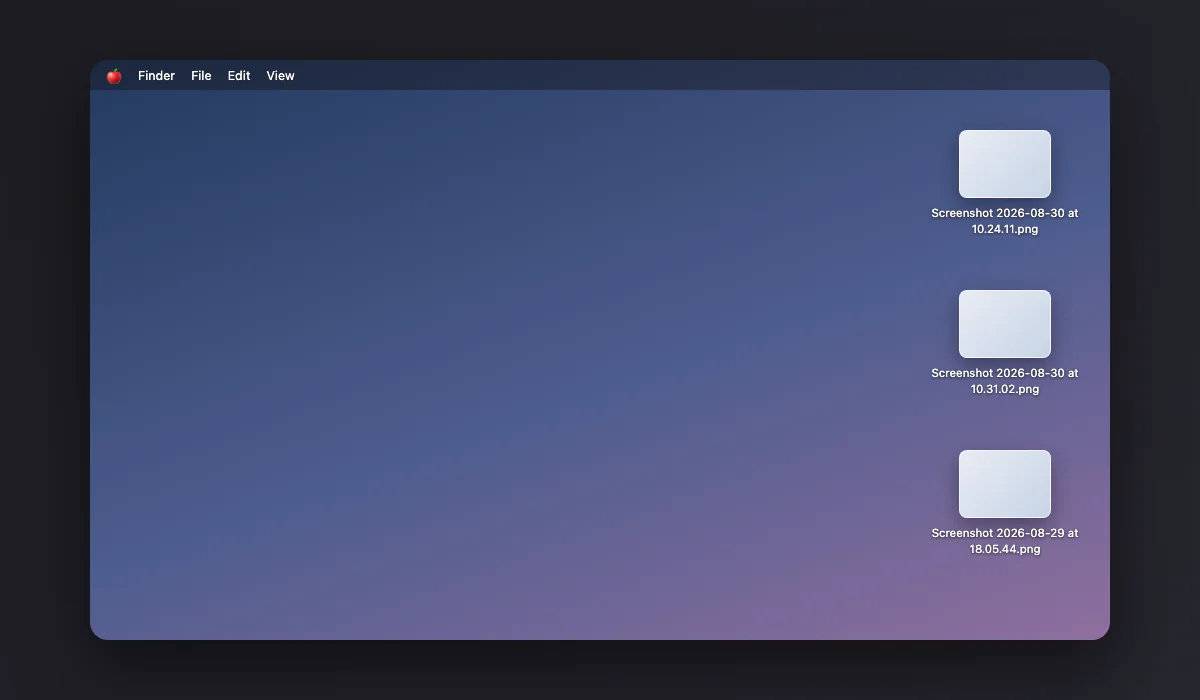
Todos os lugares onde um print pode parar
| Destino | Quando |
|---|---|
| Mesa | O padrão |
| Área de transferência | Você segurou Ctrl com o atalho, ou escolheu isso nas opções |
| Uma pasta sua | Alguém configurou em ⇧⌘5 > Opções > Salvar em |
| Documentos, Mail, Mensagens, Pré-Visualização | As outras opções do mesmo menu |
| Em lugar nenhum ainda | A miniatura flutuante está na tela; o arquivo grava quando ela some |
O ajuste que decide
Aperte ⇧⌘5 e abra Opções. A primeira seção, Salvar em, é a resposta deste artigo inteiro: o que estiver marcado ali é para onde vai todo print, de qualquer atalho, não só do painel. Mude uma vez e o ⇧⌘3 e o ⇧⌘4 também obedecem.
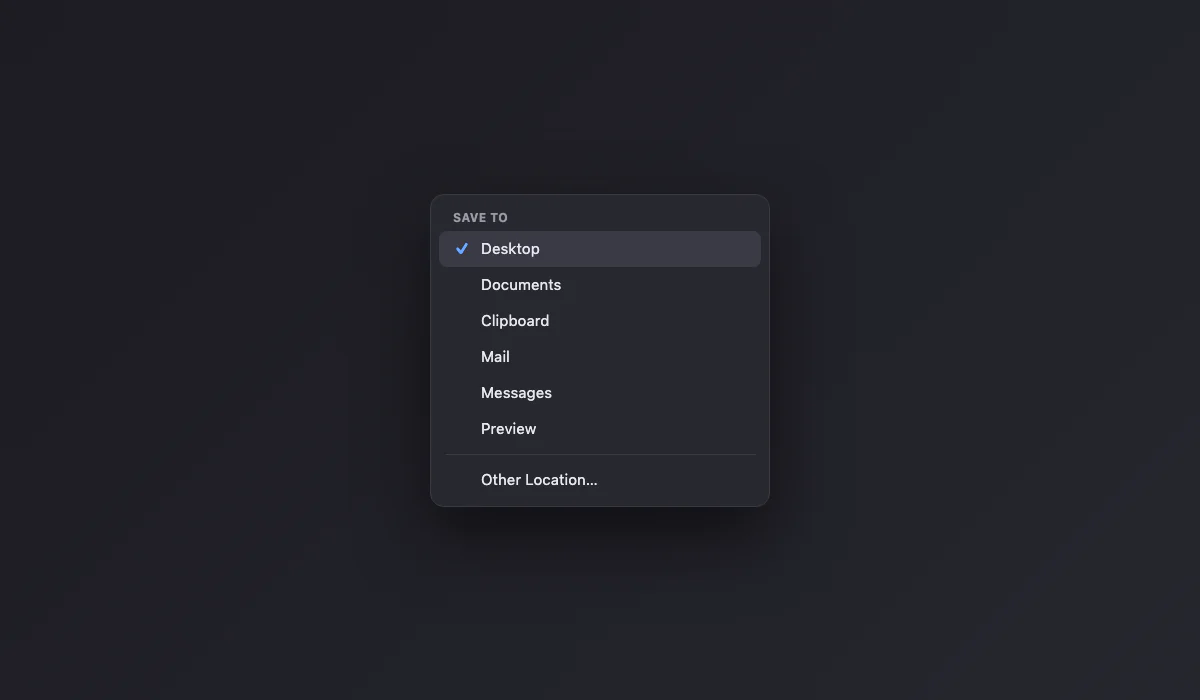
Para usar uma pasta sua, escolha Outro Local. Uma pasta Prints dedicada mantém a Mesa limpa e deixa tudo pesquisável num lugar só.
Quando não estão em lugar nenhum mesmo
Confira nesta ordem. Primeiro a área de transferência: aperte ⌘V em qualquer documento; se o print aparecer, você usou a variante com Ctrl. Depois a miniatura: enquanto a prévia flutua no canto, o arquivo ainda não foi gravado, e abrir para marcar atrasa mais. Depois procure: Spotlight por "Captura", ou Finder > Recentes ordenado por data. Se você usa iCloud com sincronização de Mesa e Documentos, sua Mesa mora no iCloud e outro Mac pode estar mostrando a dele; os arquivos estão em iCloud Drive > Mesa. E por fim, Macs corporativos às vezes redirecionam ou bloqueiam capturas por perfil, e nenhum ajuste local passa por cima disso. Se não lembra qual combinação usou, a lista de atalhos de print no Mac mostra para onde vai cada uma.
Mude o padrão do nome se quiser
O prefixo "Captura de Tela" muda pelo Terminal com um comando: defaults write com.apple.screencapture name "Print" seguido de killall SystemUIServer. O mesmo domínio aceita uma chave location, que é o que o menu de Opções grava por você; use o menu, a menos que tenha um motivo para não usar.
Gravações de tela seguem o mesmo ajuste
Os vídeos gravados pelo painel do ⇧⌘5 obedecem ao mesmo destino de Salvar em dos prints, e ficam como arquivos .mov chamados "Gravação de Tela" mais a data. Se seus prints estão na Mesa mas uma gravação parece sumida, lembre que ela demora um momento para terminar de gravar depois do stop: o arquivo aparece quando o processamento acaba, não quando você aperta parar.
Ferramentas de terceiros não seguem
O ajuste de Salvar em governa só os atalhos da Apple. Apps de captura trazem o próprio destino, e alguns salvam em bibliotecas próprias em vez de arquivos soltos. Se falta um print e você usa alguma ferramenta de terceiros, confira as preferências dela antes de culpar o macOS: o arquivo costuma estar na pasta do app, exatamente onde mandaram.
Pilhas da Mesa: o band-aid que ajuda hoje
Se a Mesa já está soterrada, clique com o botão direito nela e escolha Usar Pilhas. O macOS junta todos os prints numa pilha expansível por tipo de arquivo, na hora. Não move nada no disco, então é mais teatro de organização do que organização, mas devolve a Mesa utilizável num clique enquanto você decide uma pasta de verdade.
Automatize a organização, uma vez só
O final limpo: os prints se salvam sozinhos numa pasta dedicada e você nunca mais pensa nisso. Dois caminhos. O simples: ⇧⌘5 > Opções > Outro Local, escolha uma pasta Prints, pronto. O mais fino, se quiser prints organizados por mês ou renomeados por projeto: uma Ação de Pasta ou uma automação do Atalhos vigiando essa pasta pode mover, renomear ou etiquetar cada arquivo novo assim que chega. Dez minutos de configuração, ordem permanente.
Os prints do seu iPhone são outro sistema completamente
Uma fonte constante de confusão: procurar na Mesa do Mac um print tirado no iPhone. Capturas do celular nunca passam pelo ajuste de Salvar em; elas moram no ecossistema do Fotos. Com o Fotos do iCloud ligado, aparecem no app Fotos do Mac (no álbum do tipo Capturas de Tela), não como arquivos numa pasta. Para ter uma como arquivo de verdade, arraste para fora do Fotos ou use o AirDrop, que deixa o que chega em Transferências, um terceiro lugar para conferir. Prints do Mac: regras da Mesa. Prints do iPhone: Fotos. Os que chegam por AirDrop: Transferências. Três sistemas, três respostas, e uma busca confusa até você conhecer a divisão.
O truque de busca que acha todos os prints da história
O macOS marca em silêncio cada captura que o sistema tira com metadados ocultos, e dá para buscar por eles. No Finder aperte ⌘F, abra o primeiro filtro, escolha Outro e ative "Captura de tela". Defina como verdadeiro, e a busca devolve todos os prints do Mac inteiro: os renomeados, os movidos, os de anos atrás em pastas esquecidas. Salve como Pasta Inteligente na barra lateral e você tem uma visão permanente e viva de todos os seus prints, não importa onde foram salvos. Para prints vindos de outros aparelhos ou apps (que não trazem a marca), uma busca por nome "Captura" mais um intervalo de datas cobre o resto.
A linha de comando escolhe o próprio destino
Scripts e usuários avançados capturam com o comando screencapture do Terminal, e ele ignora por completo o ajuste de Salvar em: grava exatamente onde o argumento mandar, como screencapture ~/Documents/print.png. Se aparecem prints numa pasta estranha numa máquina compartilhada com um desenvolvedor, ou alguma automação roda no seu Mac, um script escolhendo o próprio caminho é a explicação provável. O ajuste do ⇧⌘5 só governa os atalhos interativos.
Apagou um sem querer?
Prints apagados da Mesa vão para o Lixo como qualquer arquivo, e ficam lá 30 dias se o esvaziamento automático estiver ligado. Se não está no Lixo nem no Spotlight, e a Mesa sincroniza com o iCloud, confira os Apagados Recentemente do iCloud Drive na web. Não existe outra lixeira de prints além dessas: o que sumiu das duas, já era.
Colados, não salvos: os prints que moram dentro de apps
Uma categoria inteira de prints sumidos nunca foi um arquivo. Os tirados com as variantes de Control vão para a área de transferência, e quando você cola um no Slack, Notas, Mail ou num Google Doc, a imagem mora dentro daquele app ou documento dali em diante: não há nada para achar em pasta nenhuma porque nada foi escrito em uma. Se você lembra de ter capturado e colado em algum lugar, a cópia está onde você colou, e capturar de novo costuma ser mais rápido que arqueologia. O conserto de hábito, se isso se repete: use os atalhos normais para tudo que possa querer de novo, e as variantes com Control só para colagens genuinamente descartáveis.
Organize a pilha que você já tem
Se anos de prints moram na sua Mesa, selecione todos (ficam juntos na ordenação por nome, graças ao prefixo comum), crie uma pasta Prints e arraste. Daqui para a frente, a pasta própria mais a variante de área de transferência para prints descartáveis mantém tudo limpo para sempre. E quando um print vai para um documento ou publicação, nosso embelezador de prints gratuito coloca moldura direto no navegador: nada é enviado. Para os atalhos em si, comece por como tirar print no Mac.