Die kurze Antwort
Screenshots landen auf dem Schreibtisch als Bildschirmfoto [Datum] um [Uhrzeit].png. Wenn du den Shortcut gedrückt hast und nichts siehst, ging die Aufnahme höchstwahrscheinlich in die Zwischenablage (die Ctrl-Variante) oder in den Optionen von ⇧⌘5 ist ein anderes Ziel gesetzt.
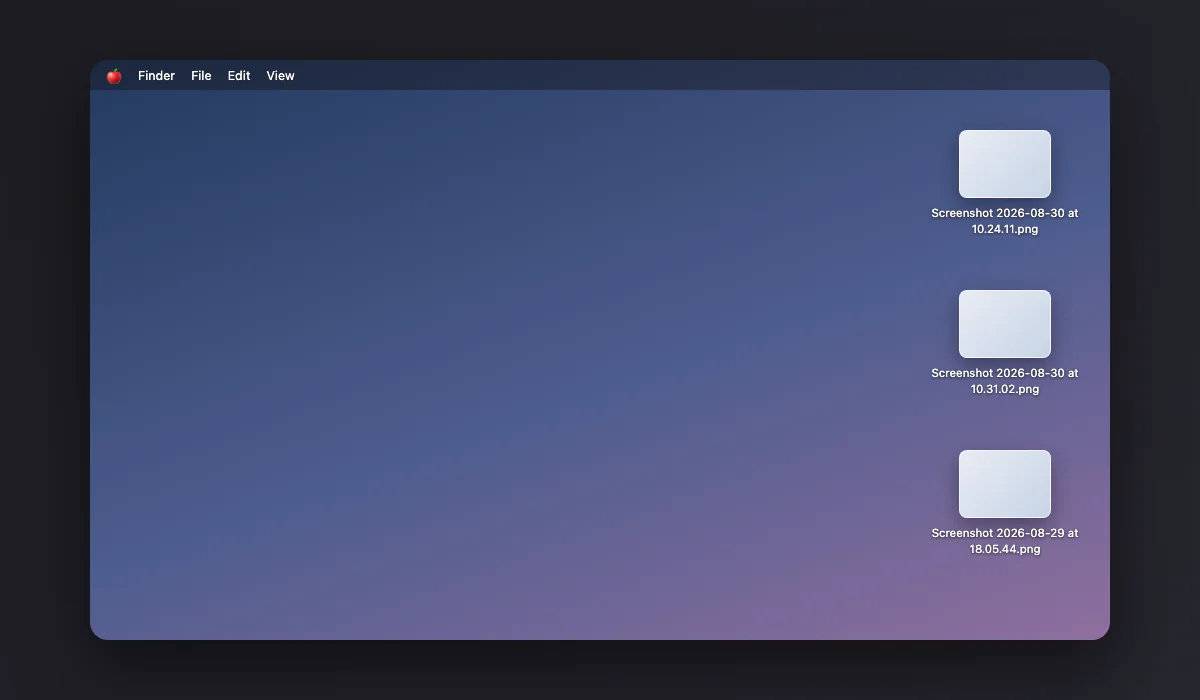
Jeder Ort, an dem ein Screenshot landen kann
| Ziel | Wann |
|---|---|
| Schreibtisch | Der Standard |
| Zwischenablage | Du hast Ctrl mitgedrückt oder Zwischenablage als Ziel gewählt |
| Ein eigener Ordner | Jemand hat ihn unter ⇧⌘5 > Optionen > Sichern in gesetzt |
| Dokumente, Mail, Nachrichten, Vorschau | Die übrigen eingebauten Ziele im selben Menü |
| Noch nirgends | Die schwebende Miniatur ist noch da; die Datei wird beim Verschwinden geschrieben |
Die Einstellung, die entscheidet
Drücke ⇧⌘5 und öffne Optionen. Der erste Abschnitt, Sichern in, ist die Antwort auf diesen ganzen Artikel: Was dort angehakt ist, dorthin geht jeder Screenshot, von jedem Shortcut, nicht nur aus dem Panel. Einmal ändern, und auch ⇧⌘3 und ⇧⌘4 gehorchen.
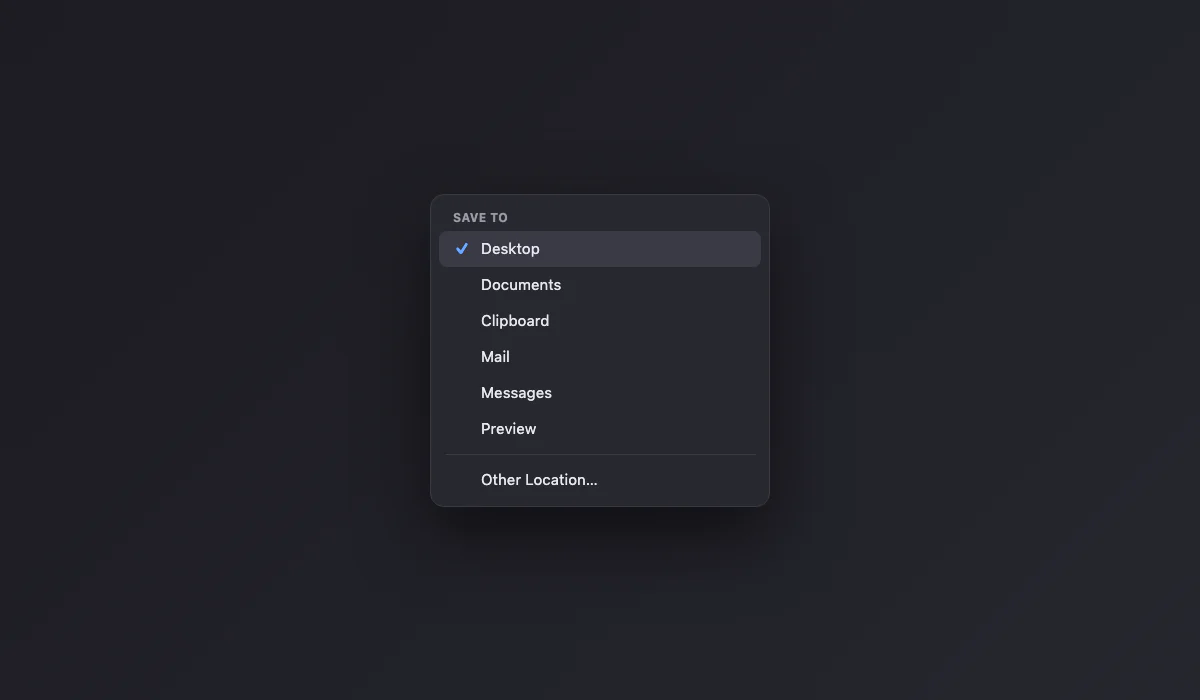
Für einen eigenen Ordner wähle Anderer Ort. Ein dedizierter Screenshots-Ordner hält den Schreibtisch sauber und macht alle Aufnahmen an einer Stelle durchsuchbar.
Wenn sie wirklich nirgends sind
In dieser Reihenfolge prüfen. Zuerst die Zwischenablage: ⌘V in irgendein Dokument; erscheint die Aufnahme, war es die Ctrl-Variante. Dann die Miniatur: Solange die kleine Vorschau in der Ecke schwebt, ist die Datei noch nicht geschrieben. Dann suchen: Spotlight nach "Bildschirmfoto", oder Finder > Zuletzt benutzt nach Datum sortiert. Mit iCloud und aktivierter Schreibtisch-Synchronisierung liegt dein Schreibtisch in iCloud Drive, und ein zweiter Mac zeigt womöglich seinen eigenen; die Dateien sind unter iCloud Drive > Schreibtisch. Und zuletzt: Firmen-Macs leiten Aufnahmen per Profil manchmal um oder blockieren sie, was keine lokale Einstellung übersteuert. Wenn du nicht mehr weißt, welche Kombination du gedrückt hast: Die Übersicht der Mac-Screenshot-Tastenkombinationen zeigt, wohin jede speichert.
Das Namensmuster ändern
Das Präfix "Bildschirmfoto" lässt sich im Terminal mit einem Befehl ändern: defaults write com.apple.screencapture name "Screenshot", gefolgt von killall SystemUIServer. Dieselbe Domain akzeptiert einen location-Schlüssel, den das Optionen-Menü sonst für dich schreibt; nimm das Menü, wenn es keinen Grund dagegen gibt.
Bildschirmaufnahmen folgen derselben Einstellung
Videos aus dem ⇧⌘5-Panel gehorchen demselben Sichern-in-Ziel wie Screenshots und landen als .mov-Dateien namens "Bildschirmaufnahme" plus Datum. Liegen deine Screenshots auf dem Schreibtisch, aber eine Aufnahme scheint zu fehlen: Sie braucht nach dem Stopp einen Moment zum Fertigschreiben. Die Datei erscheint, wenn die Verarbeitung endet, nicht beim Drücken von Stopp.
Dritt-Tools folgen ihr nicht
Die Sichern-in-Einstellung regiert nur Apples Shortcuts. Screenshot-Apps bringen eigene Ziel-Einstellungen mit, manche speichern in eigene Bibliotheken statt in lose Dateien. Fehlt eine Aufnahme und du nutzt irgendein Dritt-Tool, prüfe dessen Einstellungen, bevor du macOS beschuldigst: Die Datei liegt meist im Ordner der App, genau wo sie hinsollte.
Schreibtisch-Stapel: das Pflaster für heute
Ist der Schreibtisch schon begraben, Rechtsklick darauf und Stapel verwenden wählen. macOS sammelt sofort alle Screenshots in einem aufklappbaren Stapel nach Dateityp. Auf der Platte bewegt sich nichts, es ist also eher Ordnungstheater als Ordnung, aber der Schreibtisch wird mit einem Klick wieder benutzbar, während du dich für einen echten Ordner entscheidest.
Das Sortieren automatisieren, einmal
Das saubere Endspiel: Screenshots landen automatisch in einem eigenen Ordner, und du denkst nie wieder daran. Zwei Wege. Der einfache: ⇧⌘5 > Optionen > Anderer Ort, einen Screenshots-Ordner wählen, fertig. Der feinere, wenn du Aufnahmen nach Monat sortiert oder nach Projekt umbenannt willst: Eine Ordneraktion oder eine Kurzbefehle-Automation, die diesen Ordner beobachtet, kann jede neue Datei sofort verschieben, umbenennen oder taggen. Zehn Minuten Einrichtung, dauerhafte Ordnung.
Die iPhone-Screenshots sind ein komplett anderes System
Eine stete Quelle der Verwirrung: auf dem Mac-Schreibtisch nach einem Screenshot suchen, der auf dem iPhone entstand. Handy-Aufnahmen laufen nie durch die Sichern-in-Einstellung; sie leben im Fotos-Ökosystem. Mit iCloud-Fotos erscheinen sie in der Fotos-App des Macs (im Medienarten-Album Bildschirmfotos), nicht als Dateien in einem Ordner. Um eine als echte Datei zu bekommen: aus Fotos herausziehen oder AirDrop nutzen, das Eingehendes in Downloads ablegt, ein dritter Ort zum Nachsehen. Mac-Aufnahmen: Schreibtisch-Regeln. iPhone-Aufnahmen: Fotos. Per AirDrop geschickte: Downloads. Drei Systeme, drei Antworten, eine verwirrte Suche, bis man die Aufteilung kennt.
Der Such-Trick, der jeden jemals gemachten Screenshot findet
macOS versieht jede System-Aufnahme still mit versteckten Metadaten, und danach lässt sich suchen. Im Finder ⌘F drücken, das erste Filter-Dropdown öffnen, Andere wählen und "Bildschirmfoto" aktivieren. Auf wahr setzen, und die Suche liefert jeden Screenshot des ganzen Macs: umbenannte, verschobene, jahrealte in vergessenen Ordnern. Als intelligenten Ordner in der Seitenleiste sichern, und du hast eine dauerhafte Live-Ansicht aller Aufnahmen, egal wohin sie gespeichert wurden. Für Screenshots von anderen Geräten oder Apps (denen das Tag fehlt) deckt eine Namenssuche nach "Bildschirmfoto" plus Datumsbereich den Rest ab.
Die Kommandozeile wählt ihr eigenes Ziel
Skripte und Power-User nehmen mit dem Terminal-Befehl screencapture auf, und der ignoriert die Sichern-in-Einstellung komplett: Er schreibt genau dorthin, was sein Argument sagt, etwa screencapture ~/Documents/shot.png. Tauchen auf einem geteilten Rechner Aufnahmen in einem seltsamen Ordner auf, oder läuft eine Automation auf deinem Mac, ist ein Skript mit eigenem Pfad die wahrscheinliche Erklärung. Die ⇧⌘5-Einstellung regiert nur die interaktiven Shortcuts.
Versehentlich einen gelöscht?
Vom Schreibtisch gelöschte Screenshots wandern wie jede Datei in den Papierkorb und bleiben dort 30 Tage, wenn automatisches Leeren aktiv ist. Ist er weder im Papierkorb noch über Spotlight zu finden, und der Schreibtisch synchronisiert mit iCloud: im Web unter iCloud Drive die zuletzt gelöschten Dateien prüfen. Einen weiteren Screenshot-Papierkorb gibt es nicht: Was aus beiden verschwunden ist, ist weg.
Eingefügt, nicht gespeichert: Aufnahmen, die in Apps wohnen
Eine ganze Kategorie verschollener Screenshots war nie eine Datei. Aufnahmen mit den Control-Varianten gehen in die Zwischenablage, und wer eine in Slack, Notizen, Mail oder ein Google-Doc einfügt, dessen Bild lebt fortan in dieser App oder diesem Dokument: In keinem Ordner ist etwas zu finden, weil nie in einen geschrieben wurde. Wenn du dich erinnerst, aufgenommen und irgendwo eingefügt zu haben, liegt die Kopie dort, wo du sie eingefügt hast, und neu aufnehmen ist meist schneller als Archäologie. Die Gewohnheits-Korrektur, falls das öfter passiert: die normalen Shortcuts für alles, was du wiederhaben könntest, und die Control-Varianten nur für wirklich Wegwerfbares.
Den vorhandenen Stapel aufräumen
Wenn Jahre an Aufnahmen auf deinem Schreibtisch liegen: alle auswählen (dank des gemeinsamen Präfixes sortieren sie sich nebeneinander), einen Screenshots-Ordner anlegen, rüberziehen. Ab dann halten eigener Ordner plus Zwischenablage-Variante für Wegwerf-Aufnahmen dauerhaft Ordnung. Und wenn eine Aufnahme in ein Dokument oder einen Post wandert: Unser kostenloser Screenshot-Verschönerer rahmt sie im Browser, ohne Upload. Für die Kürzel selbst: Screenshot am Mac und MacBook.