Kurz und knapp
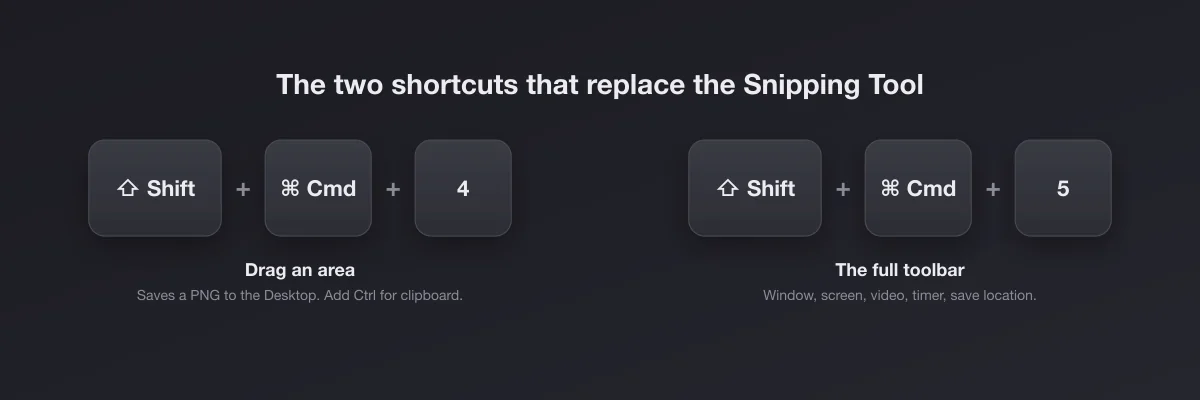
Das Snipping Tool des Mac heißt Shift + Command + 5. Damit öffnet sich eine Leiste mit denselben Optionen: Bereich, Fenster, ganzer Bildschirm, Videoaufnahme, Timer und Speicherort. Für den schnellen Ausschnitt zwischendurch ist Shift + Command + 4 das direkte Gegenstück zu Win + Shift + S: Rahmen aufziehen, fertig.
Zwei echte Unterschiede. Ein normales Bildschirmfoto auf dem Mac landet als Datei auf dem Schreibtisch und nicht in der Zwischenablage (mit zusätzlich Control änderst du das). Und bis macOS 26 Tahoe nimmt die eingebaute Bildschirmaufnahme dein Mikrofon auf, aber nicht den Ton, den der Mac selbst abspielt (ab macOS 27 gibt es dafür die Option "Systemaudio einschließen"). Alles andere aus dem Snipping Tool hat ein kostenloses Gegenstück, das schon auf deinem Mac ist.
Gibt es das Snipping Tool offiziell für den Mac?
Nein. Das Snipping Tool (samt dem zwischenzeitlichen "Ausschneiden und skizzieren") gehört zu Windows, eine macOS-Version hat Microsoft nie veröffentlicht. Was du auf Downloadportalen unter "Snipping Tool für Mac" findest, sind Drittanbieter-Apps, die sich den Namen leihen. Apples eigenes Werkzeug heißt Bildschirmfoto, liegt unter Programme, Dienstprogramme, und Shift + Command + 5 ist einfach der schnelle Weg dorthin.
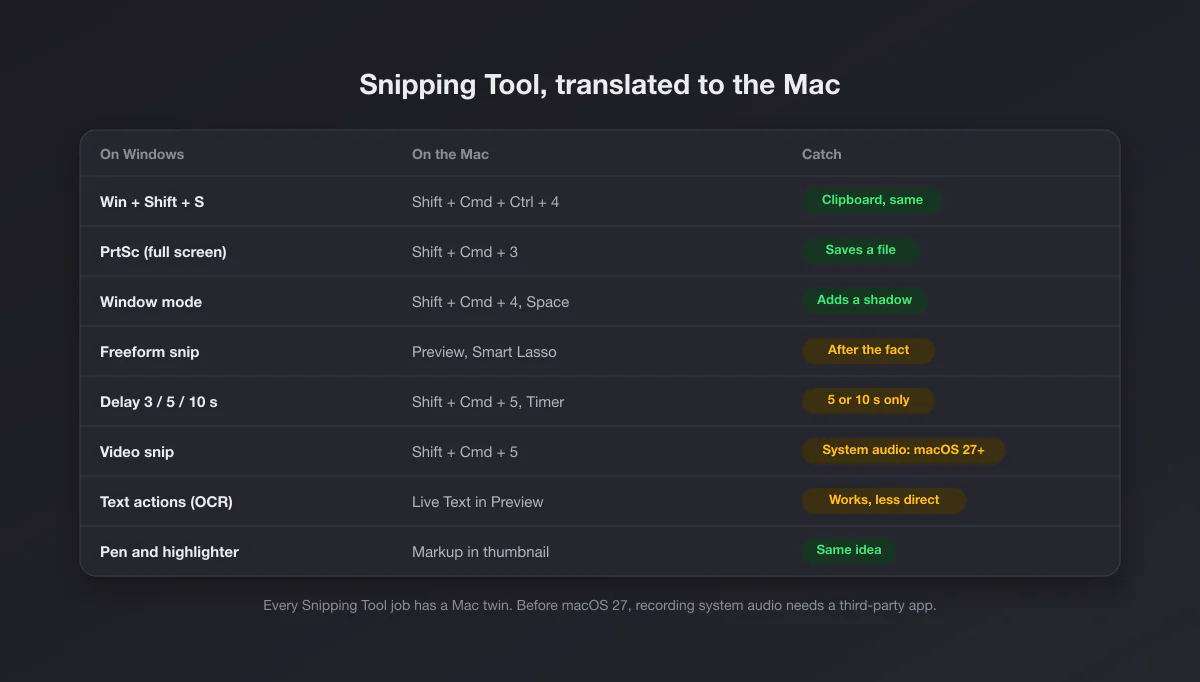
Jede Snipping-Tool-Funktion und ihr Mac-Gegenstück
| Snipping Tool unter Windows | Auf dem Mac | Wie nah dran |
|---|---|---|
| Win + Shift + S, Rechteck | Shift + Cmd + 4, dann ziehen | Gleich, speichert aber eine Datei |
| Ausschnitt direkt in die Zwischenablage | Shift + Cmd + Ctrl + 4 | Gleich |
| Vollbild oder Druck | Shift + Cmd + 3 | Gleich |
| Fenstermodus | Shift + Cmd + 4, dann Leertaste, dann klicken | Besser: mit sauberem Schatten (mit Option ohne) |
| Freihand-Ausschnitt | Nicht beim Aufnehmen; danach mit dem intelligenten Lasso in Vorschau | Schwächer |
| Verzögerung 3, 5 oder 10 Sekunden | Shift + Cmd + 5, Optionen, Timer | Fast: nur 5 oder 10 Sekunden |
| Videoaufnahme, Win + Shift + R | Shift + Cmd + 5, Ausgewählten Bereich aufnehmen | Vor macOS 27 schwächer: nur Mikrofon, kein Systemton |
| Stift, Textmarker, Formen, Zuschneiden | Markierungen, über die schwebende Miniatur | Gleiches Prinzip |
| Textaktionen (Text kopieren) | Live Text: Bild in Vorschau öffnen und Text markieren | Geht, ein Schritt mehr |
| Schnelles Schwärzen (E-Mails, Telefonnummern) | Gefülltes Rechteck in Markierungen | Von Hand |
| Automatisch speichern in Bilder\Screenshots | Standard ist der Schreibtisch, änderbar | Gleich, anderer Ordner |
Der Alltags-Ausschnitt: Shift + Command + 4
Drückst du die drei Tasten, wird der Zeiger zum Fadenkreuz mit Pixelkoordinaten daneben. Zieh über den gewünschten Bereich und lass los. Das deckt neun von zehn Fällen ab.
Ein paar Zusatztasten machen das Kürzel sogar besser als das Windows-Original, jeweils während du ziehst:
- Leertaste verschiebt die ganze Auswahl, ohne die Größe zu ändern.
- Shift fixiert eine Kante, du passt nur die andere an.
- Option skaliert von der Mitte aus.
- Esc bricht ab, ohne etwas zu speichern.
Alle Kombinationen auf einen Blick findest du in unserer Übersicht der Mac-Tastenkürzel für Bildschirmfotos.
Die Sache mit der Zwischenablage
Unter Windows landet ein Ausschnitt in der Zwischenablage, und du fügst ihn ein. Auf dem Mac schreibt Shift + Command + 4 eine PNG-Datei auf den Schreibtisch und legt nichts in die Zwischenablage. Wer von Windows kommt, drückt in einem Chat Command + V, sieht nichts und denkt, das Bildschirmfoto hat nicht geklappt.
Zwei Lösungen. Nimm Control dazu (Shift + Command + Control + 4), dann geht genau dieses Bild in die Zwischenablage. Oder stell es dauerhaft um: Shift + Command + 5, Optionen, unter "Sichern in" die Zwischenablage wählen. Ab dann verhält sich jede Aufnahme wie beim Snipping Tool.
Wenn du bei Dateien bleibst und den Überblick verlierst: wo Bildschirmfotos auf dem Mac gespeichert werden erklärt Schreibtisch, Dateinamen und wie du sie in einen eigenen Ordner umleitest.
Shift + Command + 5, das eigentliche Snipping-Tool-Fenster
Das ist das Gegenstück dazu, die Snipping-Tool-App zu öffnen statt nur das Kürzel zu nutzen. Unten am Bildschirm erscheint eine Leiste mit fünf Knöpfen und einem Optionen-Menü:
- Gesamten Bildschirm, ausgewähltes Fenster und ausgewählten Bereich aufnehmen, für Standbilder.
- Gesamten Bildschirm oder ausgewählten Bereich als Video aufnehmen.
- Optionen: Speicherort (Schreibtisch, Dokumente, Zwischenablage, Mail, Nachrichten, Vorschau oder ein eigener Ordner), Timer mit 5 oder 10 Sekunden, Mikrofon für Videos, schwebende Miniatur an oder aus, letzte Auswahl merken, Mauszeiger einblenden.
Was du hier einstellst, bleibt gespeichert und gilt auch für Shift + Command + 3 und 4. Es lohnt sich, das Menü einmal zu öffnen und den Speicherort festzulegen.
Der Timer für Menüs, die verschwinden
Die Verzögerung im Snipping Tool ist für alles gedacht, was beim Tastendruck verschwindet: Aufklappmenüs, Hover-Effekte, Kontextmenüs. Auf dem Mac sitzt sie unter Shift + Command + 5, Optionen, Timer. 5 oder 10 Sekunden wählen, Aufnehmen klicken, Menü öffnen, warten.
Für Menüs gibt es einen schnelleren Trick ganz ohne Timer: Menü zuerst öffnen, dann Shift + Command + 4 und Leertaste drücken und auf das Menü klicken. Du bekommst nur das Menü, mit Schatten.
Freihand: der einzige fehlende Aufnahmemodus
Im Snipping Tool kannst du eine beliebige Form umfahren. macOS nimmt immer ein Rechteck auf. Der Umweg: Rechteck aufnehmen, in Vorschau öffnen, in der Markierungsleiste das intelligente Lasso wählen, die Form nachfahren, dann Bearbeiten, Auswahl umkehren und löschen. Zwei Schritte statt einem, für die seltenen Fälle reicht das. Für normale Rechtecke zeigt Bildschirmfoto zuschneiden auf dem Mac die schnelleren Wege.
Markierungen: Stift und Textmarker
Nach jeder Aufnahme gleitet unten rechts eine kleine Miniatur ins Bild. Klickst du sie an, bevor sie verschwindet, öffnet sich das Bild in den Markierungen: Stift, Textmarker, Formen, Pfeile, Text, Lupe, Zuschneiden und Drehen, dazu Unterschriften. Auf "Fertig" klicken, gespeichert. Das ist das Bearbeitungsfenster des Snipping Tool, mit ein paar Werkzeugen mehr.
Wenn dich die Miniatur stört, schalte sie in den Optionen ab. Dann wird sofort gespeichert und du bearbeitest das Bild bei Bedarf in Vorschau.
Text erkennen und Daten schwärzen
Neuere Versionen des Snipping Tool können Text aus einem Ausschnitt ziehen und E-Mail-Adressen oder Telefonnummern automatisch schwärzen. Auf dem Mac übernimmt Live Text den ersten Teil: Bildschirmfoto in Vorschau öffnen (oder im Finder mit der Leertaste in der Übersicht) und den Text markieren wie in einem Dokument, dann kopieren. Das funktioniert ohne jede Einstellung, auch mit deutschen Umlauten.
Automatisches Schwärzen gibt es auf dem Mac für Bilder nicht. Von Hand geht es mit einem gefüllten Rechteck in den Markierungen. Achte darauf, dass die Form wirklich gefüllt ist und nicht nur umrandet, und verlass dich nicht auf leichtes Weichzeichnen: ein voller Block oder starke Verpixelung ist sicherer.
Video: hier ist der Mac schwächer
Das Snipping Tool unter aktuellem Windows 11 nimmt den Bildschirm samt Mikrofon und Systemton auf. Beim eingebauten Rekorder des Mac unter Shift + Command + 5 kommt es auf die macOS-Version an. Bis macOS 26 Tahoe nimmt er den Bildschirm und nur ein Mikrofon auf: Das Optionen-Menü listet Mikrofone und nichts für den Ton, den der Mac selbst abspielt, und QuickTime hat dieselbe Grenze. Ab macOS 27 Golden Gate hat Apple im selben Menü eine Option zum Einschließen des Systemaudios ergänzt (laut Apples Support-Artikel vom 14. September 2026), damit ist die Lücke zu. Deine Version siehst du im Apple-Menü unter "Über diesen Mac".
Für ein Tutorial mit deiner Stimme reicht das eingebaute Werkzeug. Brauchst du den Ton der App in der Aufnahme (Videocall, Demo mit Sound, Spiel), schaltest du ab macOS 27 das Systemaudio ein; auf älteren Versionen führt kein Weg an einem Drittanbieter-Rekorder vorbei. Kostenlos geht das mit OBS, das allerdings mehr Einrichtung verlangt. Aufnahmen landen als .mov-Datei.
Wo Capturo ins Bild passt
Offenlegung: Capturo ist unsere App. Eine native Mac-App mit rund 2 MB, und ihr Nutzen ist eng umrissen. Sie ersetzt die Kürzel oben nicht, sie setzt dort an, wo sie aufhören:
- Bildschirmaufnahme mit Systemton (⇧⌘9), live auf einen Verlaufshintergrund mit abgerundeten Ecken gesetzt, mit optionaler Webcam-Blase und Umwandlung von Clips bis 45 Sekunden in GIF. Genau die Lücke aus der Tabelle, wenn dein Mac noch mit macOS 26 oder älter läuft.
- Aufnahmen (⇧⌘2) öffnen sich direkt im Editor mit Pfeilen, Text, Markierung und Verpixeln für Privates, dazu dein Logo am Rand.
- Bilder anheften, damit sie beim Arbeiten über allen Fenstern schweben.
Was sie nicht kann: keine scrollenden Aufnahmen, keine Texterkennung, und es gibt sie nur für den Mac. Sie kostet einmalig 29 US-Dollar, mit 30 Tagen Geld-zurück-Garantie und ohne Abo. Wenn dir die Bordmittel reichen, bleib dabei; alles Weitere steht auf der Download-Seite. Weitere Mac-Apps vergleichen die CleanShot-X-Alternativen.
Welches Werkzeug wofür
| Du willst… | Nimm |
|---|---|
| Einen Bereich greifen und einfügen | Shift + Cmd + Ctrl + 4 |
| Einen Bereich als Datei sichern | Shift + Cmd + 4 |
| Ein einzelnes Fenster sauber aufnehmen | Shift + Cmd + 4, Leertaste, klicken |
| Ein Menü oder einen Hover-Effekt erwischen | Shift + Cmd + 5 mit Timer |
| Text aus einem Bildschirmfoto kopieren | Live Text in Vorschau |
| Mit deiner Stimme aufnehmen | Shift + Cmd + 5, eingebaut |
| Mit Systemton aufnehmen | Ab macOS 27 eingebaut, sonst Capturo oder OBS |
| Als GIF aufnehmen | Ein Drittanbieter-Tool wie CleanShot X, oder Capturo, das kurze Aufnahmen in GIF umwandelt |
| Ein Bild hübsch für Doku oder Post machen | Unser kostenloser Screenshot-Verschönerer im Browser |
Von Windows umgestiegen: drei Gewohnheiten umstellen
Auf dem Schreibtisch suchen, nicht unter Bilder. Mac-Bildschirmfotos heißen "Bildschirmfoto [Datum] um [Uhrzeit].png" und liegen auf dem Schreibtisch, solange du nichts änderst. Command statt Strg zum Kopieren und Einfügen. Eine Druck-Taste gibt es nicht; an einer Windows-Tastatur am Mac macht sie meist gar nichts, also gewöhn dir Shift + Command + 3 an. Die komplette Einführung steht in Bildschirmfoto auf dem Mac machen.