Der schnellste Weg: Rechtsklick im Finder
Seit macOS Monterey steckt der Konverter direkt im Finder. Wähl eine HEIC-Datei oder tausend, Rechtsklick, Schnellaktionen, Bild konvertieren, JPEG und eine Größe wählen, und die Kopien erscheinen neben den Originalen. Nichts zu installieren, nichts öffnet sich, die Originale bleiben unberührt. Für die meisten ist das die ganze Antwort.
Kein Mac zur Hand oder ein ganzer Ordner? Unser HEIC-in-JPG-Konverter läuft in jedem Browser, wandelt stapelweise um und lädt die Fotos nie hoch, auf Wunsch ohne GPS-Standort.
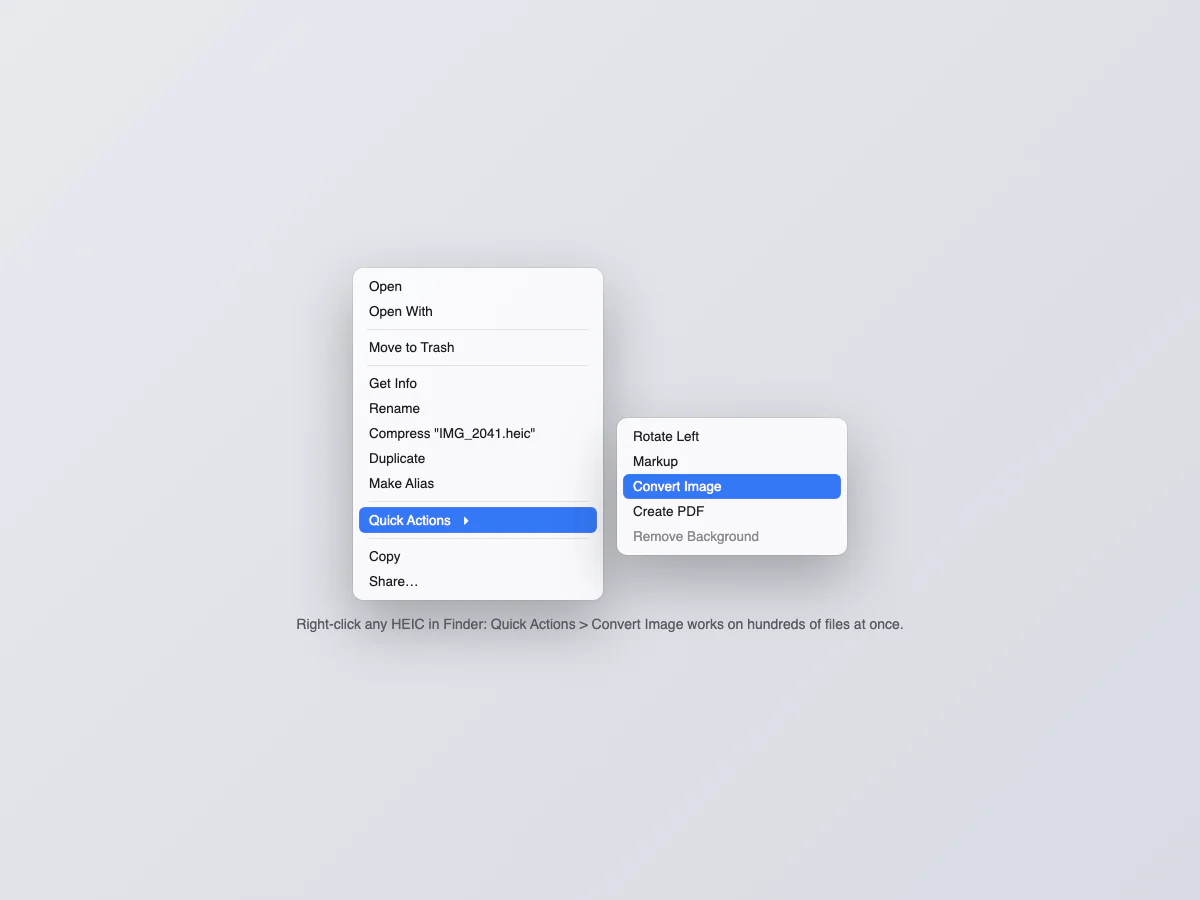
Der kleine Dialog, der erscheint, hat drei Entscheidungen, die zwei Sätze wert sind. Format: JPEG für Fotos, die irgendwohin Normales gehen, PNG nur bei nötiger Transparenz (Fotos brauchen sie nie), HEIF wandelt in die Gegenrichtung. Bildgröße: Originalgröße, außer das Ziel ist eine E-Mail oder ein Formular mit Upload-Limit, wo Groß meist unter der Grenze bleibt. Und das Häkchen "Metadaten beibehalten" entscheidet, ob Datum, Kamera und Standort in den Kopien mitreisen; für Fotos an Fremde abwählen.
Methode 2: Vorschau, wenn du die Qualität steuern willst
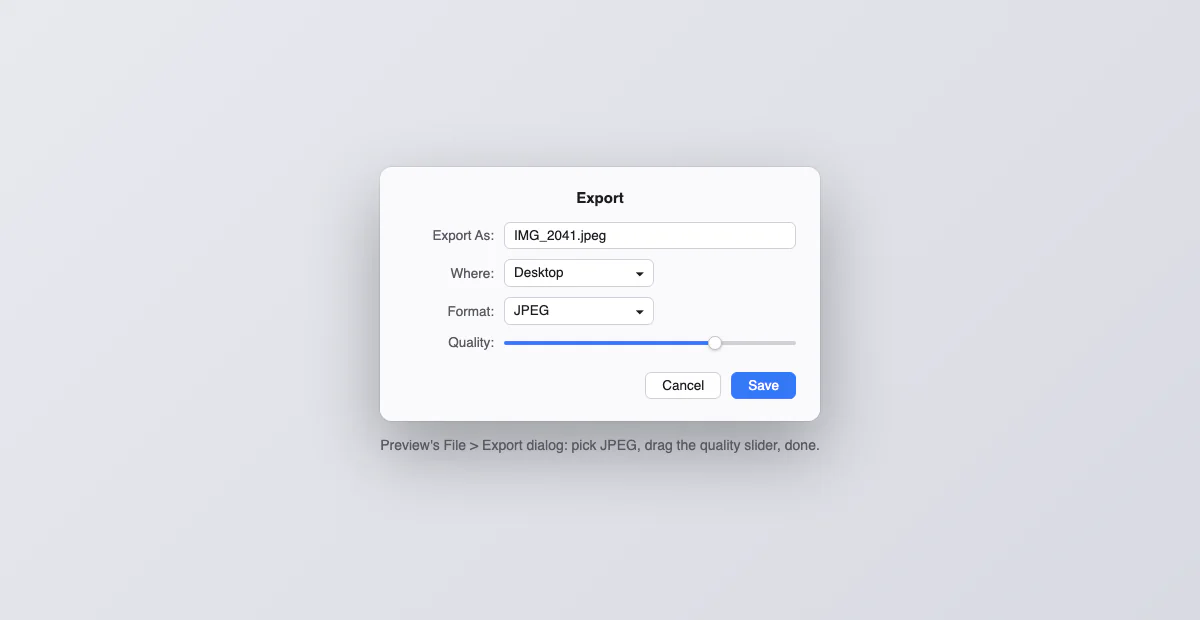
Öffne die HEIC in der Vorschau, dann Ablage, Exportieren, Format auf JPEG stellen und den Qualitätsregler ziehen. Das ist die Methode, wenn das JPG irgendwohin geht, wo die Dateigröße zählt, denn der Regler zeigt dir den Kompromiss direkt. Für mehrere auf einmal: alle im Finder auswählen, zusammen öffnen (sie landen in einem Vorschau-Fenster), alle Miniaturen in der Seitenleiste markieren und Ablage, Ausgewählte Bilder exportieren nutzen.
Methode 3: die Fotos-App, für Bilder in deiner Mediathek
Was schon in Fotos importiert ist, braucht den Finder nicht: Fotos auswählen, dann Ablage, Exportieren, Fotos exportieren und JPEG wählen. Zwei Details: "Unbearbeitetes Original exportieren" behält HEIC, nimm also den normalen Export; und ein Foto aus der Fotos-App auf den Schreibtisch zu ziehen konvertiert es in den meisten Versionen bereits zu JPEG, der schnellste Weg für ein einzelnes Bild.
Methode 4: das Terminal, für wiederkehrende Ordner
Das Werkzeug sips gehört zu macOS und wandelt einen ganzen Ordner in einer Zeile um (das Muster mit eckigen Klammern erfasst auch iPhone-Dateien mit großgeschriebenem .HEIC, die ein einfaches *.heic in zsh übersieht):
sips -s format jpeg *.[hH][eE][iI][cC] --out konvertiert/
Führ es im Ordner mit den HEIC-Dateien aus (leg konvertiert vorher an). Es behält EXIF-Daten, fragt nicht pro Datei nach und passt in jedes Skript und jeden Automator-Ablauf. Für ein Foto übertrieben, für eine wiederkehrende Aufgabe genau richtig.
Welche Methode wann
| Situation | Nimm |
|---|---|
| Eine Handvoll Dateien, sofort | Finder-Schnellaktion |
| Eine Datei, bei der die Größe zählt | Vorschau-Export mit Qualitätsregler |
| Fotos, die schon in der Mediathek sind | Fotos-Export, oder auf den Schreibtisch ziehen |
| Hunderte Dateien, oder jede Woche | sips im Terminal |
HEIC vs. JPG, in Zahlen
| HEIC | JPG | |
|---|---|---|
| Dateigröße desselben Fotos | Etwa die Hälfte | Referenz |
| Öffnet am Mac | Ja, nativ | Ja |
| Öffnet unter Windows ab Werk | Nicht immer: braucht die HEIF- und HEVC-Erweiterungen | Ja |
| Formulare und alte Software | Häufig abgelehnt | Universell akzeptiert |
| Farbtiefe | Bis 10 Bit | 8 Bit |
| Live Photos, Serien, Tiefendaten | Im Container unterstützt | Gehen bei der Umwandlung verloren |
Das Fazit: HEIC ist das bessere Format zum Aufbewahren, JPG das bessere zum Verlassen deines Rechners. Deshalb ist der vernünftige Aufbau: HEIC-Originale behalten, Kopien auf dem Weg nach draußen umwandeln.
Automatisieren: ein Ordner, der von selbst umwandelt
Wenn das Umwandeln eine wöchentliche Pflicht ist, mach eine Null-Klick-Pflicht daraus. Erstell in der Kurzbefehle-App einen Kurzbefehl mit der Aktion Bild konvertieren auf JPEG und füg ihn als Schnellaktion hinzu; er erscheint dann in jedem Rechtsklick-Menü mit exakt deinen Einstellungen. Oder geh weiter mit einer Ordneraktion in Automator: Jede HEIC, die im gewählten Ordner landet, wandelt sich automatisch um, das ganze Problem schrumpft auf "Dateien hierher ziehen". Der sips-Einzeiler oben in einem geplanten Skript leistet dasselbe für Server-Menschen.
Wenn etwas nicht funktionieren will
Drei Fehler decken fast alle Fälle ab. Bild konvertieren fehlt in den Schnellaktionen: Dein macOS ist älter als Monterey; nimm die Vorschau-Methode, die bis in deutlich ältere Versionen funktioniert. Das exportierte Foto ist immer noch HEIC: Du hast in Fotos "Unbearbeitetes Original exportieren" benutzt; der normale Export mit gewähltem JPEG ist der, der umwandelt. sips meldet "unable to write": Der Zielordner existiert noch nicht; erst anlegen, dann den Befehl erneut ausführen.
HEIC, HEIF, HEVC: drei Namen, zwei Probleme
Das Namensgewirr verursacht die halbe Verwirrung. HEIF ist der Container-Standard, HEIC Apples Variante davon für Fotos, und beide Endungen verhalten sich identisch; alles auf dieser Seite gilt für beide. HEVC (auch H.265) ist der zugehörige Video-Codec: Wenn ein .MOV vom iPhone irgendwo nicht abspielt, ist das die Video-Ausgabe desselben Problems, und die Lösung wohnt am selben Ort (Einstellungen, Kamera, Formate, Maximale Kompatibilität deckt Fotos und Videos ab).
Auf einem älteren Mac, der HEIC gar nicht öffnet
HEIC-Unterstützung kam mit macOS High Sierra 2017. Auf allem Älteren verweigern Vorschau und Quick Look die Dateien komplett, und die Methoden oben kommen nie zum Zug. Die Auswege, nach Würde sortiert: die Fotos trotzdem in die Fotos-App importieren (ältere Versionen konvertieren oft beim Import), das iPhone vor dem Senden umwandeln lassen (die Einstellung Maximale Kompatibilität, oder per Mail an sich selbst teilen), oder die Dateien zu iCloud.com hochladen und wieder herunterladen, was JPEGs liefert. Kann der Mac etwas Neueres als High Sierra ausführen, ist das Update die echte Lösung.
Warum dein iPhone weiter HEIC schickt
HEIC ist Apples Standard-Kameraformat, weil es dasselbe Foto bei etwa halber JPG-Größe speichert. Der Mac öffnet es nativ; das Problem beginnt, wenn die Datei zu einem Windows-PC, einem Formular oder einem alten Programm wandert. Zwei Lösungen an der Quelle: Am iPhone stellt Einstellungen, Kamera, Formate, Maximale Kompatibilität die Kamera ab sofort auf JPG um (bei etwa doppeltem Speicherbedarf); und beim Teilen per Mail oder Nachrichten konvertiert iOS meist automatisch, das HEIC-Problem taucht also vor allem bei AirDrop, Kabeln und Cloud-Speichern auf.
Qualität und Metadaten: was die Umwandlung überlebt
Alle vier Methoden dekodieren dieselben Pixel, Qualitätsunterschiede kommen also nur vom JPG-Kompressionsgrad: Schnellaktionen und Fotos wählen einen vernünftigen Standard, Vorschau und sips lassen dich wählen. EXIF-Metadaten (Datum, Kamera, Standort) überleben Schnellaktionen, Vorschau und sips; bedenke, dass Standortdaten in geteilten Fotos eine Privatsphäre-Frage sind, keine technische. Und Umwandlungen sind Kopien: Deine HEIC-Originale bleiben exakt, wie sie waren.
Die Doppeldatei-Falle: Umwandeln schafft keinen Platz
Jede Methode hier erzeugt Kopien, nach einem großen Stapel hast du also die HEICs und die JPGs, und die JPGs sind etwa doppelt so groß. Auf einer vollen Platte geht diese Rechnung schnell in die falsche Richtung. Die vernünftige Reihenfolge: umwandeln, prüfen, dass die JPGs aufgehen, dann die eigens exportierten HEIC-Kopien löschen und die Originale dort lassen, wo sie normalerweise wohnen. Und liegen die Originale in Fotos mit iCloud, hält "Mac-Speicher optimieren" in den Fotos-Einstellungen ohnehin nur kleine lokale Versionen vor; alles lokal zu exportieren und umzuwandeln hebelt das aus. Wandle auf dem Weg nach draußen um, stapelweise, nach Bedarf.
Ist es stattdessen eine WebP oder AVIF?
HEIC kommt aus Kameras; das Web hat seine eigenen sperrigen Formate. Wenn die Datei, die sich nicht öffnen lässt, eine von einer Website gespeicherte .webp oder .avif ist, gibt es dieselbe Zwei-Klick-Lösung im Browser: Unser kostenloser WebP-in-JPG-Konverter und der AVIF-in-JPG-Konverter laufen lokal, ohne Upload. Wenn du unsicher bist, welches Format du behalten sollst: JPG oder PNG.