La forma más rápida: clic derecho en el Finder
Desde macOS Monterey, el conversor viene adentro del Finder. Selecciona un HEIC o mil, clic derecho, Acciones rápidas, Convertir imagen, elige JPEG y un tamaño, y las copias aparecen al lado de los originales. Nada que instalar, no se abre nada, y los originales quedan intactos. Para la mayoría, esta es toda la respuesta.
¿No tienes un Mac a mano o es una carpeta entera? Nuestro conversor de HEIC a JPG funciona en cualquier navegador, convierte por lotes y nunca sube las fotos, con la opción de quitar la ubicación GPS.
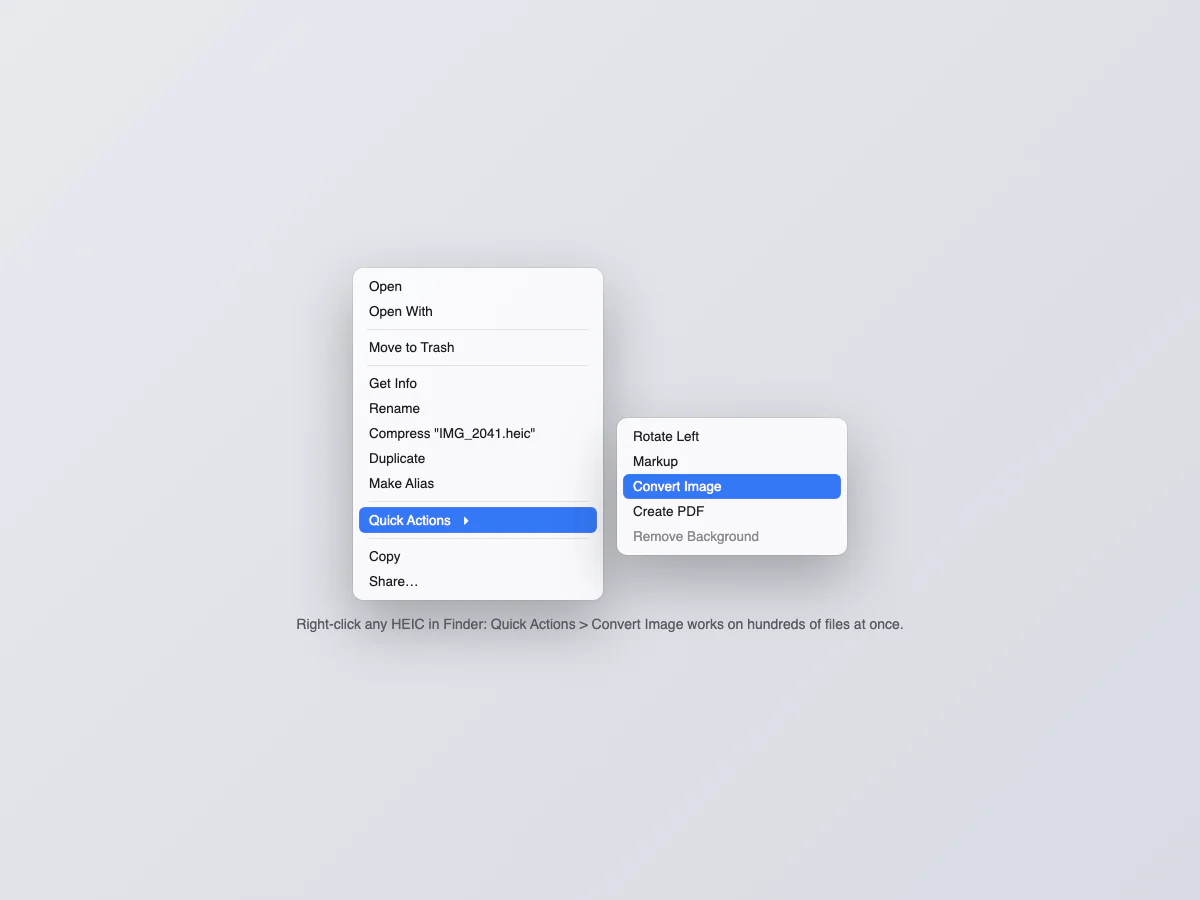
El pequeño diálogo que aparece tiene tres decisiones que valen dos oraciones. Formato: JPEG para fotos que van a cualquier lado normal, PNG solo si necesitas transparencia (las fotos nunca la necesitan), HEIF convierte en la dirección contraria. Tamaño: Tamaño real salvo que el destino sea un correo o un formulario con límite de subida, donde Grande suele quedar abajo del tope. Y la casilla "Conservar metadatos" decide si la fecha, la cámara y la ubicación viajan adentro de las copias; desmárcala para fotos que van a desconocidos.
Método 2: Vista Previa, cuando quieres controlar la calidad
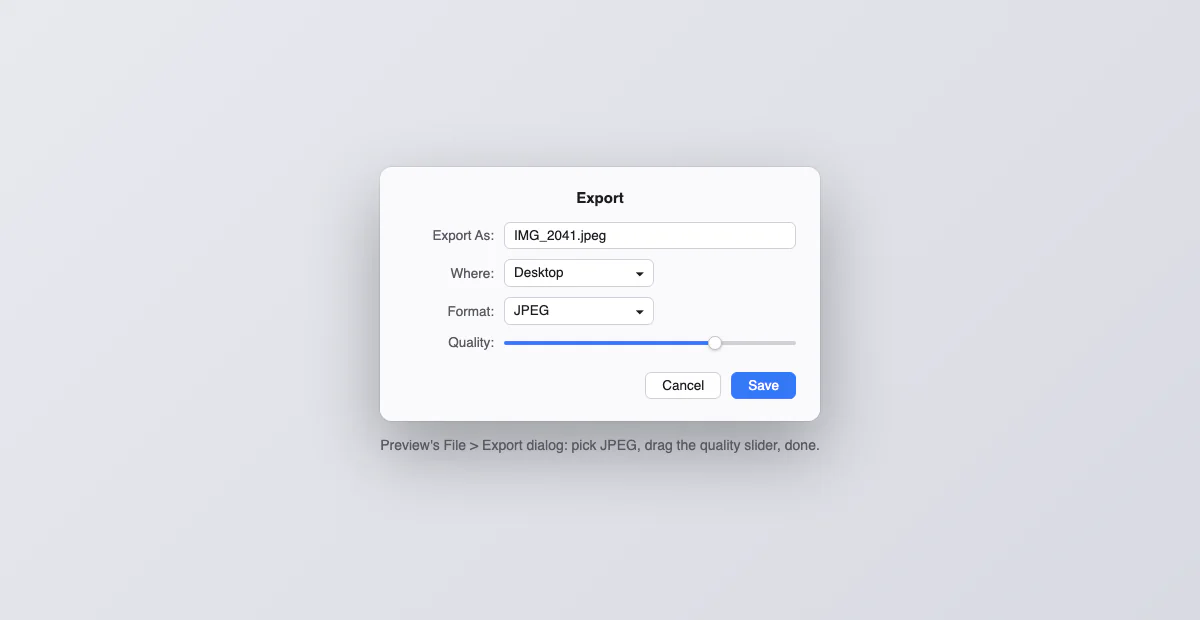
Abre el HEIC en Vista Previa y luego Archivo, Exportar, pon el formato en JPEG y arrastra la barra de calidad. Este es el método cuando el JPG va a algún lado donde el peso importa, porque la barra te da el intercambio directo. Para varios a la vez: selecciónalos todos en el Finder, ábrelos juntos (cargan en una sola ventana de Vista Previa), selecciona todas las miniaturas de la barra lateral y usa Archivo, Exportar imágenes seleccionadas.
Método 3: la app Fotos, para lo que vive en tu biblioteca
Lo que ya está importado en Fotos no necesita el Finder: selecciona las fotos y Archivo, Exportar, Exportar fotos, eligiendo JPEG. Dos detalles: "Exportar original sin modificar" conserva el HEIC, así que usa el Exportar normal; y arrastrar una foto desde Fotos al escritorio ya la convierte a JPEG en la mayoría de las versiones, que es el camino más rápido que existe para una sola foto.
Método 4: la Terminal, para carpetas recurrentes
La herramienta sips viene con macOS y convierte una carpeta entera en una línea (el patrón con corchetes también toma los archivos del iPhone con extensión .HEIC en mayúsculas, que un simple *.heic no encuentra en zsh):
sips -s format jpeg *.[hH][eE][iI][cC] --out convertidas/
Córrela adentro de la carpeta de archivos HEIC (crea convertidas antes). Conserva los datos EXIF, no pide confirmación por archivo, y puede vivir en cualquier script o flujo de Automator. Exagerada para una foto, exacta para una tarea que se repite.
Qué método cuándo
| Situación | Usa |
|---|---|
| Un puñado de archivos, ya mismo | Acción rápida del Finder |
| Un archivo donde el peso importa | Exportar de Vista Previa con la barra de calidad |
| Fotos que ya están en tu biblioteca | Exportar de Fotos, o arrastrar al escritorio |
| Cientos de archivos, o todas las semanas | sips en la Terminal |
HEIC vs JPG, en números
| HEIC | JPG | |
|---|---|---|
| Peso de la misma foto | Más o menos la mitad | Referencia |
| Abre en Mac | Sí, nativo | Sí |
| Abre en Windows de fábrica | No siempre: necesita las extensiones HEIF y HEVC | Sí |
| Formularios y software viejo | Rechazado seguido | Aceptado universalmente |
| Profundidad de color | Hasta 10 bits | 8 bits |
| Live Photos, ráfagas, datos de profundidad | Soportados en el contenedor | Se pierden al convertir |
El resumen: HEIC es mejor formato para guardar, JPG es mejor formato para salir de tu máquina. Por eso el arreglo sano es conservar los originales HEIC y convertir copias a la salida.
Automatízalo: una carpeta que convierte sola
Si convertir es una tarea semanal, hazla de cero clics. En la app Atajos, crea un atajo con la acción Convertir imagen puesta en JPEG y agrégalo como Acción rápida; aparece en todos los menús de clic derecho con tus ajustes exactos. O ve más lejos con una Acción de carpeta en Automator: cualquier HEIC que caiga en la carpeta elegida se convierte solo, lo que reduce todo el problema a "arrastra los archivos aquí". La línea de sips de arriba adentro de un script programado logra lo mismo para los de mentalidad de servidor.
Cuando algo se niega a funcionar
Tres fallas cubren casi todos los casos. Convertir imagen no aparece en Acciones rápidas: tu macOS es anterior a Monterey; usa el método de Vista Previa, que funciona hasta en versiones mucho más viejas. La foto exportada sigue siendo HEIC: usaste "Exportar original sin modificar" en Fotos; el Exportar normal con JPEG elegido es el que convierte. sips dice "unable to write": la carpeta de salida no existe todavía; créala primero y vuelve a correr el comando.
HEIC, HEIF, HEVC: tres nombres, dos problemas
El enredo de nombres causa la mitad de la confusión. HEIF es el estándar contenedor, HEIC es la variante de Apple para fotos, y las dos extensiones se comportan igual; todo lo de esta página aplica a ambas. HEVC (también llamado H.265) es el códec de video hermano: cuando un .MOV de tu iPhone no se reproduce en algún lado, ese es el mismo problema en edición video, y el arreglo vive en el mismo lugar (Ajustes, Cámara, Formatos, Más compatible cubre fotos y videos).
En una Mac vieja que directamente no abre HEIC
El soporte de HEIC llegó con macOS High Sierra en 2017. En algo más viejo, Vista Previa y la Vista Rápida rechazan los archivos de entrada, y los métodos de arriba nunca llegan a jugar. Los rodeos, en orden de dignidad: importar las fotos a la app Fotos igual (las versiones viejas suelen convertir al importar), hacer que el iPhone convierta antes de mandar (el ajuste Más compatible, o compartirte por correo a ti mismo), o subir los archivos a iCloud.com y bajarlos de vuelta, que te entrega JPEGs. Si la Mac puede correr algo más nuevo que High Sierra, actualizar es el arreglo real.
Por qué tu iPhone sigue mandando HEIC
HEIC es el formato por defecto de la cámara de Apple porque guarda la misma foto en más o menos la mitad del peso de un JPG. La Mac lo abre nativo; el problema empieza cuando el archivo viaja a una PC con Windows, un formulario o una herramienta vieja. Dos arreglos de raíz: en el iPhone, Ajustes, Cámara, Formatos, Más compatible hace que la cámara dispare JPG de ahí en más (al doble de almacenamiento); y al compartir por correo o Mensajes, iOS suele convertir solo, así que el problema del HEIC aparece sobre todo con AirDrop, cables y nubes.
Calidad y metadatos: qué sobrevive a la conversión
Los cuatro métodos decodifican los mismos píxeles, así que las diferencias de calidad vienen solo del nivel de compresión JPG: Acciones rápidas y Fotos eligen un valor razonable, Vista Previa y sips te dejan elegir. Los metadatos EXIF (fecha, cámara, ubicación) sobreviven en Acciones rápidas, Vista Previa y sips; ten presente que la ubicación viajando adentro de fotos compartidas es un tema de privacidad, no técnico. Y las conversiones son copias: tus HEIC originales quedan exactamente como estaban.
La trampa del archivo doble: convertir no libera espacio
Todos los métodos de aquí crean copias, así que después de un lote grande tienes los HEIC y los JPG, y los JPG pesan más o menos el doble. En un disco lleno esa cuenta va para el lado equivocado rápido. La secuencia sana: convertir, verificar que los JPG abren, y borrar las copias HEIC que exportaste para eso, conservando los originales donde vivan normalmente. Y si los originales están en Fotos con iCloud, "Optimizar almacenamiento de la Mac" en los ajustes de Fotos ya guarda solo versiones locales chicas, en cuyo caso exportar y convertir todo local derrota el propósito; convierte a la salida, por lote, según haga falta.
¿Te tocó un WebP o un AVIF en cambio?
HEIC viene de cámaras; la web tiene sus propios formatos incómodos. Si el archivo que no abre es un .webp o .avif guardado de un sitio, el mismo arreglo de dos clics existe en el navegador: nuestro convertidor de WebP a JPG y el convertidor de AVIF a JPG gratis corren localmente, sin subir nada. Si dudas qué formato conservar, lee JPG o PNG.