La respuesta corta
Aprieta Shift + Cmd + 4 y arrastra sobre el área que quieres. El archivo queda en el Escritorio. Ese atajo solo cubre casi toda la vida diaria; lo de abajo es para los casos que no cubre.
Los cinco atajos
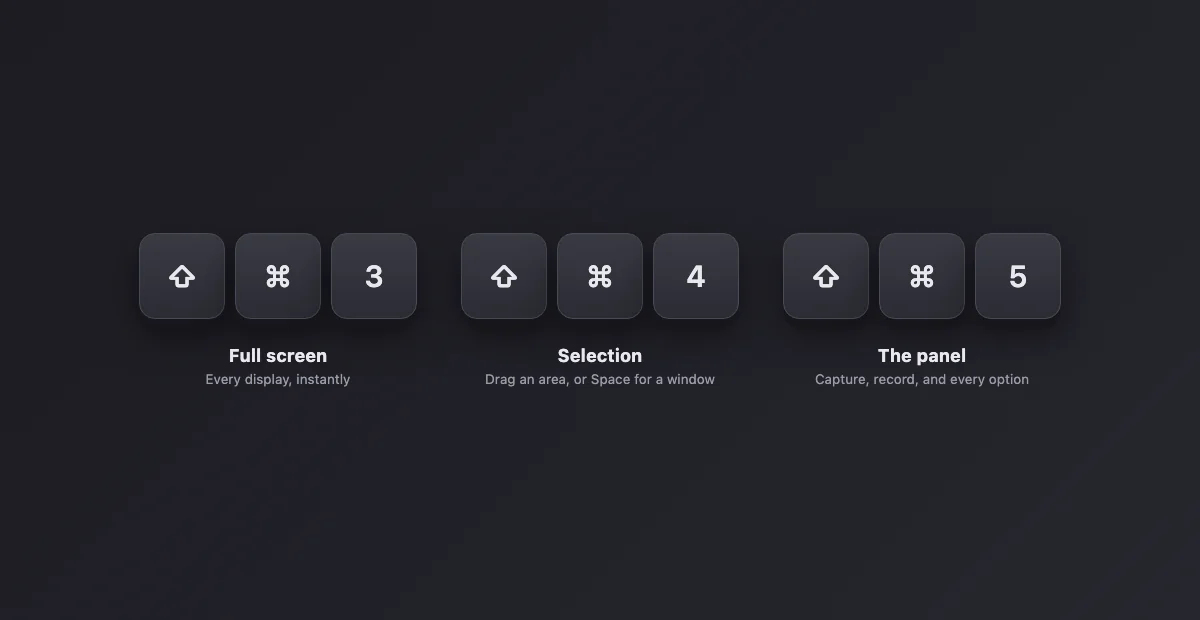
| Atajo | Qué captura | Dónde va |
|---|---|---|
| ⇧⌘3 | La pantalla entera (todas las pantallas) | Escritorio |
| ⇧⌘4 | El área que arrastres | Escritorio |
| ⇧⌘4 y después Espacio | Una ventana, con su sombra | Escritorio |
| ⇧⌘5 | Abre el panel: capturar o grabar, con opciones | Donde elijas |
| ⇧⌘6 | La Touch Bar, en los Mac que la tienen | Escritorio |
Suma Ctrl a cualquiera y la captura va al portapapeles en vez de a un archivo, lista para pegar con ⌘V. Esa variante sola elimina la mitad del desorden del escritorio. Todas las combinaciones, con las variantes Ctrl y las de grabación, están en una sola página en nuestra lista de atajos de captura en Mac.
En una MacBook: lo que cambia
Los atajos son idénticos en una MacBook Air, una MacBook Pro, una iMac o una Mac mini. Lo que cambia en una laptop es el hardware alrededor. Los detalles por modelo de la Air están en cómo hacer captura en una MacBook Air.
La fila de funciones y Fn
Los atajos de captura no usan la fila de funciones, así que reasignarla a teclas F estándar no los rompe. Una tecla sí confunde: en las MacBook recientes, la posición de F5 es la tecla de dictado (micrófono). Pulsarla inicia el dictado, no una captura.
Precisión con el trackpad
Arrastrar un rectángulo exacto con el trackpad es más difícil que con un mouse. Ayudan los modificadores de la sección siguiente, y también mantener el clic: nada se confirma hasta que sueltas, así que puedes retroceder si te pasaste. El arrastre con tres dedos (Ajustes del Sistema > Accesibilidad > Control del puntero > Opciones del trackpad) permite arrastrar la selección sin mantener el clic. Si la precisión importa de verdad, captura de más y recorta después.
Modelos con Touch Bar
⇧⌘6 captura la propia Touch Bar. También puedes agregar a la Touch Bar un botón de captura de pantalla (Ajustes del Sistema > Teclado > Ajustes de la Touch Bar > Personalizar Control Strip) que abre el panel de captura con un toque.
Los archivos Retina pesan
Las pantallas de las MacBook son Retina, así que una captura completa sale con el doble de píxeles: una MacBook Pro de 14 pulgadas produce un PNG de 3024 × 1964 de varios megas. Captura una selección en vez de la pantalla entera, usa la variante Ctrl al portapapeles y deja que la app de destino comprima, o cambia el formato por defecto a JPG (más abajo) si tus capturas viajan sobre todo por correo.
Directo al iPhone
Con la variante Ctrl y el Portapapeles universal (misma cuenta de Apple, Handoff activado), copias la captura en la Mac y la pegas en cualquier app del iPhone. Para llevar un pedazo de pantalla a WhatsApp o Instagram en el teléfono, es el camino más corto.
Los trucos dentro de Shift-Comando-4
El modo selección tiene teclas modificadoras que casi nadie usa, y son la diferencia entre un intento y cinco:
Mientras arrastras, mantén Espacio para mover la selección entera sin cambiarle el tamaño. Mantén Shift para fijar un borde y ajustar solo el otro. Mantén Option para redimensionar desde el centro. Y si empezaste mal, aprieta Esc en vez de capturar basura.
El modo ventana (⇧⌘4, luego Espacio, luego clic en la ventana) captura la ventana con su sombra sobre fondo transparente. Mantén Option al hacer clic para saltarte la sombra. También funciona con el Dock, la barra de menús y los menús individuales.
El panel: Shift-Comando-5
Es el centro de control de las capturas. El panel de ⇧⌘5 ofrece botones de pantalla completa, ventana y selección, más grabación de pantalla (completa o de un área), y el menú Opciones al que los otros atajos obedecen en silencio: dónde se guardan los archivos, si corre un temporizador, si aparece la miniatura flotante, si se incluye el puntero.
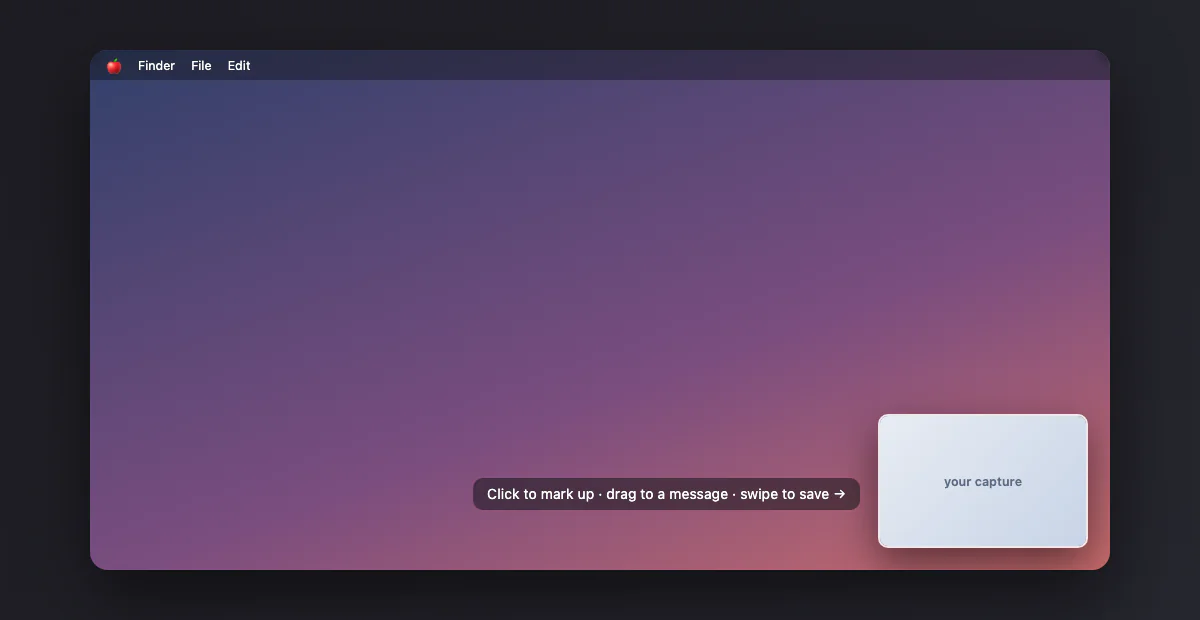
Esa miniatura flotante de la esquina es más útil de lo que parece: haz clic para recortar y marcar antes de que el archivo se guarde, arrástrala directo a un mensaje o correo, o deslízala para guardar al instante. Si te resulta lenta, apágala en Opciones y las capturas se escriben a disco de inmediato.
Dónde van los archivos, y con qué nombre
Por defecto toda captura se guarda en el Escritorio como "Captura de pantalla [fecha] a la(s) [hora].png". El destino se cambia en el menú Opciones de ⇧⌘5 (Documentos, Portapapeles, Mail, Vista Previa o una carpeta propia). El detalle completo está en dónde se guardan las capturas en Mac.
Cuando los atajos no hacen nada
Tres causas habituales, en orden. Primera: revisa Ajustes del Sistema > Teclado > Funciones rápidas de teclado > Capturas de pantalla; los atajos pueden estar desactivados o reasignados, y algunas apps los roban. Segunda: algunos perfiles corporativos bloquean capturas directamente. Tercera: las apps con video protegido (servicios de streaming) muestran negra la zona del video a propósito; eso no es un bug que puedas arreglar.
Capturas con temporizador, para menús que se cierran
Algunas cosas se niegan a ser capturadas porque apretar el atajo las cierra: menús abiertos, tooltips, estados de arrastre. El temporizador lo resuelve: aprieta ⇧⌘5, abre Opciones, elige 5 o 10 segundos de retraso, haz clic en capturar y usa la cuenta regresiva para dejar la pantalla exactamente como quieres. Cuando el temporizador dispara, lo que esté abierto queda en la foto, estados de hover incluidos.
Para menús específicamente hay un camino más rápido: ⇧⌘4 y después Espacio funciona sobre un menú abierto igual que sobre una ventana, capturando solo el menú con bordes limpios. También captura el Dock, el menú contextual de un ícono del Dock, o la propia barra de menús.
Cambia el formato del archivo (PNG no es obligatorio)
macOS guarda PNG por defecto: sin pérdida, nítido, y pesado para capturas completas en pantalla Retina. Si tus capturas van a correo o documentos donde el tamaño importa, cambia el formato por defecto a JPG desde Terminal:
defaults write com.apple.screencapture type jpg seguido de killall SystemUIServer.
Los tipos válidos incluyen png, jpg, pdf y tiff. El mismo comando con type png vuelve al default. Es un ajuste del sistema para los atajos integrados; no toca lo que producen las herramientas de terceros.
Varias pantallas y monitores externos
Con más de una pantalla conectada, ⇧⌘3 captura cada pantalla como archivo propio, uno por monitor, todos al mismo destino. Los modos de selección ignoran los límites entre pantallas: puedes empezar un arrastre de ⇧⌘4 en un monitor y terminarlo en otro, aunque las capturas que cruzan pantallas con escalados distintos pueden salir con dimensiones raras. El modo ventana captura la ventana que cliquees, esté en la pantalla que esté. En una MacBook con la tapa cerrada (modo clamshell con un monitor externo), eso significa solo la pantalla externa; con la tapa abierta y un monitor, salen dos archivos por pulsación.
Editar después: con Marcación alcanza
Haz clic en la miniatura flotante y caes en Marcación: recorte, flechas, cajas, texto, hasta una firma si la necesitas, y un botón de compartir directo a Mail o Mensajes. Para las anotaciones que la mayoría de las capturas necesita, con esto alcanza sin abrir ninguna app. Si la miniatura ya desapareció, abrir el PNG en Vista Previa ofrece la misma barra en Herramientas > Anotar. Lo único que Marcación no hace es embellecer: sin fondos, sin márgenes, sin marco de ventana, que es el hueco que cierra la sección siguiente.
Capturas de páginas web completas
Los atajos capturan lo que está en pantalla, así que una página web entera necesita el navegador. En Safari, Archivo > Exportar como PDF escribe la página completa de una vez, y en Chrome las DevTools tienen el comando Capture full size screenshot. Sin extensiones y sin coser seis capturas en un editor.
La herramienta de Terminal: el comando screencapture
Todos estos atajos son la cara visible de un comando llamado screencapture. Dos líneas cubren lo que la interfaz no: screencapture -T 5 captura.png espera cinco segundos antes, y screencapture -R100,100,800,600 area.png toma coordenadas exactas de píxeles, la forma de sacar el mismo recorte todos los días para un changelog o un informe.
La tabla rápida de problemas
| Síntoma | Causa y solución |
|---|---|
| El atajo no hace nada | Desactivado o reasignado en Ajustes > Teclado > Funciones rápidas > Capturas; reactívalo o elige otra combinación |
| El archivo nunca aparece | Fue al portapapeles (variante Ctrl) o la miniatura sigue flotando; espera o deslízala |
| La captura sale negra | Video con DRM: a propósito, no tiene arreglo |
| El cursor no sale en la foto | Activa Mostrar puntero en las opciones de ⇧⌘5 |
| Una app de terceros no puede capturar | Dale permiso de Grabación de pantalla en Privacidad y seguridad |
| Los archivos se apilan en el Escritorio | Cambia Guardar en desde las opciones del panel, o usa las Pilas del Escritorio mientras tanto |
El cursor: invisible por defecto, incluido a pedido
Las capturas de Mac omiten el puntero del mouse, lo que suele estar bien y a veces desespera, porque hay capturas donde la posición del cursor es todo el punto. Dos formas de incluirlo: en el panel de Shift + Command + 5, Opciones, activa Mostrar puntero, que aplica a las capturas de pantalla completa de ahí en más; o desde la Terminal, screencapture -C ~/Desktop/captura.png saca una captura con el cursor sin cambiar nada más. Para señalar cosas después, igual una flecha en Marcación sigue siendo más clara que un cursor capturado.
Capturo para Mac: cada captura, anotada y grabada, en una sola herramienta nativa
- Captura una región o ventana y anótala en el momento: flechas, texto, y difuminado pixelado para lo privado
- Graba la pantalla o un área (⇧⌘9) con audio del sistema, compuesta en vivo sobre un fondo degradado, y convierte clips cortos en GIF (hasta 45 s)
- Fondos con degradado, margen y tu propia marca en cada exportación
- Swift nativo, unos 2 MB, sin suscripción: 29 dólares una vez
Que la captura se vea presentable
Una captura cruda cumple; una con marco se ve profesional. Si va a un documento, una publicación o un reporte, pásala por nuestro embellecedor de capturas gratis: margen, fondo, esquinas redondeadas y marco de ventana, todo en tu navegador.