La respuesta corta
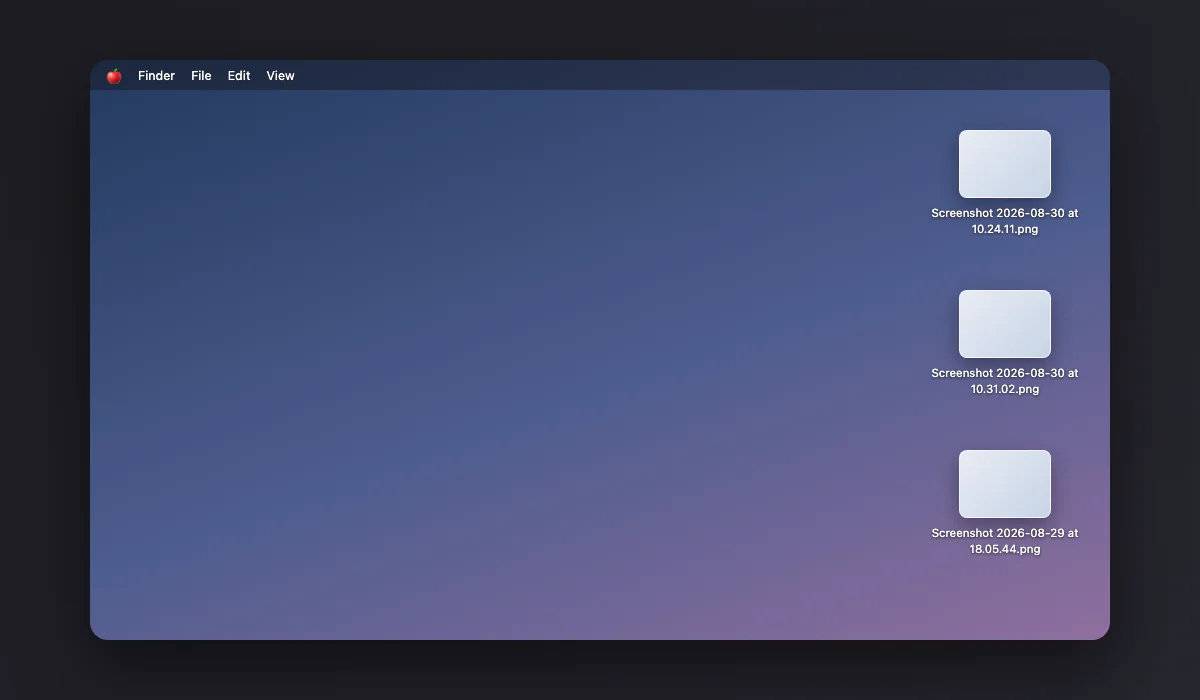
Las capturas se guardan en el Escritorio como Captura de pantalla [fecha] a la(s) [hora].png. Si apretaste el atajo y no ves nada, lo más probable es que la captura haya ido al portapapeles (usaste la variante con Ctrl) o que en las opciones de ⇧⌘5 haya otro destino elegido.
Todos los lugares donde puede terminar una captura
| Destino | Cuándo |
|---|---|
| Escritorio | El destino por defecto |
| Portapapeles | Mantuviste Ctrl con el atajo, o elegiste Portapapeles en opciones |
| Una carpeta propia | Alguien la configuró en ⇧⌘5 > Opciones > Guardar en |
| Documentos, Mail, Mensajes, Vista Previa | Las otras opciones integradas de ese mismo menú |
| Todavía en ningún lado | La miniatura flotante sigue en pantalla; el archivo se escribe cuando desaparece |
El ajuste que decide
Aprieta ⇧⌘5 y abre Opciones. La primera sección, Guardar en, es la respuesta a todo este artículo: lo que esté marcado ahí es adonde va cada captura, desde cualquier atajo, no solo desde el panel. Lo cambias una vez y ⇧⌘3 y ⇧⌘4 también obedecen.
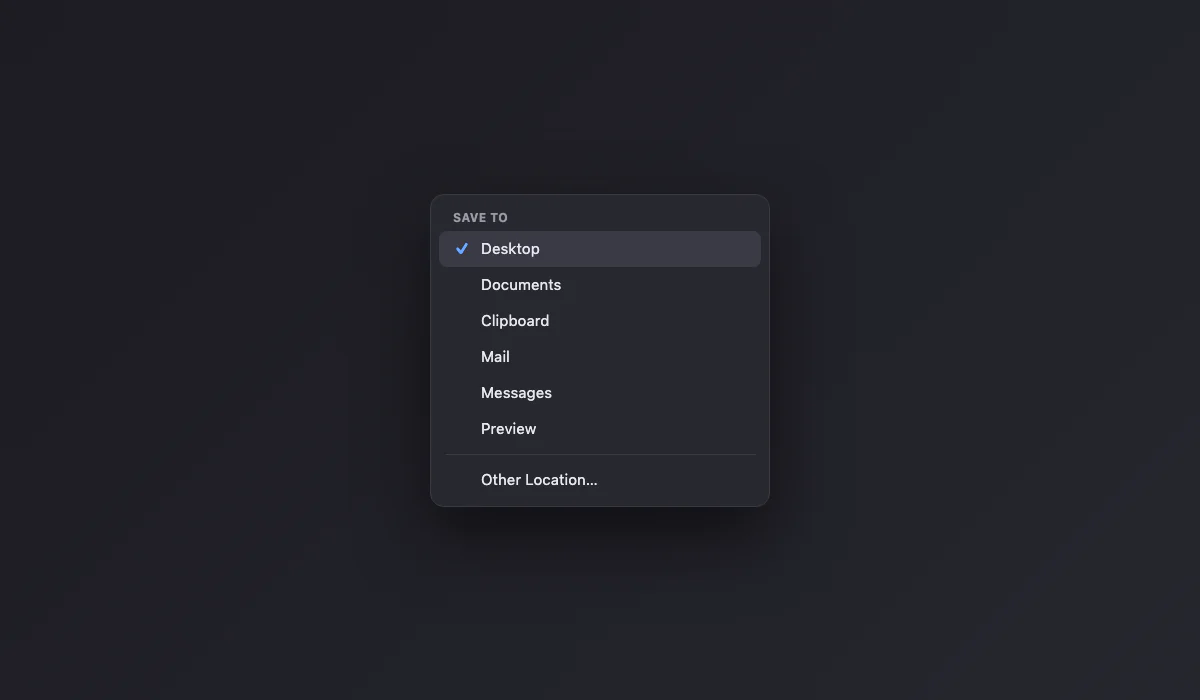
Para usar una carpeta tuya, elige Otra ubicación. Una carpeta Capturas dedicada mantiene el Escritorio limpio y deja todo buscable en un solo lugar.
Cuando de verdad no están en ningún lado
Revisa en este orden. Primero el portapapeles: aprieta ⌘V en cualquier documento; si la captura aparece, usaste la variante con Ctrl. Después la miniatura: mientras la vista previa flota en la esquina, el archivo todavía no se escribió, y si la abriste para marcar, se demora más. Después busca: Spotlight con "Captura", o Finder > Recientes ordenado por fecha. Si usas iCloud con la sincronización de Escritorio y Documentos, tu Escritorio vive en iCloud y otra Mac puede estar mostrando el suyo; los archivos están en iCloud Drive > Escritorio. Y por último, las Mac corporativas a veces redirigen o bloquean capturas por perfil, y eso no lo pisa ningún ajuste local. Si no recuerdas qué combinación usaste, la lista de atajos de captura en Mac muestra a dónde va cada una.
Cambia el patrón del nombre si quieres
El prefijo "Captura de pantalla" se cambia desde Terminal con un comando: defaults write com.apple.screencapture name "Captura" seguido de killall SystemUIServer. El mismo dominio acepta una clave location, que es lo que el menú de Opciones escribe por ti; usa el menú salvo que tengas un motivo para no hacerlo.
Las grabaciones de pantalla siguen el mismo ajuste
Los videos grabados desde el panel de ⇧⌘5 obedecen el mismo destino de Guardar en que las capturas, y quedan como archivos .mov llamados "Grabación de pantalla" más la fecha. Si tus capturas están en el Escritorio pero una grabación parece perdida, recuerda que tardan un momento en terminar de escribirse después de parar: el archivo aparece cuando termina el procesamiento, no cuando aprietas detener.
Las herramientas de terceros no lo siguen
El ajuste de Guardar en gobierna solo los atajos de Apple. Las apps de captura traen su propio ajuste de destino, y algunas guardan en sus propias bibliotecas en vez de archivos sueltos. Si falta una captura y usas alguna herramienta de terceros, revisa las preferencias de esa herramienta antes de culpar a macOS: el archivo suele estar en la carpeta de la app, exactamente donde se le dijo.
Pilas del Escritorio: el parche que ayuda hoy
Si el Escritorio ya está enterrado, haz clic derecho sobre él y elige Usar pilas. macOS junta todas las capturas en una sola pila expandible por tipo de archivo, al instante. No mueve nada en el disco, así que es teatro de organización más que organización, pero vuelve usable el Escritorio en un clic mientras decides una carpeta de verdad.
Automatiza el orden, una sola vez
El final limpio: las capturas se guardan solas en una carpeta dedicada y no vuelves a pensar en esto. Dos caminos. El simple: ⇧⌘5 > Opciones > Otra ubicación, eliges una carpeta Capturas, listo. El más fino, si quieres capturas ordenadas por mes o renombradas por proyecto: una Acción de carpeta o una automatización de Atajos vigilando esa carpeta puede mover, renombrar o etiquetar cada archivo nuevo apenas llega. Diez minutos de configuración, orden permanente.
Las capturas de tu iPhone son otro sistema completamente distinto
Una fuente constante de confusión: buscar en el Escritorio del Mac una captura que se hizo en el iPhone. Las capturas del teléfono nunca pasan por el ajuste de Guardar en; viven en el ecosistema de Fotos. Con Fotos de iCloud activado, aparecen en la app Fotos del Mac (en el álbum de tipo Capturas de pantalla), no como archivos en una carpeta. Para tener una como archivo real, arrástrala fuera de Fotos o usa AirDrop, que deja lo que llega en Descargas, un tercer lugar para revisar. Capturas del Mac: reglas del Escritorio. Capturas del iPhone: Fotos. Las que llegan por AirDrop: Descargas. Tres sistemas, tres respuestas, y una búsqueda confundida hasta que conoces la división.
El truco de búsqueda que encuentra todas las capturas de la historia
macOS etiqueta en silencio cada captura que toma el sistema con metadatos ocultos, y se puede buscar por eso. En el Finder aprieta ⌘F, abre el primer desplegable de filtros, elige Otro y activa "Captura de pantalla". Ponlo en verdadero, y la búsqueda devuelve todas las capturas de todo el Mac: las renombradas, las movidas, las de hace años en carpetas olvidadas. Guárdala como Carpeta inteligente en la barra lateral y tienes una vista permanente y viva de todas tus capturas, sin importar dónde se guardaron. Para capturas que vinieron de otros dispositivos o apps (que no traen la etiqueta), una búsqueda por nombre "Captura" más un rango de fechas cubre el resto.
La línea de comandos elige su propio destino
Los scripts y usuarios avanzados capturan con el comando screencapture de Terminal, y ese ignora por completo el ajuste de Guardar en: escribe exactamente donde diga su argumento, como screencapture ~/Documents/captura.png. Si aparecen capturas en una carpeta rara en una máquina que compartes con un desarrollador, o corre alguna automatización en tu Mac, un script eligiendo su propia ruta es la explicación probable. El ajuste de ⇧⌘5 solo gobierna los atajos interactivos.
¿Borraste una sin querer?
Las capturas borradas del Escritorio van a la Papelera como cualquier archivo, y se quedan 30 días si tienes el vaciado automático activado. Si no está en la Papelera ni en Spotlight, y el Escritorio sincroniza con iCloud, revisa Eliminados recientemente de iCloud Drive en la web. No hay otra papelera de capturas más allá de esas: lo que falta en ambas, ya no está.
Pegadas, no guardadas: las capturas que viven adentro de apps
Una categoría entera de capturas perdidas nunca fue un archivo. Las tomadas con las variantes de Control van al portapapeles, y cuando pegas una en Slack, Notas, Mail o un Google Doc, la imagen vive adentro de esa app o documento desde entonces: no hay nada que encontrar en ninguna carpeta porque nunca se escribió en una. Si recuerdas haber capturado y pegado en algún lado, la copia está donde la pegaste, y volver a capturar suele ser más rápido que la arqueología. El arreglo de hábito, si esto se repite: usa los atajos normales para todo lo que puedas querer de nuevo, y las variantes con Control solo para pegados genuinamente descartables.
Ordena la pila que ya tienes
Si años de capturas viven en tu Escritorio, selecciónalas todas (quedan juntas al ordenar por nombre gracias al prefijo común), crea una carpeta Capturas y arrastra. De ahí en adelante, la carpeta propia más la variante de portapapeles para capturas descartables lo mantiene limpio para siempre. Y cuando una captura va a un documento o publicación, nuestro embellecedor de capturas gratis le pone marco en el navegador: no se sube nada. Para los atajos en sí, empieza por cómo hacer captura de pantalla en Mac.