A resposta curta
Aperte Shift + Cmd + 4 e arraste sobre a área que quer. O arquivo cai na Mesa. Esse atalho sozinho resolve o dia a dia; o resto abaixo é para os casos que ele não cobre.
Os cinco atalhos
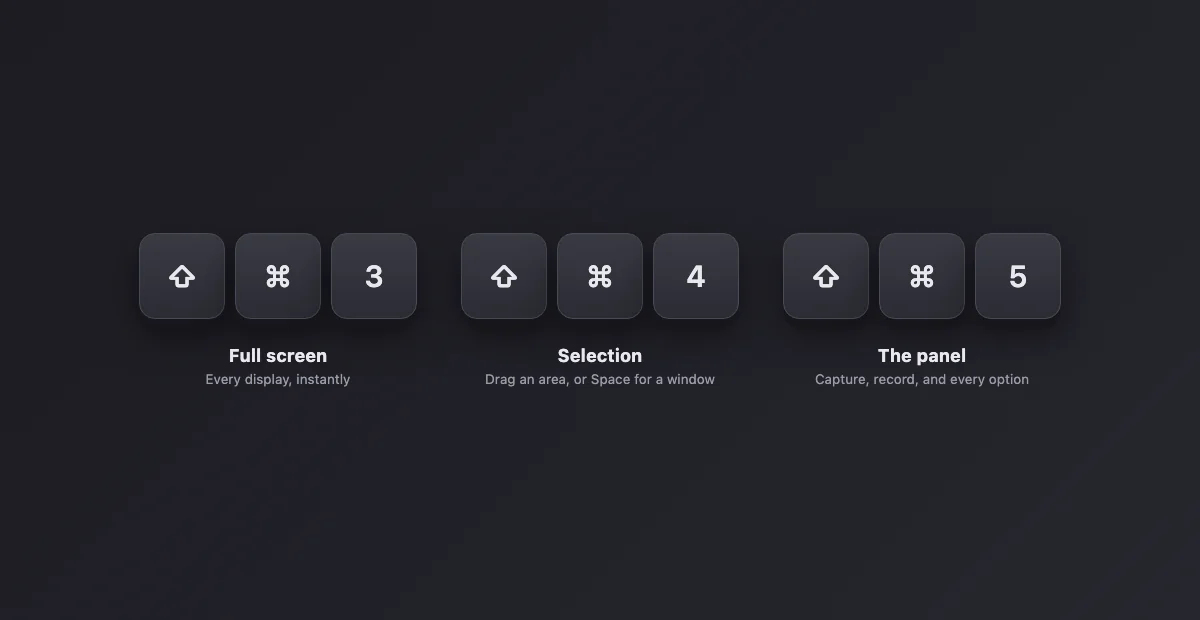
| Atalho | O que captura | Onde vai |
|---|---|---|
| ⇧⌘3 | A tela inteira (todas as telas) | Mesa |
| ⇧⌘4 | A área que você arrastar | Mesa |
| ⇧⌘4 e depois Espaço | Uma janela, com sombra | Mesa |
| ⇧⌘5 | Abre o painel: capturar ou gravar, com opções | Onde você escolher |
| ⇧⌘6 | A Touch Bar, nos Macs que têm | Mesa |
Adicione Ctrl a qualquer um e o print vai para a área de transferência em vez de virar arquivo, pronto para colar com ⌘V. Só essa variante já elimina metade da bagunça da Mesa. Todas as combinações, com as variantes Ctrl e as de gravação, estão numa página só na nossa lista de atalhos de print no Mac.
No MacBook: o que muda
Os atalhos são idênticos num MacBook Air, num MacBook Pro, num iMac ou num Mac mini. O que muda num notebook é o hardware em volta. Os detalhes por modelo do Air estão em como tirar print no MacBook Air.
A fileira de funções e o Fn
Os atalhos de print não usam a fileira de funções, então remapear para teclas F padrão não quebra nada. Uma tecla confunde: nos MacBooks recentes, a posição do F5 é a tecla de ditado (microfone). Apertar inicia o ditado, não um print.
Precisão no trackpad
Arrastar um retângulo exato no trackpad é mais difícil que com mouse. Os modificadores da próxima seção ajudam, e também manter o clique: nada é confirmado até você soltar, então dá para voltar se passou do ponto. O arrasto com três dedos (Ajustes do Sistema > Acessibilidade > Controle do Ponteiro > Opções do Trackpad) deixa arrastar a seleção sem segurar o clique. Se a precisão importa mesmo, capture com folga e recorte depois.
Modelos com Touch Bar
⇧⌘6 captura a própria Touch Bar. Dá também para adicionar à Touch Bar um botão de captura de tela (Ajustes do Sistema > Teclado > Ajustes da Touch Bar > Personalizar Control Strip), que abre o painel de captura com um toque.
Arquivos Retina pesam
As telas dos MacBooks são Retina, então um print da tela inteira sai com o dobro de pixels: um MacBook Pro de 14 polegadas gera um PNG de 3024 × 1964 com vários megas. Capture uma seleção em vez da tela inteira, use a variante Ctrl para a área de transferência e deixe o app de destino comprimir, ou mude o formato padrão para JPG (mais abaixo) se seus prints vão quase sempre por e-mail.
Direto para o iPhone
Com a variante Ctrl e a Área de Transferência Universal (mesma Conta Apple, Handoff ligado), você copia o print no Mac e cola em qualquer app do iPhone. Para levar um pedaço da tela para o WhatsApp ou o Instagram no celular, é o caminho mais curto.
Os truques dentro do Shift-Command-4
O modo seleção tem teclas modificadoras que quase ninguém usa, e elas são a diferença entre uma tentativa e cinco:
Enquanto arrasta, segure Espaço para mover a seleção inteira sem mudar o tamanho. Segure Shift para travar uma borda e ajustar só a outra. Segure Option para redimensionar a partir do centro. E se começou errado, aperte Esc em vez de capturar lixo.
O modo janela (⇧⌘4, depois Espaço, depois clique na janela) captura a janela com sombra sobre fundo transparente. Segure Option ao clicar para tirar sem sombra. Funciona também com o Dock, a barra de menus e menus individuais.
O painel: Shift-Command-5
É a central de controle das capturas. O painel do ⇧⌘5 tem botões de tela cheia, janela e seleção, mais gravação de tela (cheia ou de uma área), e o menu Opções que os outros atalhos obedecem em silêncio: onde os arquivos são salvos, se roda um timer, se a miniatura flutuante aparece, se o ponteiro entra na captura.
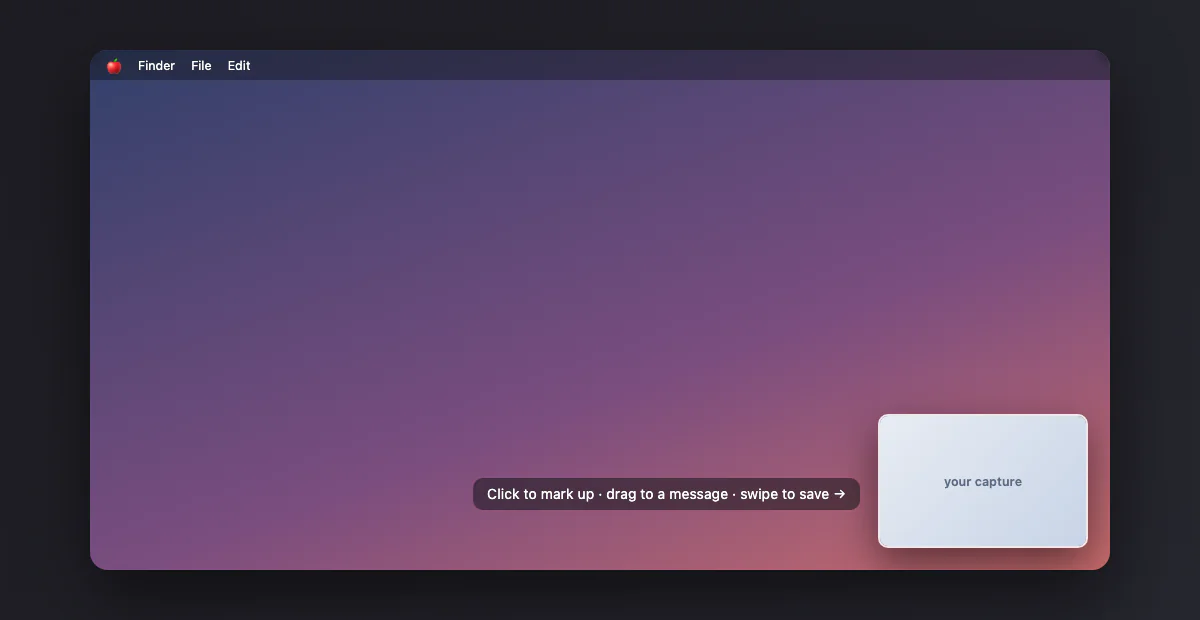
Aquela miniatura flutuante do canto é mais útil do que parece: clique nela para recortar e marcar antes de o arquivo salvar, arraste direto para uma mensagem ou e-mail, ou deslize para salvar na hora. Se ela parecer lenta, desligue nas Opções e os prints vão direto para o disco.
Onde os arquivos vão parar, e com que nome
Por padrão todo print é salvo na Mesa como "Captura de Tela [data] às [hora].png". O destino muda no menu Opções do ⇧⌘5 (Documentos, Área de Transferência, Mail, Pré-Visualização ou uma pasta sua). O detalhe completo está em onde ficam os prints no Mac.
Quando os atalhos não fazem nada
Três causas comuns, em ordem. Primeira: confira Ajustes do Sistema > Teclado > Atalhos de Teclado > Capturas de Tela; os atalhos podem estar desativados ou remapeados, e alguns apps roubam a combinação. Segunda: perfis corporativos às vezes bloqueiam capturas por completo. Terceira: apps com vídeo protegido (streaming) deixam a área do vídeo preta de propósito; isso não é bug que dê para consertar.
Prints com timer, para menus que se fecham
Algumas coisas se recusam a ser capturadas porque apertar o atalho as fecha: menus abertos, tooltips, estados de arrasto. O timer resolve: aperte ⇧⌘5, abra Opções, escolha 5 ou 10 segundos de atraso, clique em capturar e use a contagem para deixar a tela exatamente como quer. Quando o timer dispara, o que estiver aberto fica na foto, estados de hover incluídos.
Para menus especificamente há um caminho mais rápido: ⇧⌘4 e depois Espaço funciona num menu aberto como numa janela, capturando só o menu com bordas limpas. Também captura o Dock, o menu de contexto de um ícone do Dock, ou a própria barra de menus.
Mude o formato do arquivo (PNG não é obrigatório)
O macOS salva PNG por padrão: sem perdas, nítido, e pesado para capturas inteiras em tela Retina. Se seus prints vão para e-mail ou documentos onde o tamanho importa, troque o padrão para JPG no Terminal:
defaults write com.apple.screencapture type jpg seguido de killall SystemUIServer.
Os tipos válidos incluem png, jpg, pdf e tiff. O mesmo comando com type png volta ao padrão. É um ajuste do sistema para os atalhos nativos; não muda o que ferramentas de terceiros produzem.
Várias telas e monitores externos
Com mais de uma tela conectada, ⇧⌘3 captura cada tela como arquivo próprio, um por monitor, todos no mesmo destino. Os modos de seleção ignoram as bordas entre telas: dá para começar um arrasto do ⇧⌘4 num monitor e terminar noutro, embora capturas cruzando telas com escalas diferentes possam sair com dimensões estranhas. O modo janela captura a janela que você clicar, esteja na tela que estiver. Num MacBook com a tampa fechada (modo clamshell com monitor externo), isso significa só a tela externa; com a tampa aberta e um monitor, saem dois arquivos a cada print.
Editar depois: a Marcação dá conta
Clique na miniatura flutuante e você cai na Marcação: recorte, setas, caixas, texto, até assinatura se precisar, e um botão de compartilhar direto para Mail ou Mensagens. Para as anotações que a maioria dos prints precisa, isso basta sem abrir app nenhum. Se a miniatura já sumiu, abrir o PNG na Pré-Visualização oferece a mesma barra em Ferramentas > Anotar. A única coisa que a Marcação não faz é embelezar: sem fundos, sem margens, sem moldura de janela, que é a lacuna que a próxima seção fecha.
Prints de páginas inteiras
Os atalhos capturam o que está na tela, então uma página web inteira precisa do navegador. No Safari, Arquivo > Exportar como PDF grava a página completa de uma vez, e no Chrome o DevTools tem o comando Capture full size screenshot. O passo a passo está no nosso guia de print de página inteira no Chrome.
A ferramenta do Terminal: o comando screencapture
Todos esses atalhos são a fachada de um comando chamado screencapture. Duas linhas cobrem o que a interface não cobre: screencapture -T 5 print.png espera cinco segundos antes, e screencapture -R100,100,800,600 area.png pega coordenadas exatas de pixels, o jeito de tirar o mesmo recorte todo dia para um changelog ou relatório.
A tabela rápida de problemas
| Sintoma | Causa e solução |
|---|---|
| O atalho não faz nada | Desativado ou remapeado em Ajustes > Teclado > Atalhos > Capturas de Tela; reative ou escolha outra combinação |
| O arquivo nunca aparece | Foi para a área de transferência (variante Ctrl) ou a miniatura ainda flutua; espere ou deslize |
| A captura sai preta | Vídeo com DRM: de propósito, sem conserto |
| O cursor não sai na foto | Ative Mostrar ponteiro nas opções do ⇧⌘5 |
| Um app de terceiros não consegue capturar | Dê permissão de Gravação de Tela em Privacidade e Segurança |
| Os arquivos se empilham na Mesa | Mude o Salvar em nas opções do painel, ou use as Pilhas da Mesa como paliativo |
O cursor: invisível por padrão, incluído sob demanda
Os prints do Mac omitem o ponteiro do mouse, o que costuma estar certo e às vezes desespera, porque há capturas onde a posição do cursor é o ponto inteiro. Dois jeitos de incluir: no painel de Shift + Command + 5, Opções, ative Mostrar ponteiro, que vale para as capturas de tela inteira dali em diante; ou pelo Terminal, screencapture -C ~/Desktop/print.png tira uma captura com o cursor sem mudar mais nada. Para apontar coisas depois, uma seta na Marcação continua mais clara que um cursor capturado, de todo jeito.
Capturo para Mac: cada captura, anotada e gravada, numa ferramenta nativa só
- Capture uma região ou janela e anote na hora: setas, texto, e desfoque pixelado para o que é privado
- Grave a tela ou uma área (⇧⌘9) com áudio do sistema, composta ao vivo sobre um fundo em degradê, e transforme clipes curtos em GIF (até 45 s)
- Fundos com degradê, margem e a sua própria marca em cada exportação
- Swift nativo, uns 2 MB, sem assinatura: 29 dólares uma vez
Deixe o print apresentável
Um print cru resolve; um com moldura parece proposital. Se vai para um documento, uma publicação ou um relatório, passe pelo nosso embelezador de prints gratuito: margem, fundo, cantos arredondados e moldura de janela, tudo no navegador.