A resposta curta
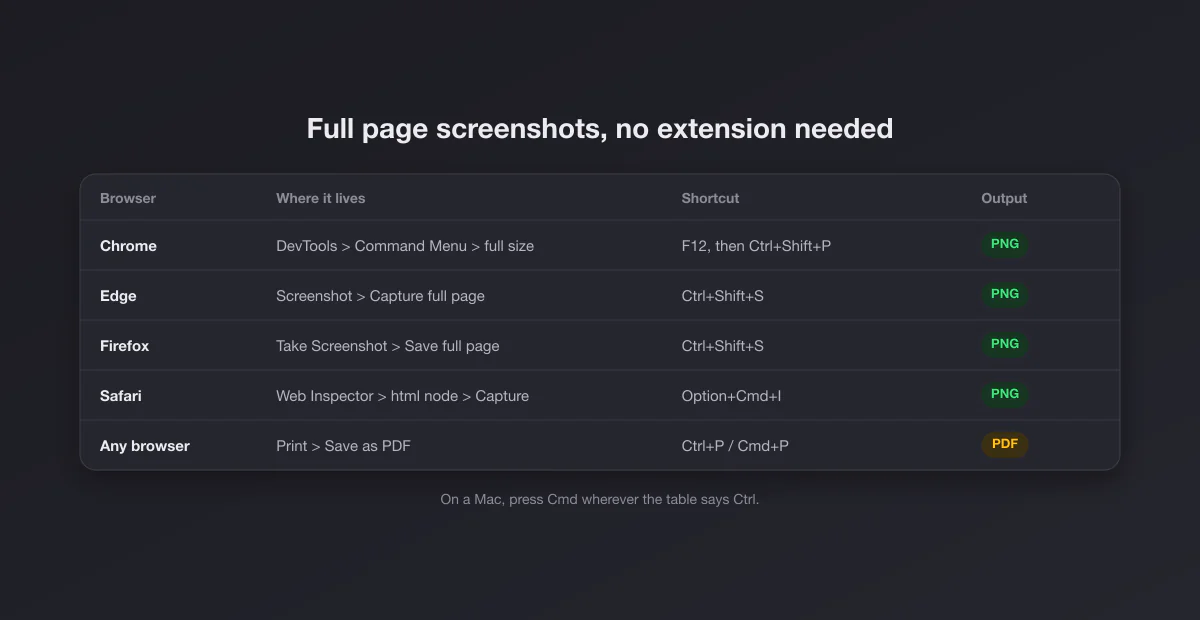
- Abra a página e aperte F12 (ou Ctrl + Shift + I; no Mac Cmd + Option + I).
- Aperte Ctrl + Shift + P (no Mac Cmd + Shift + P) para abrir o menu de comandos.
- Digite screenshot e escolha a captura em tamanho real (no menu em inglês, Capture full size screenshot).
O Chrome salva um PNG da página inteira, do topo ao rodapé, na pasta de Downloads. Sem extensão, sem conta, sem upload. O menu de comandos está documentado na referência do Chrome DevTools.
Os quatro comandos de print do Chrome
| Comando | O que captura | Quando usar |
|---|---|---|
| Full size screenshot | A página inteira, inclusive o que fica abaixo da dobra | Guardar um artigo, uma landing page, revisão de layout |
| Screenshot | Só a parte visível, sem abas nem barra de endereço | Print limpo da tela, sem o navegador em volta |
| Area screenshot | Um retângulo que você arrasta | Como a Ferramenta de Captura, mas na resolução real |
| Node screenshot | O elemento selecionado no painel Elements | Um card, um gráfico, uma tabela, já recortados |
O node screenshot é o pulo do gato: clique com o botão direito em algo, Inspecionar, ajuste a seleção no painel até o bloco que você quer e rode o comando. Sai só aquele elemento, sem precisar recortar.
Para a versão de celular: com o DevTools aberto, Ctrl + Shift + M, escolha um aparelho na barra de cima, recarregue, e use o menu de três pontos dessa barra, que também tem a captura em tamanho real. É assim que se fazem aqueles mockups compridos de celular.
Microsoft Edge: um botão, sem DevTools
No Edge, aperte Ctrl + Shift + S ou abra o menu ... e escolha Captura de tela (antes chamada Captura da Web), depois Capturar página inteira. Abre uma prévia em que dá para desenhar, copiar ou salvar. Como o Edge usa o mesmo motor do Chrome, o caminho do DevTools também funciona nele.
Cuidado com a confusão: Win + Shift + S abre a Ferramenta de Captura do Windows, que não rola a página. Ctrl + Shift + S dentro do Edge abre a ferramenta do próprio Edge, que rola.
Firefox: o mais simples de todos
Clique com o botão direito numa parte vazia da página e escolha Fazer captura de tela, ou aperte Ctrl + Shift + S. No canto superior direito, Salvar página inteira, e depois baixe ou copie. Segundo a página de ajuda da Mozilla, Take screenshots in Firefox, o arquivo vai para a pasta de downloads padrão. Dá também para clicar num bloco da página e capturar só ele.
Safari no Mac: pelo Web Inspector
Primeiro ative os recursos de desenvolvedor em Safari > Ajustes > Avançado. Depois Cmd + Option + I, clique com o botão direito na linha <html> no topo da aba Elementos e escolha a opção de capturar tela. Isso é a página inteira. Sem ferramentas, use Arquivo > Exportar como PDF. No iPhone: tire um print normal no Safari, toque na miniatura e escolha Página inteira no topo; você recebe a página completa em PDF.
O plano B universal: imprimir em PDF
Ctrl + P e "Salvar como PDF" funciona em qualquer navegador. Não é imagem, e muitas vezes isso é vantagem: o texto continua selecionável e pesquisável, os links funcionam e o arquivo é leve. A desvantagem é que o layout de impressão muda a página. Para "o que estava escrito", PDF. Para "como era a página", um dos métodos de imagem.
Por que algumas páginas saem cortadas
O print da página inteira pede ao navegador para renderizar o documento na altura total. Só que algumas páginas não são um documento comprido, e aí todos os métodos falham do mesmo jeito.
| Problema | O que aparece | Solução |
|---|---|---|
| App web com rolagem interna (Gmail, Notion, painéis) | Só uma tela | Node screenshot do contêiner, ou a exportação do próprio app |
| Imagens com carregamento preguiçoso | Caixas vazias mais abaixo | Role até o fim antes, volte e capture |
| Cabeçalho fixo, banner de cookies | Barra no meio da imagem | Feche, ou apague no painel Elements |
| Feed infinito | Só o que já carregou | Não existe "fim"; capture em partes |
| Página gigante | Erro ou imagem cortada | Capture em partes, ou PDF |
O truque de apagar: no DevTools, clique com o botão direito em qualquer elemento chato no painel Elements e escolha Delete element. Ele some até você recarregar, perfeito para tirar aquele balão de chat do print.
Chrome no celular
No Android, as versões recentes do Chrome têm a opção Captura de tela longa no menu de compartilhar: toque em compartilhar, escolha a opção e arraste as alças para definir quanto da página entra. Muitos celulares Android também têm a captura com rolagem do próprio sistema: tire um print normal e procure o botão de captura de rolagem na prévia. Em Samsung, Motorola e Xiaomi o nome muda, mas a ideia é a mesma.
No iPhone, o Chrome não oferece isso, mas o iOS oferece no Safari: tire o print, toque na miniatura e escolha Página inteira. Sai um PDF que você pode salvar no app Arquivos.
Mais nítido ou mais leve
O Chrome captura na densidade de pixels da tela. Num Mac Retina ou num notebook de alta resolução, isso já é o dobro da resolução: nítido, mas pesado. Um artigo longo vira facilmente uma imagem com dezenas de milhares de pixels de altura.
- Mais nitidez para impressão: no modo dispositivo, escolha Responsive e ajuste o DPR para 2 ou 3 antes de capturar.
- Arquivo menor para mandar no WhatsApp ou por e-mail: converta o PNG para JPG ou recorte o que não interessa. Um PNG de página inteira com fotos passa fácil dos 10 MB.
A largura também conta: a captura usa a largura atual da janela. Janela estreita gera o layout de tablet ou celular. Ajuste a janela, ou defina uma largura exata no modo dispositivo, antes de capturar.
Precisa de extensão?
Para uso eventual, não. Extensão vale a pena se você faz isso todo dia ou precisa juntar conteúdo que rola dentro de caixas. Se instalar, confira as permissões: uma extensão de print pode ler todo site que você visita.
Fora do navegador
As ferramentas de print do sistema só veem a tela e não rolam a página. O Windows não tem captura com rolagem nativa (veja como tirar print no PC), e o macOS também não (print no Mac). Para recortar o resultado, veja os guias para Windows e Mac, e o nosso embelezador de prints coloca margem e fundo direto no navegador, sem enviar nada.