A resposta curta
Aperte Win + Shift + S, arraste sobre o que você quer e cole com Ctrl + V no WhatsApp Web, no e-mail ou no documento. Funciona em qualquer Lenovo com Windows 10 ou 11, seja qual for o teclado, e nem passa pela tecla PrtSc.
Quer o print salvo como arquivo direto? Win + PrtSc. O PNG vai para Imagens\Capturas de Tela, como confirma o suporte da Lenovo. A única parte difícil é achar o PrtSc, e é disso que trata o resto da página.
Onde fica o PrtSc em cada linha Lenovo
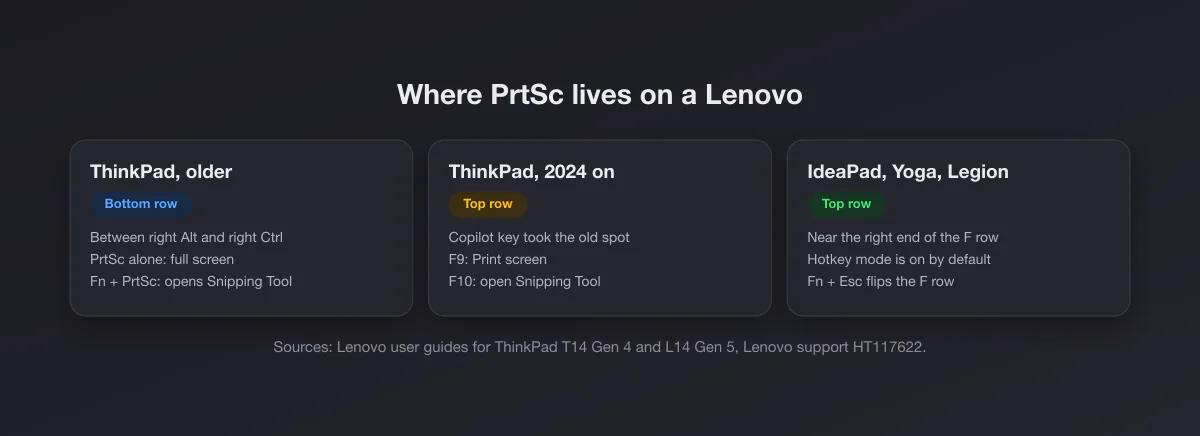
| Linha Lenovo | Onde está o PrtSc | O que apertar |
|---|---|---|
| IdeaPad e IdeaPad Slim | Fileira de cima, perto do fim à direita, às vezes dividindo a tecla | PrtSc, com Fn só se ele for a segunda legenda da tecla |
| ThinkPad T, X, E, L, P (até os modelos de 2023) | Fileira de baixo, entre o Alt e o Ctrl da direita | PrtSc sozinho. Sem Fn (veja a armadilha abaixo) |
| ThinkPad 2024 em diante (tecla Copilot) | A tecla Copilot ficou no lugar antigo. O manual do L14 Gen 5 coloca Print Screen no F9 e a Ferramenta de Captura no F10 | F9, ou Fn + F9 se a fileira estiver no modo F1 a F12 |
| Yoga (e Yoga 2 em 1) | Fileira de cima, perto do fim à direita | Igual ao IdeaPad; no modo tablet, use os botões |
| Legion e LOQ | Fileira de cima; os teclados maiores mantêm um bloco mais completo à direita | Normalmente PrtSc sozinho |
| ThinkBook | Fileira de cima, muda conforme o tamanho | Olhe a legenda; use Fn se for a secundária |
A regra que resolve toda dúvida de "precisa do Fn?": se PrtSc é a legenda principal da tecla, aperte sozinho. Se é uma legenda secundária, menor, segure o Fn. O suporte da Lenovo diz exatamente isso: "alguns sistemas podem exigir apertar Fn antes do Print Screen".
No Brasil o IdeaPad é o Lenovo mais comum de longe, e o caso típico é esse: PrtSc lá em cima, à direita, perto do Insert e do Delete. Se o seu IdeaPad parece não reagir, quase sempre é a camada do Fn, explicada mais abaixo.
A armadilha do Fn no ThinkPad
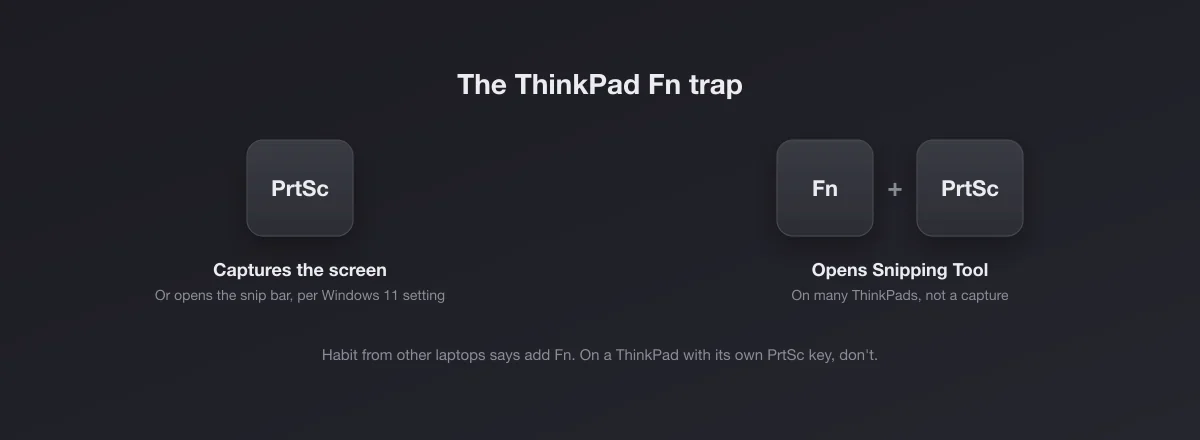
Quem vem de um Dell ou de um HP aprende que print precisa de Fn. Num ThinkPad com tecla PrtSc própria, esse costume atrapalha. O manual do ThinkPad T14 Gen 4 lista Fn + PrtSc como Abrir a Ferramenta de Captura. Você aperta o que acha que é o print e aparece uma janela de programa, sem nada na área de transferência.
Não tem defeito nenhum. PrtSc sozinho coloca a tela inteira na área de transferência no Windows 10, ou abre a barra de recorte no Windows 11, onde a opção abaixo vem ligada. Fn + PrtSc é outro comando. O mesmo manual põe o antigo SysRq, que dividia a tecla com o PrtSc, em Fn + S.
ThinkPads de 2024: o PrtSc foi para o F9
A tecla Copilot da Microsoft precisava de um lugar, e no ThinkPad ela ficou justamente onde o PrtSc morou por anos. Quem tem um T14 Gen 5 encontrou a Copilot onde o Gen 4 tinha o PrtSc. O manual do ThinkPad L14 Gen 5 e L16 Gen 1 mostra para onde a função foi: F9 é Print Screen e F10 abre a Ferramenta de Captura, como funções especiais da fileira F.
Se o F9 dispara sozinho como Print Screen depende do FnLock, explicado a seguir. Se o F9 abrir outra coisa, tente Fn + F9. Os ícones mudam um pouco de modelo para modelo, então procure o desenho de uma tela com cantos marcados.
Sente falta da tecla antiga? A Copilot pode ser reconfigurada. O Windows 11 tem uma opção da tecla Copilot em Configurações > Personalização > Entrada de texto, onde você escolhe outro app; apontando para a Ferramenta de Captura, a tecla de print volta para onde o seu dedão espera.
FnLock: qual metade da fileira F você recebe
Toda tecla F do Lenovo faz duas coisas: F1 a F12 e o ícone desenhado nela (volume, brilho, microfone, e nos modelos novos Print Screen e Ferramenta de Captura). Fn + Esc alterna qual metade vem por padrão. No ThinkPad o Esc tem uma luzinha que acende com o FnLock ligado.
IdeaPad, Yoga, Legion e ThinkBook saem de fábrica no modo hotkey, em que a tecla F já faz a função do ícone sem Fn. O manual do Legion explica: os ícones mostram as funções escondidas, e o Fn alterna entre elas. Nos Lenovo de consumo a mesma chave existe na BIOS como "Hotkey Mode" e no app Lenovo Vantage.
Todos os atalhos de print do Windows, num Lenovo
| Atalho | O que faz | Para onde vai |
|---|---|---|
| Win + Shift + S | Recorta retângulo, forma livre, janela ou tela inteira | Área de transferência, e o Windows 11 também salva em Imagens\Capturas de Tela |
| Win + PrtSc | Tela inteira, salva | Imagens\Capturas de Tela |
| PrtSc | Tela inteira, ou a barra de recorte no Windows 11 | Windows 10: área de transferência. Windows 11: área de transferência e Imagens\Capturas de Tela |
| Alt + PrtSc | Só a janela ativa | Área de transferência |
| Fn + PrtSc (muitos ThinkPads) | Abre a Ferramenta de Captura | Nada capturado ainda |
| Win + Alt + PrtSc | Janela ativa, pela Game Bar | Vídeos\Capturas |
Num ThinkPad de 2024, leia "PrtSc" nessa tabela como F9. O passo a passo de cada método, com atraso e recorte livre, está no guia de como tirar print no Windows.
O Windows 11 pode ter mudado o PrtSc
Nas versões recentes do Windows 11, a opção Configurações > Acessibilidade > Teclado > Usar a tecla Print Screen para abrir a captura de tela vem ligada. Aí o PrtSc escurece a tela e mostra a barra de recorte em vez de copiar tudo em silêncio. Quer o comportamento antigo? Desligue. Gostou? Agora você tem recorte com uma tecla só, igual em qualquer Lenovo.
Onde ficam os prints no Lenovo
- Win + PrtSc: um PNG em
C:\Usuários\seunome\Imagens\Capturas de Tela. A tela escurece rapidinho para confirmar. - Win + Shift + S e PrtSc: área de transferência, e no Windows 11 a Ferramenta de Captura também salva uma cópia automática em Imagens\Capturas de Tela. No Windows 10 não existe arquivo até você colar.
- Alt + PrtSc: só área de transferência, nas duas versões.
- OneDrive: se ele faz backup de capturas, elas vão parar em
OneDrive\Imagens\Capturas de Tela.
Sumiu algum? O guia de onde ficam os prints no Windows cobre todos os destinos. Os mesmos atalhos em outro teclado: notebook Dell.
Tablets Lenovo, Yoga no modo tablet e Chromebooks
Yoga e outros 2 em 1 dobrados em modo tablet: aperte Liga/desliga + Diminuir volume. A tela escurece e o arquivo vai para Imagens\Capturas de Tela.
Tablets Lenovo Tab rodam Android, então é o gesto do Android: Liga/desliga + Diminuir volume, e a imagem aparece no Google Fotos ou na Galeria, em Capturas de tela.
Chromebooks Lenovo (IdeaPad Flex Chromebook, Chromebook Duet e outros) rodam ChromeOS. O atalho é Ctrl + Mostrar janelas para a tela inteira e Ctrl + Shift + Mostrar janelas para uma área; os arquivos vão para Downloads.
Print com uma tecla pelo Lenovo Vantage
Nos ThinkPads recentes, o manual do T14 Gen 4 avisa que o F12 pode ser personalizado no app Lenovo Vantage. Aponte para a Ferramenta de Captura e você tem uma tecla só de print, o que ajuda muito nos modelos de 2024, em que o PrtSc perdeu a tecla própria.
Quando não acontece nada
- Funcionou, em silêncio. Alt + PrtSc, e o PrtSc no Windows 10, só enchem a área de transferência. Cole antes de concluir que falhou.
- Camada de Fn errada. Alterne Fn + Esc e tente de novo, com e sem Fn.
- Você apertou Fn + PrtSc num ThinkPad. Isso abre o programa. Use PrtSc sozinho.
- Outro programa pegou a tecla. OneDrive, Dropbox, Lightshot, Greenshot e overlays de jogo sequestram o PrtSc.
- Conteúdo protegido. Streaming e alguns apps de banco saem pretos no print de propósito.
As soluções em detalhe estão em Print Screen não funciona.
Gravar a tela em vez de printar
Para vídeo, o Windows traz dois gravadores e nenhum precisa do PrtSc. A Ferramenta de Captura do Windows 11 tem modo de gravação (o ícone de câmera), que grava uma área em MP4, e num ThinkPad de 2024 ela está a um toque no F10. A Game Bar grava o app ativo com Win + Alt + R em Vídeos\Capturas; ela grava uma janela por vez e ignora a área de trabalho. Quem tem Legion também conta com o Legion Space ou Legion Zone da Lenovo, mas para um clipe rápido a Game Bar é mais simples.
Página maior que a tela
Nenhuma tecla do Lenovo tira print de página rolando, porque o Windows não tem esse recurso. O navegador tem: no Chrome ou no Edge aperte F12, depois Ctrl + Shift + P, digite "screenshot" e escolha a captura em tamanho completo. O Edge também tem Captura de tela no menu, e o Firefox oferece Capturar tela no botão direito, com opção de página inteira.
Depois do print
Corte as bordas com o que você já tem seguindo o guia de recortar print no Windows. Se o print vai para um slide, um post ou um chamado de suporte, o embelezador de prints grátis adiciona margem, fundo e cantos arredondados no navegador, e o conversor de PNG para JPG deixa o arquivo leve para e-mail ou formulário.