Resposta rápida
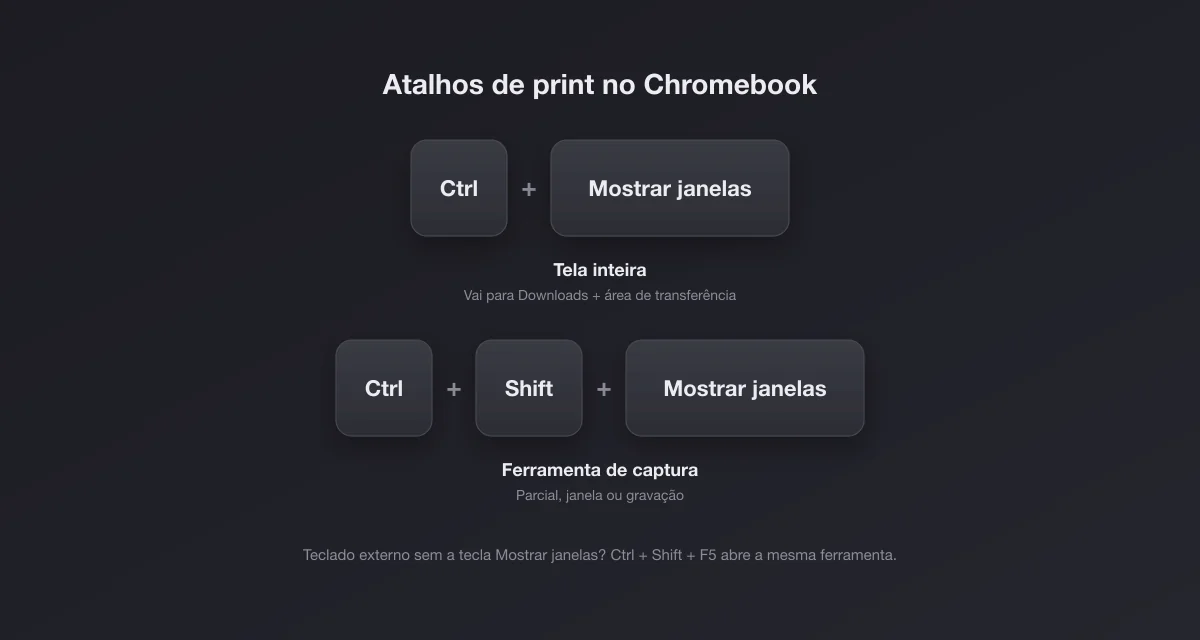
Aperte Ctrl + Mostrar janelas para tirar print da tela inteira. Aperte Ctrl + Shift + Mostrar janelas para abrir a barra de captura, onde dá para selecionar um pedaço, escolher uma janela ou começar uma gravação.
A tecla Mostrar janelas é aquela da fileira de cima com um retângulo e duas linhas do lado, mais ou menos onde ficaria o F5 num teclado de PC. Todo print vai para a pasta Downloads e, ao mesmo tempo, para a área de transferência, então você já pode colar onde quiser.
Ache o seu teclado na tabela
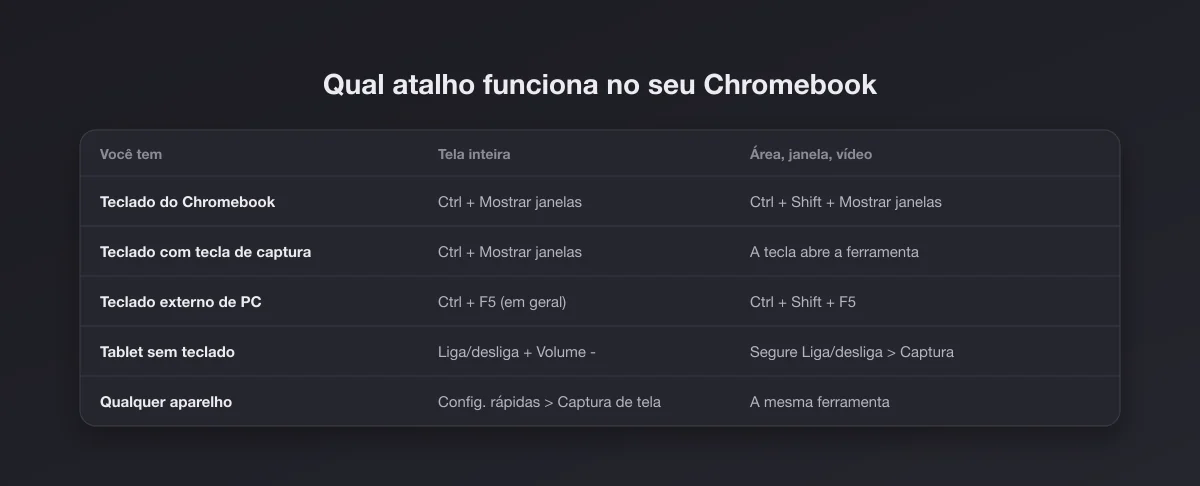
Quase todo caso de "o print do Chromebook não funciona" é o atalho certo no teclado errado. Veja a sua linha:
| O que você tem | Tela inteira | Área, janela ou gravação |
|---|---|---|
| Teclado do próprio Chromebook | Ctrl + Mostrar janelas | Ctrl + Shift + Mostrar janelas |
| Modelo novo com tecla Captura de tela | Ctrl + Mostrar janelas continua valendo | Aperte a tecla Captura de tela e escolha na barra |
| Teclado externo de PC (sem Mostrar janelas) | Ctrl + F5 na maioria dos casos | Ctrl + Shift + F5 |
| Tablet ou conversível dobrado | Liga/desliga + Diminuir volume | Segure Liga/desliga e toque em Captura de tela |
| Qualquer Chromebook, sem teclado | Configurações rápidas, Captura de tela | A mesma barra |
A barra de captura, passo a passo
Ctrl + Shift + Mostrar janelas não tira o print sozinho. Ele abre uma barrinha na parte de baixo da tela, e é nela que estão todas as opções.
- Escolha Captura de tela ou Gravação de tela nos dois botões da esquerda.
- Escolha o modo: tela inteira, parcial (a área que você arrasta) ou janela.
- Capture. No parcial, arraste o quadro e clique em Capturar. No modo janela, clique na janela que você quer.
Três detalhes deixam o modo parcial bem menos chato, e o próprio Google documenta: a barra de espaço move a seleção inteira, o Tab pula entre os cantos e as setas ajustam altura e largura aos pouquinhos. Dá para fazer um recorte preciso sem mão firme no touchpad.
A barra lembra o último modo usado. Se você sempre tira o mesmo tipo de print, depois da primeira vez fica um atalho e um clique.
Sem atalho nenhum: Configurações rápidas
Clique no relógio no canto inferior direito para abrir as Configurações rápidas e toque em Captura de tela. Abre exatamente a mesma barra. É o caminho para ensinar para quem não vai decorar três teclas (o filho, a avó, o colega de trabalho) e o que sempre funciona quando o teclado está solto, quebrado ou em outro layout.
Teclado externo sem a tecla Mostrar janelas
Ligou um teclado comum de Windows no Chromebook? A tecla Mostrar janelas simplesmente não existe nele. O ChromeOS usa a fileira de cima no lugar: o F5 faz o papel de Mostrar janelas.
- Ctrl + Shift + F5 abre a barra de captura. É a combinação que a ajuda oficial do Google indica para teclados sem a tecla.
- Ctrl + F5 tira o print da tela inteira na maioria das configurações, pela mesma lógica.
Se nada disso funcionar, olhe as configurações do teclado: com a opção de tratar as teclas da fileira de cima como teclas de função ligada, o mapeamento muda e pode ser preciso segurar também a tecla Pesquisar. Na dúvida, as Configurações rápidas pulam o teclado inteiro.
A tecla Print Screen de um teclado de Windows não tira print no ChromeOS de forma confiável, o que pega muita gente de surpresa. Se você usa os dois sistemas, o nosso guia de print no Windows cobre o outro lado.
Tablet e conversível
Com o Chromebook dobrado no modo tablet, ou um destacável sem o teclado, sobram dois caminhos:
- Liga/desliga + Diminuir volume juntos tira print da tela inteira, igual no celular.
- Segure o botão Liga/desliga até aparecer o menu e toque em Captura de tela para ter a barra completa, com área, janela e gravação.
O combo de celular é rápido, mas só pega a tela inteira. Para uma área, abra a barra e arraste com o dedo; as alças de seleção são grandes o bastante para toque.
Com caneta stylus
Nos Chromebooks que vêm com caneta ou aceitam uma, aparece um menu de ferramentas da caneta na prateleira quando você usa o stylus, e ele traz opções de captura ao lado das anotações e da lupa. É o jeito mais natural de pegar uma área no modo tablet: toque no menu da caneta, escolha a captura e desenhe a região. Os itens mudam conforme a versão do ChromeOS e o aparelho; se não aparecer captura nesse menu, o caminho pelo botão Liga/desliga faz o mesmo.
Onde fica o print no Chromebook
Todo print e toda gravação vão por padrão para Downloads, no app Arquivos, com data e hora no nome. Ao mesmo tempo acontecem mais três coisas:
- Vai para a área de transferência. Dá para colar no Docs, no Gmail ou no WhatsApp Web com Ctrl + V sem abrir o app Arquivos.
- Entra no histórico da área de transferência. Pesquisar + V mostra as últimas cinco coisas copiadas, prints incluídos. Salva aquele que você tirou duas capturas atrás.
- Aparece na prateleira. Os prints e gravações recentes ficam na área ao lado do relógio, de onde você arrasta direto para um e-mail ou formulário, ou fixa os que vai usar de novo.
Mudar a pasta
Abra a barra com Ctrl + Shift + Mostrar janelas, clique na engrenagem de Configurações e escolha Selecionar pasta. Uma pasta do Google Drive é uma escolha comum: os prints sincronizam sozinhos com o celular e com outros computadores. A contrapartida é que o Drive depende de internet para mostrar os arquivos em outro lugar, enquanto Downloads é instantâneo e local.
Gravar a tela, com ou sem som
A mesma barra grava vídeo. Mude para Gravação de tela, escolha tela inteira, parcial ou janela, e a contagem começa. Antes, abra a engrenagem se o som ou o formato importam:
| Ajuste | Opções | Para que serve |
|---|---|---|
| Áudio | Áudio do dispositivo, microfone ou os dois | O do dispositivo grava o que o Chromebook toca; o microfone grava a sua voz |
| Câmera frontal | Ligada ou desligada | Coloca o seu rosto numa bolinha na gravação |
| Formato (modo parcial) | Vídeo (.webm) ou GIF | GIF é ótimo para loops curtos sem som; não grava áudio nem câmera |
| Mostrar cliques e teclas de atalho | Ligado ou desligado | Mostra os atalhos e cliques na tela, perfeito para tutorial |
Para parar, clique no botão vermelho na prateleira ou aperte Pesquisar + Shift + X. O arquivo cai na mesma pasta dos prints.
Gravar o áudio do próprio aparelho é algo que o ChromeOS faz melhor que alguns sistemas de desktop: o gravador nativo do Mac, por exemplo, não grava o som do sistema sem software extra. As gravações saem em .webm, que roda no Chrome e sobe sem problema para o YouTube e o Drive, mas alguns editores antigos e apps de mensagem recusam o formato. Nesse caso, suba para o Drive e mande o link.
Dá para tirar print com rolagem no Chromebook?
Com a ferramenta nativa, pela documentação oficial do Google, não: a barra oferece tela inteira, parcial e janela, e nada que role a página. Alguns sites dizem o contrário; não encontramos isso na ajuda oficial em outubro de 2026. O que funciona de verdade para uma página longa:
- A captura de página inteira escondida do Chrome. Aperte Ctrl + Shift + I para abrir as ferramentas de desenvolvedor, depois Ctrl + Shift + P, digite screenshot e escolha Capture full size screenshot. A página inteira, de cima a baixo, vai para Downloads num PNG só. Em Chromebook da escola ou da empresa, o administrador pode ter bloqueado essas ferramentas. Todas as variações desse truque estão em print da página inteira no Chrome.
- Salvar como PDF. Ctrl + P e escolha Salvar como PDF. O texto continua selecionável e o arquivo costuma ser menor que uma imagem gigante.
- Vários prints seguidos. O último recurso, mas serve bem para guardar uma conversa como prova.
Chromebook da escola que não deixa tirar print
Se os atalhos não fazem nada e o botão Captura de tela sumiu ou está apagado, o Chromebook quase certamente é gerenciado. Escolas e empresas desligam a captura com uma única política de administrador, e nada no aparelho passa por cima disso. Não está quebrado e resetar não resolve; fale com quem administra. À parte disso, alguns conteúdos protegidos (certos vídeos de streaming, por exemplo) saem pretos no print de propósito, como em qualquer sistema.
Editar e compartilhar o print
Clique na notificação que aparece depois da captura para abrir a imagem no app Galeria, que resolve o básico: cortar, girar, redimensionar e ajustar a luz. Dá conta de quase todo trabalho de escola e chamado de suporte.
Dois próximos passos comuns, os dois no navegador:
- Deixar apresentável. Um print cru colado num slide parece inacabado. O nosso embelezador de screenshots coloca margem, fundo, cantos arredondados e sombra, e roda no Chrome, então funciona no Chromebook sem instalar nada. Cole o print direto da área de transferência.
- Deixar menor. O print do Chromebook é PNG, nítido mas pesado. Se o formulário ou o e-mail limita o tamanho, converta com o conversor de PNG para JPG, que também roda localmente no navegador.
Cola dos atalhos
| O que fazer | Atalho |
|---|---|
| Print da tela inteira | Ctrl + Mostrar janelas |
| Barra de captura (área, janela, gravação) | Ctrl + Shift + Mostrar janelas |
| O mesmo, com teclado externo | Ctrl + Shift + F5 |
| Print no modo tablet | Liga/desliga + Diminuir volume |
| Parar a gravação | Pesquisar + Shift + X |
| Histórico da área de transferência | Pesquisar + V |
Também usa Mac? Lá as teclas são outras; o nosso guia de print no Mac explica todas.