Die kurze Antwort
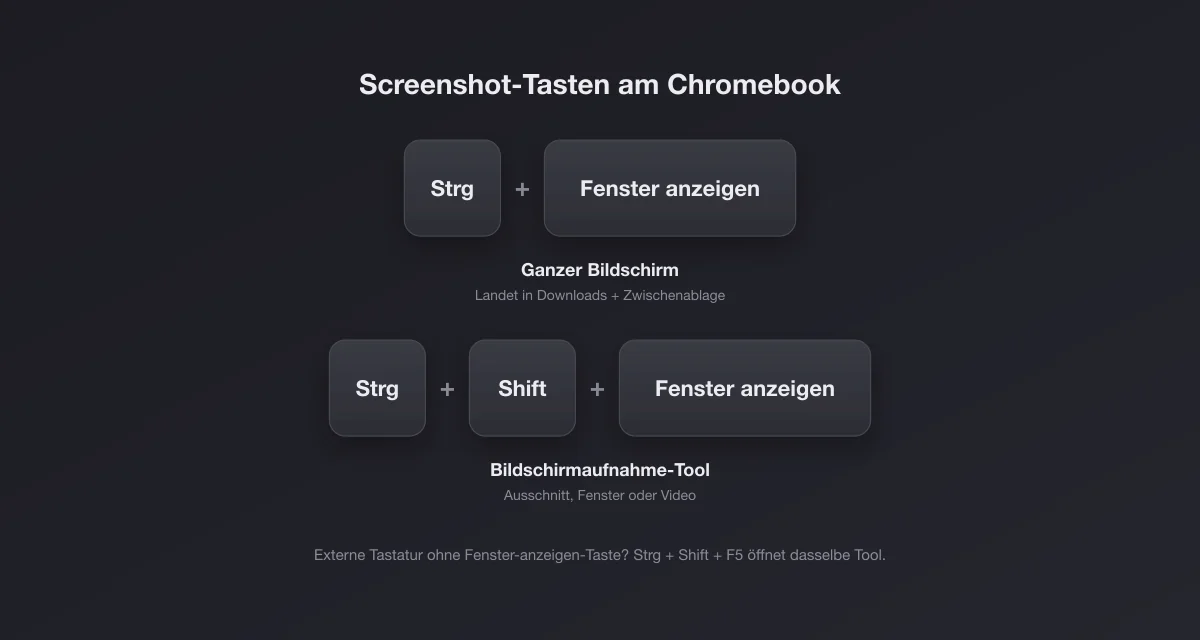
Strg + Fenster anzeigen macht einen Screenshot vom ganzen Bildschirm. Strg + Shift + Fenster anzeigen öffnet die Aufnahmeleiste: Dort ziehst du einen Bereich auf, wählst ein einzelnes Fenster oder startest ein Video.
Die Taste Fenster anzeigen sitzt in der oberen Reihe, ein Rechteck mit zwei Strichen daneben, ungefähr dort, wo auf einer PC-Tastatur F5 liegt. Jeder Screenshot landet im Ordner Downloads und gleichzeitig in der Zwischenablage, du kannst ihn also sofort einfügen.
Such deine Tastatur in der Tabelle
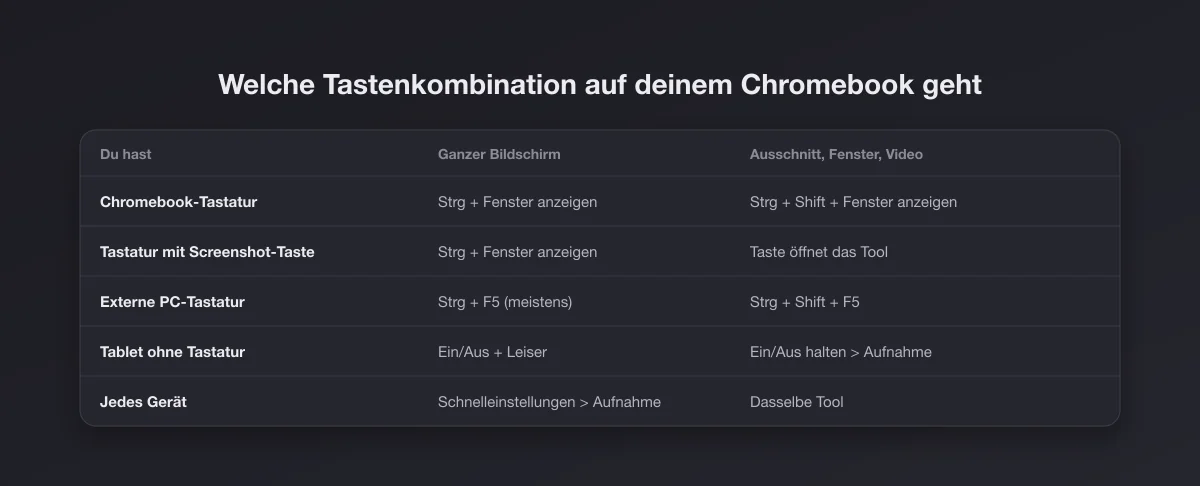
Fast jedes "Screenshot am Chromebook geht nicht" ist die richtige Kombination auf der falschen Tastatur. Such dir deine Zeile:
| Was du hast | Ganzer Bildschirm | Ausschnitt, Fenster oder Video |
|---|---|---|
| Eingebaute Chromebook-Tastatur | Strg + Fenster anzeigen | Strg + Shift + Fenster anzeigen |
| Neueres Modell mit Screenshot-Taste | Strg + Fenster anzeigen geht weiterhin | Screenshot-Taste drücken, dann in der Leiste wählen |
| Externe PC-Tastatur (ohne Fenster anzeigen) | Strg + F5 in den meisten Fällen | Strg + Shift + F5 |
| Tablet oder umgeklapptes Convertible | Ein/Aus + Leiser | Ein/Aus gedrückt halten, dann Bildschirmaufnahme |
| Jedes Chromebook, ganz ohne Tasten | Schnelleinstellungen, Bildschirmaufnahme | Dieselbe Leiste |
Die Aufnahmeleiste Schritt für Schritt
Strg + Shift + Fenster anzeigen macht selbst noch kein Bild. Es öffnet eine kleine Leiste am unteren Bildschirmrand, und dort stecken alle Optionen.
- Screenshot oder Bildschirm aufzeichnen wählst du mit den beiden Schaltflächen links.
- Den Modus wählen: ganzer Bildschirm, Ausschnitt (den du aufziehst) oder Fenster.
- Auslösen. Beim Ausschnitt ziehst du den Rahmen auf und klickst auf Aufnehmen, beim Fenster klickst du einfach das gewünschte Fenster an.
Drei Kleinigkeiten machen den Ausschnitt-Modus deutlich angenehmer, und Google dokumentiert alle drei: Mit der Leertaste verschiebst du die ganze Auswahl, mit Tab springst du zwischen den Eckpunkten, und mit den Pfeiltasten passt du Höhe und Breite schrittweise an. Präzise Ausschnitte ohne ruhige Hand am Touchpad.
Die Leiste merkt sich den zuletzt genutzten Modus. Wer immer dieselbe Art Screenshot braucht, ist danach bei einer Kombination und einem Klick.
Ganz ohne Tastenkombination: Schnelleinstellungen
Klick unten rechts auf die Uhr, um die Schnelleinstellungen zu öffnen, und tipp auf Bildschirmaufnahme. Es öffnet sich exakt dieselbe Leiste. Das ist der Weg für alle, die sich keine Dreierkombination merken wollen, und der, der immer funktioniert, wenn die Tastatur abgenommen, kaputt oder auf ein anderes Layout gestellt ist.
Externe Tastatur ohne Fenster-anzeigen-Taste
Schließt du eine normale Windows-Tastatur ans Chromebook an, fehlt die Taste Fenster anzeigen schlicht. ChromeOS nutzt dann die obere Reihe: F5 übernimmt die Rolle von Fenster anzeigen.
- Strg + Shift + F5 öffnet die Aufnahmeleiste. Genau diese Kombination nennt Googles Hilfe für Tastaturen ohne die Taste.
- Strg + F5 macht nach derselben Logik bei den meisten Konfigurationen einen Vollbild-Screenshot.
Klappt beides nicht, schau in die Tastatureinstellungen: Ist die Option aktiv, die Tasten der oberen Reihe als Funktionstasten zu behandeln, ändert sich die Belegung, und du musst eventuell zusätzlich die Suchtaste halten. Im Zweifel umgehen die Schnelleinstellungen die Tastatur komplett.
Die Druck-Taste einer Windows-Tastatur löst unter ChromeOS nicht zuverlässig einen Screenshot aus, was viele überrascht. Wer zwischen beiden Systemen pendelt, findet die andere Hälfte in unserer Anleitung für Screenshots unter Windows.
Tablet und Convertible
Ist das Chromebook in den Tablet-Modus geklappt oder fehlt bei einem Detachable die Tastatur, bleiben zwei Wege:
- Ein/Aus + Leiser gleichzeitig drücken: Screenshot vom ganzen Bildschirm, wie beim Handy.
- Ein/Aus gedrückt halten, bis das Menü erscheint, dann Bildschirmaufnahme antippen. Dann hast du die volle Leiste mit Ausschnitt, Fenster und Video.
Die Handy-Kombination ist schnell, kann aber nur Vollbild. Für einen Ausschnitt öffnest du die Leiste und ziehst mit dem Finger; die Anfasser sind groß genug für Touch.
Mit Eingabestift
Auf Chromebooks mit Stift oder Stift-Unterstützung erscheint beim Schreiben ein Stift-Menü in der Ablage, und dort gibt es neben Notizen und Lupe auch Aufnahme-Optionen. Im Tablet-Modus ist das der natürlichste Weg zu einem Ausschnitt: Stift-Menü antippen, Aufnahme wählen, Bereich einkreisen. Die genauen Einträge hängen von ChromeOS-Version und Gerät ab. Findest du dort keine Aufnahme, erledigt der Weg über die Ein/Aus-Taste dasselbe.
Wo Chromebook-Screenshots gespeichert werden
Jeder Screenshot und jede Aufnahme landet standardmäßig in Downloads in der Dateien-App, mit Datum und Uhrzeit im Namen. Gleichzeitig passiert noch dreierlei:
- Er liegt in der Zwischenablage. Mit Strg + V fügst du ihn in Docs, Gmail oder einen Chat ein, ohne die Dateien-App zu öffnen.
- Er steht im Zwischenablage-Verlauf. Suchtaste + V zeigt die letzten fünf kopierten Dinge, Screenshots eingeschlossen. Praktisch, wenn du den von vor zwei Aufnahmen brauchst.
- Er erscheint in der Ablage. Neue Screenshots und Aufnahmen tauchen im Bereich neben der Uhr auf. Von dort ziehst du sie direkt in eine E-Mail oder ein Formular oder pinnst die, die du öfter brauchst.
Den Ordner ändern
Öffne die Leiste mit Strg + Shift + Fenster anzeigen, klick auf das Zahnrad für die Einstellungen und wähle einen anderen Ordner aus. Beliebt ist ein Ordner in Google Drive: Die Screenshots synchronisieren sich dann von selbst mit Handy und anderen Rechnern. Der Haken: Drive braucht eine Verbindung, damit die Dateien anderswo auftauchen, während Downloads sofort und lokal ist.
Bildschirm aufnehmen, mit oder ohne Ton
Dieselbe Leiste nimmt Video auf. Wechsle zu Bildschirm aufzeichnen, wähl ganzer Bildschirm, Ausschnitt oder Fenster, und der Countdown läuft. Öffne vorher das Zahnrad, wenn dir Ton oder Format wichtig sind:
| Einstellung | Optionen | Wofür |
|---|---|---|
| Audio | Audio des Geräts, Mikrofon oder beides | Geräteaudio nimmt auf, was das Chromebook abspielt; das Mikrofon deine Stimme |
| Frontkamera | An oder aus | Blendet dein Gesicht in einer kleinen Blase ein |
| Format (Ausschnitt) | Video (.webm) oder GIF | GIF für kurze stumme Loops; nimmt weder Ton noch Kamera auf |
| Klicks und Tastenkombinationen anzeigen | An oder aus | Zeigt gedrückte Tasten und Klicks, ideal für Anleitungen |
Zum Beenden klickst du auf den roten Stopp-Knopf in der Ablage oder drückst Suchtaste + Shift + X. Die Datei landet im selben Ordner wie die Screenshots.
Den Ton des Geräts mitzuschneiden, kann ChromeOS besser als manches Desktop-System: Der eingebaute Rekorder am Mac zum Beispiel nimmt Systemton erst ab macOS 27 auf. Aufnahmen kommen als .webm, das in Chrome läuft und sich problemlos zu YouTube und Drive hochladen lässt. Manche ältere Schnittprogramme und Messenger lehnen das Format ab; dann lädst du es in Drive hoch und teilst den Link.
Geht ein scrollender Screenshot am Chromebook?
Mit dem eingebauten Werkzeug laut Googles eigener Dokumentation nicht: Die Leiste bietet ganzer Bildschirm, Ausschnitt und Fenster, aber nichts, das mitscrollt. Manche Artikel behaupten etwas anderes; in der offiziellen Hilfe haben wir es im Oktober 2026 nicht gefunden. Was für lange Webseiten wirklich funktioniert:
- Chromes versteckte Ganzseitenaufnahme. Strg + Shift + I öffnet die Entwicklertools, dann Strg + Shift + P, screenshot tippen und Capture full size screenshot wählen. Die komplette Seite landet als ein PNG in Downloads. Auf Schul- oder Firmen-Chromebooks kann der Administrator die Entwicklertools gesperrt haben. Alle Varianten stehen unter ganze Webseite in Chrome aufnehmen.
- Als PDF speichern. Strg + P, Als PDF speichern. Der Text bleibt markierbar, und die Datei ist oft kleiner als ein Riesenbild.
- Mehrere Screenshots hintereinander. Die Notlösung, für einen Chatverlauf als Beleg reicht sie.
Schul- und Firmen-Chromebooks ohne Screenshots
Passiert bei keiner Kombination etwas und fehlt die Kachel Bildschirmaufnahme oder ist ausgegraut, wird das Chromebook verwaltet. Schulen und Firmen schalten Screenshots per Richtlinie ab, und nichts auf dem Gerät hebelt das aus. Es ist nicht kaputt, Zurücksetzen hilft nicht; frag die zuständige IT. Unabhängig davon erscheinen manche geschützten Inhalte (etwa Streaming-Videos) absichtlich schwarz, wie auf jedem anderen System.
Screenshot bearbeiten und teilen
Ein Klick auf die Benachrichtigung nach der Aufnahme öffnet das Bild in der Galerie-App. Die kann das Nötigste: zuschneiden, drehen, Größe ändern, Helligkeit anpassen. Für Hausaufgaben und Support-Tickets reicht das meistens.
Zwei typische nächste Schritte, beide im Browser:
- Vorzeigbar machen. Ein roher Screenshot auf einer Folie wirkt unfertig. Unser Screenshot-Verschönerer ergänzt Rand, Hintergrund, abgerundete Ecken und Schatten und läuft in Chrome, also auch auf dem Chromebook ohne Installation. Füg den Screenshot direkt aus der Zwischenablage ein.
- Kleiner machen. Chromebook-Screenshots sind PNG, scharf, aber schwer. Begrenzt ein Formular oder eine Mail die Dateigröße, wandelst du sie mit dem PNG-zu-JPG-Konverter um, der ebenfalls lokal im Browser läuft.
Spickzettel
| Aktion | Tasten |
|---|---|
| Ganzer Bildschirm | Strg + Fenster anzeigen |
| Aufnahmeleiste (Ausschnitt, Fenster, Video) | Strg + Shift + Fenster anzeigen |
| Dasselbe mit externer Tastatur | Strg + Shift + F5 |
| Screenshot im Tablet-Modus | Ein/Aus + Leiser |
| Aufnahme beenden | Suchtaste + Shift + X |
| Zwischenablage-Verlauf | Suchtaste + V |
Du nutzt auch einen Mac? Dort sind es ganz andere Tasten; unsere Anleitung für Screenshots am Mac zeigt sie alle.