Zuerst: Vielleicht funktioniert sie ja
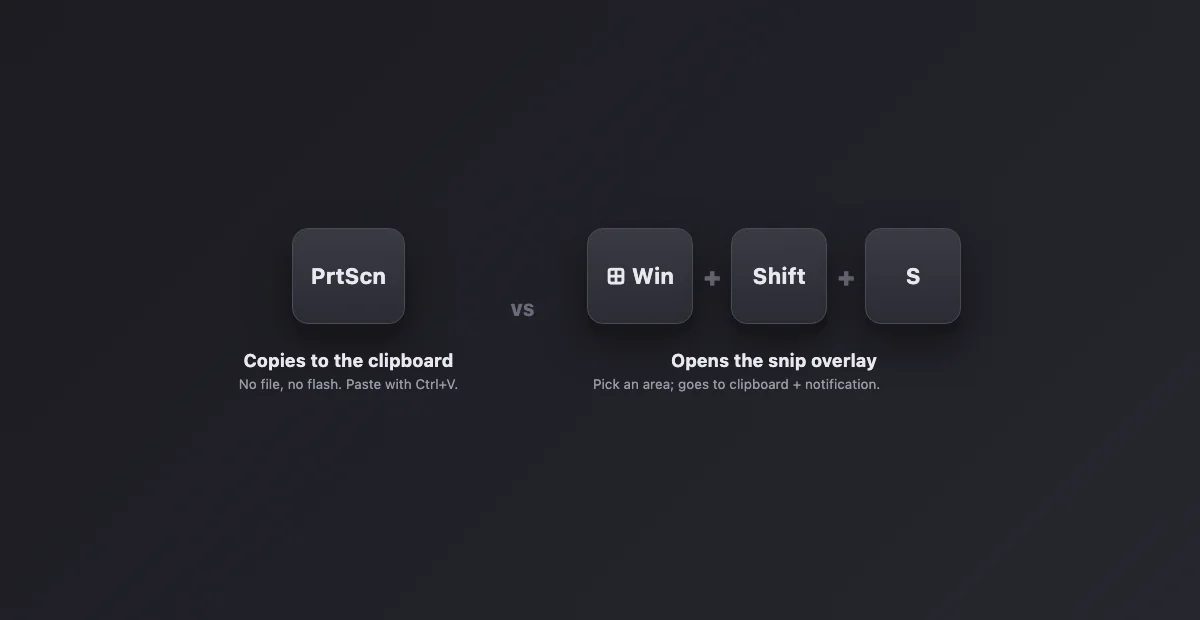
Unter Windows 10 speichert die Druck-Taste keine Datei und lässt nichts aufblitzen: Sie kopiert den ganzen Bildschirm still in die Zwischenablage. Unter aktuellem Windows 11 öffnet sie stattdessen die Leiste des Snipping Tools, und der Ausschnitt geht in die Zwischenablage und wird automatisch unter Bilder\Screenshots gespeichert. In beiden Fällen: Öffne Paint oder ein Dokument, drücke Strg + V, und mit guter Wahrscheinlichkeit erscheint dein "kaputter" Screenshot. Wenn das dein Fall ist, bist du fertig, und künftig dient dir Win + Druck (speichert immer eine Datei unter Bilder > Screenshots) besser.
Die Checkliste, das Häufigste zuerst
| # | Ursache | Lösung |
|---|---|---|
| 1 | Es liegt in der Zwischenablage | Mit Strg+V einfügen, unter Windows 11 auch Bilder > Screenshots prüfen. Kein Bug. |
| 2 | Die F-Lock- / Fn-Ebene | Auf vielen Laptops teilt sich Druck eine Taste. Fn+Druck probieren oder F-Lock umschalten. |
| 3 | OneDrive oder Dropbox fangen sie ab | Beide bieten "Screenshots in der Cloud speichern" und leiten Aufnahmen still um. Einstellungen prüfen; deine Aufnahmen liegen womöglich alle in OneDrive > Bilder > Screenshots. |
| 4 | Die Taste öffnet jetzt das Snipping Tool | "Bildschirmausschnitt über Druck-Taste öffnen": Einstellungen > Bluetooth und Geräte > Tastatur auf neueren Windows-11-Versionen, Einstellungen > Barrierefreiheit > Tastatur auf älteren, Einstellungen > Erleichterte Bedienung > Tastatur unter Windows 10. So stellen, wie du es erwartest. |
| 5 | Win+Umschalt+S zeigt nichts | Der Ausschnitt landet als Benachrichtigung und in der Zwischenablage (unter Windows 11 auch unter Bilder > Screenshots). Erscheint das Overlay gar nicht: Snipping Tool reparieren: Einstellungen > Apps > Snipping Tool > Erweiterte Optionen > Reparieren, dann Zurücksetzen. |
| 6 | Nicht stören / Benachrichtigungen aus | Der Ausschnitt funktioniert, aber seine Benachrichtigung wird unterdrückt (Nicht stören unter Windows 11, Fokus-Assistent unter Windows 10), also wirkt alles kaputt. Die Aufnahme liegt trotzdem in der Zwischenablage; einfügen. |
| 7 | Die Tastatur selbst | Taste in einem Browser-Keytester oder an anderer Tastatur prüfen. Tote Druck-Tasten sind selten, aber real, und jede Software-Lösung oben scheitert dann identisch. |
Win+Umschalt+S: so sieht "funktioniert" aus
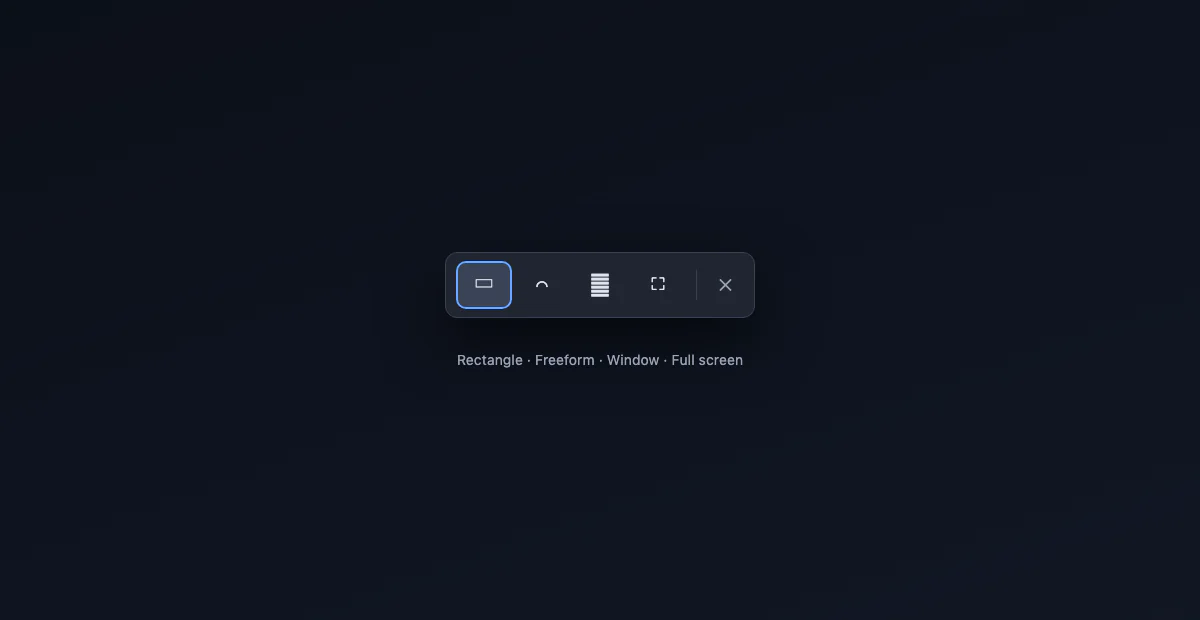
Wenn der Shortcut funktioniert, dunkelt der Bildschirm ab und eine kleine Leiste bietet Rechteck, Freiform, Fenster und Vollbild an. Die Aufnahme geht sofort in die Zwischenablage, eine Benachrichtigung bietet Markieren an, und unter Windows 11 wird eine Kopie unter Bilder > Screenshots gespeichert. Dunkelt es ab, aber die Leiste fehlt, oder alles blitzt und verschwindet, ist die App kaputt: Snipping Tool reparieren und zurücksetzen (Lösung 5), andernfalls aus dem Microsoft Store neu installieren.
Wo jede Windows-Aufnahme wirklich landet
Viele "geht nicht"-Meldungen sind in Wahrheit "ich weiß nicht, wo es hin ist". Die kurze Übersicht (die lange, mit OneDrive und Steam, steht unter wo Windows Screenshots speichert):
| Shortcut | Ziel | Datei? |
|---|---|---|
| Druck | Windows 11: wie Win+Umschalt+S. Windows 10: Zwischenablage | Windows 11: ja. Windows 10: nein |
| Alt+Druck (aktives Fenster) | Zwischenablage | Nein |
| Win+Druck | Bilder > Screenshots | Ja |
| Win+Umschalt+S | Zwischenablage + Benachrichtigung, unter Windows 11 zusätzlich Bilder > Screenshots | Windows 11: ja (automatisch). Windows 10: nur beim Speichern aus dem Editor |
| Win+Alt+Druck (Game Bar) | Videos > Aufzeichnungen | Ja |
Zwei Datei-Ziele statt einem sind die klassische Überraschung: Game-Bar-Aufnahmen wohnen unter Videos, nicht unter Bilder. Wer die Game-Bar-Kombination gelegentlich aus Versehen drückt: In diesem Ordner liegen dann die "verlorenen" Screenshots.
OneDrives stille Übernahme, im Detail
OneDrives Sicherungseinstellungen enthalten "Aufgenommene Screenshots in OneDrive speichern". Ist das an, schnappt sich OneDrive die Aufnahme und legt sie unter OneDrive > Bilder > Screenshots ab, mal mit eigenem Hinweis, mal still. Das ist ein häufiger Grund für "verschwundene" Aufnahmen auf Arbeitslaptops, weil die IT es oft flottenweit aktiviert. Bewusst entscheiden: an lassen und wissen, dass die Screenshots auf jeder Maschine in OneDrive liegen, oder in den OneDrive-Einstellungen unter Synchronisieren und sichern abschalten und zum Standardverhalten zurückkehren. Dropbox und Google Drive für den Desktop bieten dieselbe Abfangung mit demselben Symptom.
Das Snipping Tool reparieren, Schritt für Schritt
Wenn Win+Umschalt+S gar nicht mehr reagiert, hat sich meist die App dahinter verklemmt. Die Eskalationsleiter, die fast jeden Fall löst: Einstellungen > Apps > Installierte Apps öffnen, Snipping Tool suchen, Erweiterte Optionen öffnen, Reparieren drücken (behält Daten, dauert Sekunden), testen; wenn es weiter scheitert, Zurücksetzen; wenn selbst das nicht hilft, deinstallieren und aus dem Microsoft Store neu installieren. Ein Extra-Check, wo du schon da bist: Unter Einstellungen > Benachrichtigungen muss das Snipping Tool benachrichtigen dürfen, sonst landen Aufnahmen weiter still in der Zwischenablage und wirken wie Fehlschläge.
Gamer: die Overlays streiten um deine Taste
Steam belegt F12 für eigene Screenshots, Discord, GeForce Experience und die Xbox Game Bar fahren Capture-Overlays, und jedes davon kann Druck schlucken oder mit Win+Umschalt+S kollidieren, sobald ein Spiel oder auch nur der Launcher läuft. Das Symptom: Aufnahmen klappen auf dem Desktop, aber nicht im Spiel, oder Screenshots tauchen in der Galerie eines Launchers statt in deinen Ordnern auf. Die Capture-Einstellungen jedes Overlays prüfen, und daran denken: Steam-Screenshots liegen in Steams eigenem Ordner (siehe Steam-Screenshot-Ordner).
Windows 10 vs. Windows 11: was sich wirklich geändert hat
Die Mechanik ist gleich; die Verpackung ist umgezogen. Windows 10 lieferte "Ausschneiden und skizzieren" neben dem alten Snipping Tool; Windows 11 hat beide zu einem Snipping Tool verschmolzen, das auch Bildschirmaufnahmen macht. Die Einstellung, die die Druck-Taste umwidmet (Lösung 4), gibt es auf beiden: Windows 10 (ab Version 1809) hat sie unter Erleichterte Bedienung > Tastatur ("Druck-Taste zum Öffnen des Bildschirmausschnitts verwenden"), standardmäßig aus, während aktuelles Windows 11 sie standardmäßig aktiv ausliefert, weshalb plötzlich so viele Leute fragten, warum die Taste eine Ausschnittleiste öffnet. Die andere Windows-11-Änderung ist das automatische Speichern des Snipping Tools unter Bilder > Screenshots; unter Windows 10 bleibt Win+Umschalt+S reine Zwischenablage.
Die einmalige Entscheidung, die das alles verhindert
Viel Druck-Frust ist eigentlich ein Erwartungsproblem: drei Shortcuts, drei Verhalten, nichts beschriftet. Entscheide einmal, was du willst. Ganzer Bildschirm als Datei: Win+Druck, gesammelt unter Bilder > Screenshots. Ein gewählter Bereich: Win+Umschalt+S, bereit zum Einfügen (unter Windows 11 auch gespeichert). Ein Fenster zum Einfügen: Alt+Druck. Eine Variante zur Gewohnheit machen, und die anderen beiden überraschen dich nie wieder.
Win+V: der Zwischenablage-Verlauf, der verlorene Aufnahmen rettet
Da Zwischenablage-Aufnahmen die meiste Verwirrung stiften: Schalte das dafür gebaute Feature ein. Win+V drücken und den Zwischenablageverlauf aktivieren. Ab dann behält Windows die letzten Elemente, Screenshots inklusive, und Win+V zeigt sie als Auswahl. Drei Ausschnitte hintereinander machen und alle drei einfügen, in beliebiger Reihenfolge, in jede App. Es beendet auch die klassische Tragödie, etwas anderes zu kopieren und die nie eingefügte Aufnahme zu verlieren: Sie liegt weiter im Verlauf, und angepinnte Elemente überleben sogar Neustarts.
Auf dem Arbeitsrechner kann es Richtlinie sein
Wenn auf einem Firmenlaptop jede Lösung oben scheitert: Vielleicht ist nichts kaputt. Firmen können das Snipping Tool deaktivieren, Aufnahmen in bestimmten Apps blockieren (Citrix-Sitzungen, Banking-Software und DRM-Viewer zeigen Schwarz oder verweigern) oder alle Screenshots per Gruppenrichtlinie in überwachte OneDrive-Ordner leiten. Das Erkennungszeichen: Shortcuts funktionieren auf dem Desktop, scheitern aber in einer bestimmten Anwendung, oder das Snipping Tool startet mit einer Administrator-Meldung nicht. Gegen verwaltete Richtlinien lohnt kein Registry-Trick; frag die IT, was gewollt ist, denn auf diesen Maschinen ist das Verhalten es meistens.
Die Taste selbst: Fn-Ebenen und geteilte Tasten
Auf vielen Tastaturen gehört die Druck-Taste nicht ganz dir. Laptops drucken Druck oft klein und teilen die physische Taste mit Ende, Einfg oder Entf; der Screenshot löst nur mit gehaltener Fn-Taste aus. Manche Hersteller liefern ein Fn Lock (meist Fn + Esc), das die ganze Reihe invertiert und vertauscht, welcher Druck was tut. Kompakte Desktop-Tastaturen legen Druck ebenfalls auf eine zweite Ebene. Wenn die Checkliste oben nichts ergab, schau auf die physische Taste: Steht Druck unter dem Strich oder in einer zweiten Farbe, gehört Fn auf dieser Maschine zum Shortcut.
Wenn die Aufnahme wieder klappt
Geht der Screenshot in ein Dokument, ein Ticket oder einen Post, gönn ihm zehn Sekunden Politur: Unser kostenloser Screenshot-Verschönerer ergänzt Abstand, Hintergrund und sauberen Rahmen im Browser, ohne Upload. Er funktioniert mit Aufnahmen aus jedem Shortcut oben, und unsere Anleitung zu allen Windows-Screenshot-Methoden liefert die komplette Karte.