Die kurze Antwort
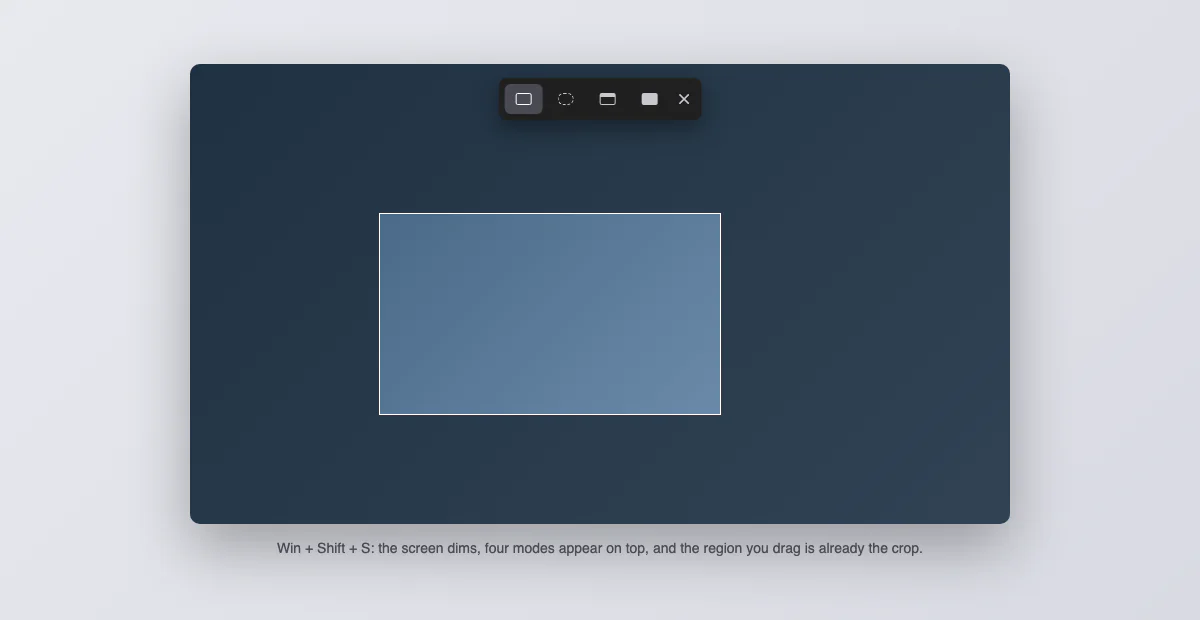
Wenn die Aufnahme noch aussteht, drück Win + Umschalt + S und zieh über genau das, was du willst: Der "Zuschnitt" passiert, bevor die Datei existiert, und das Ergebnis liegt in der Zwischenablage bereit zum Einfügen (unter Windows 11 speichert das Snipping Tool zusätzlich eine Kopie unter Bilder\Screenshots), mit einer Benachrichtigung, die bei Bedarf einen Editor öffnet. Ist der Screenshot schon gespeichert, öffne ihn in der Fotos-App, tipp auf Bearbeiten, und die Zuschneide-Griffe sind das erste Werkzeug. Diese zwei decken die meisten Fälle ab; die anderen zwei Methoden unten den Rest.
Methode 1: Win + Umschalt + S, der Zuschnitt, der zuerst passiert
Das Snipping-Overlay bietet oben vier Modi: Rechteck, Freiform, Fenster und Vollbild. Das Rechteck ist der Alltag, und es gut zu ziehen ersetzt die Bearbeitung komplett. Zwei nützliche Gewohnheiten: leicht großzügig aufnehmen und nur dann nachträglich trimmen, wenn das Ziel sich bewegt (ein Videobild, ein verschwindendes Menü); und den Fenstermodus nehmen, wenn das Motiv eine App ist, denn er schneidet perfekt an der Fensterkante, ganz ohne Pixeljagd. Die Aufnahme liegt zum sofortigen Einfügen in der Zwischenablage; ein Klick auf die Ecken-Benachrichtigung öffnet sie für alles Weitere im Snipping-Tool-Editor.
Methode 2: der Snipping-Tool-Editor
Derselbe Editor, der aus der Benachrichtigung aufgeht, öffnet auch jede vorhandene Datei: Snipping Tool im Startmenü starten, Bild öffnen, und das Zuschneide-Symbol in der Leiste legt ziehbare Eckgriffe übers Bild. Anwenden, dann Speichern unter, damit das Original bleibt. In diesem Editor wohnen auch Lineal und Stift, ein Zuschnitt plus Hervorhebung passiert also in einem Halt. Er ist der unbekannteste der Windows-Bildeditoren und still der bequemste speziell für Screenshots.
Methode 3: die Fotos-App, für Seitenverhältnisse
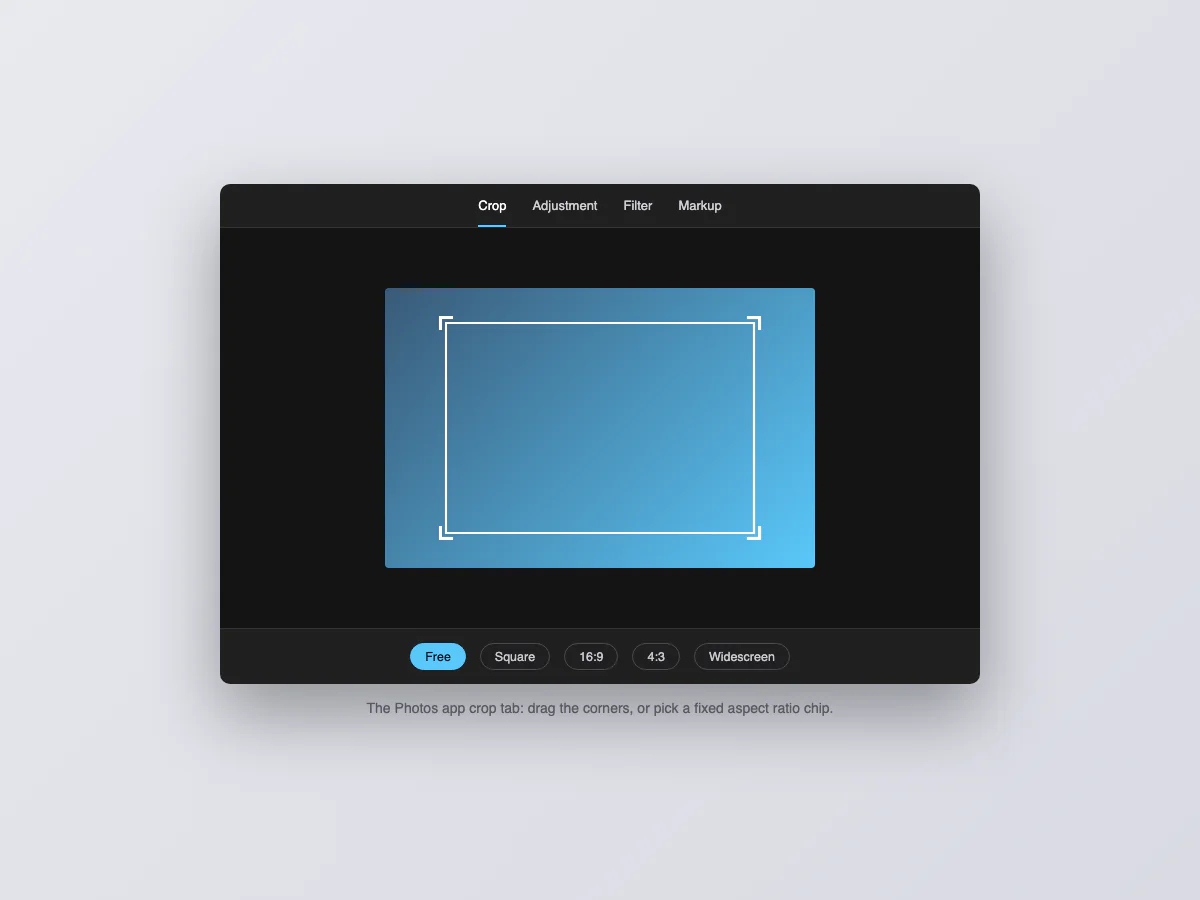
Doppelklick auf einen Screenshot und er öffnet sich in Fotos; drück Bearbeiten (oder Strg + E) und Zuschneiden ist der erste Reiter. Das Beste hier sind die Seitenverhältnis-Presets: Quadrat, 16:9, 4:3 und Verwandte, die die Form der Auswahl fixieren, während du sie positionierst. Social-Bilder, Video-Thumbnails und Folien-Grafiken haben feste Verhältnisse, und eine freie Auswahl nach Augenmaß auf 16:9 zu ziehen ist genau die Fummelei, die die Presets abschaffen. Kopie speichern ist der Standard, die Originale überleben also.
Methode 4: Paint, für exakte Pixel
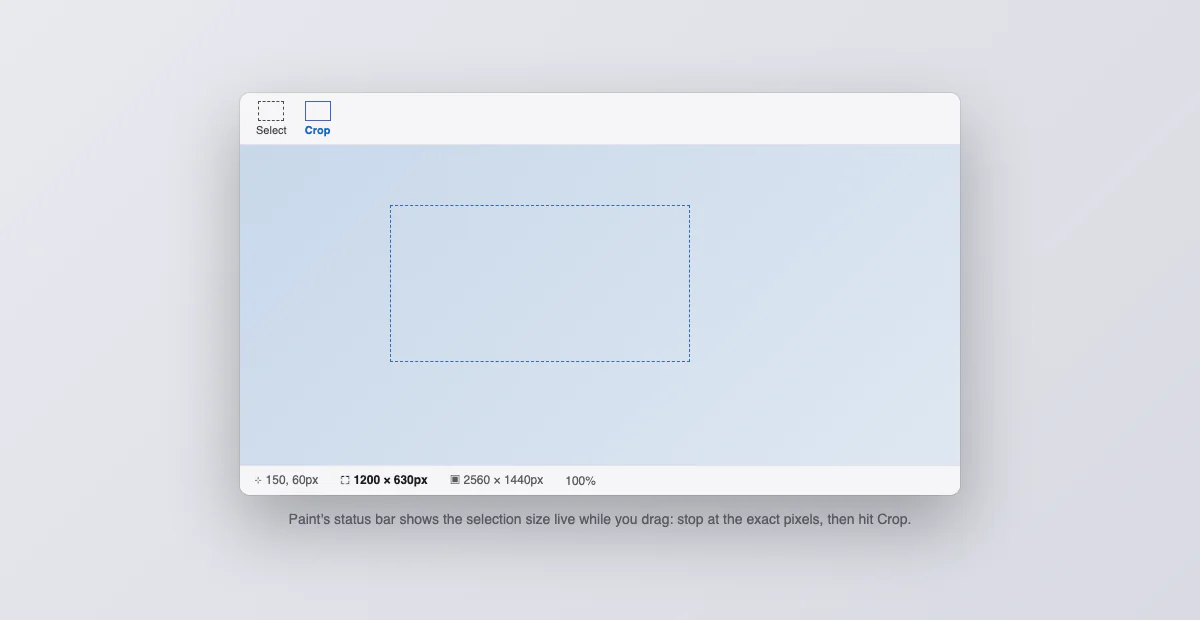
Alt, unglamourös, und immer noch das Präzisionswerkzeug. Öffne den Screenshot in Paint, zieh eine rechteckige Auswahl, und lies die Größe live in der Statusleiste unten ab; wenn dort exakt 1200 × 630 steht, drück Zuschneiden in der Leiste. Kein anderes eingebautes Windows-Werkzeug zeigt die Auswahlmaße beim Ziehen. Paints Größe-ändern-Dialog skaliert danach auf exakte Ziele, in Pixeln oder Prozent. Für pixelgenaue Grafiken bleibt es das präziseste der vier Werkzeuge.
Welche Methode wann
| Situation | Nimm |
|---|---|
| Die Aufnahme steht noch aus | Win + Umschalt + S, exakt das Nötige aufziehen |
| Zuschnitt plus Pfeile oder Markierungen | Snipping-Tool-Editor |
| Ein festes Verhältnis (16:9, Quadrat) | Fotos und seine Verhältnis-Presets |
| Exakte Pixelmaße | Paint, mit der Live-Größenanzeige |
Der Zwischenablage-Weg: einfügen statt Ordner suchen
Für eine Aufnahme, die direkt in einen Chat oder ein Dokument soll, vergiss Dateien: Win + Umschalt + S, ziehen, und Strg + V am Ziel. Du öffnest keinen Ordner (Windows 11 legt trotzdem eine Kopie unter Bilder\Screenshots ab, außer du schaltest "Screenshots automatisch speichern" im Snipping Tool ab; Windows 10 speichert nichts). Nimm Win + V dazu, den Zwischenablage-Verlauf, und du kannst drei Regionsaufnahmen in Folge machen und in beliebiger Reihenfolge einfügen. Wurde ein "verlorener" Screenshot so gemacht, lebt er auch noch genau dort; unser Guide dazu, wo Windows Screenshots speichert, zeigt jeden anderen Ort, und Screenshot unter Windows machen erklärt alle Kürzel.
Denselben Zuschnitt wiederholen, Aufnahme für Aufnahme
Windows hat keine "Auswahl merken"-Option, der Trick ist also, keine zu brauchen. Wenn das wiederholte Motiv eine Anwendung ist, nehmen Win + Alt + Druck (Game Bar) oder der Fenstermodus von Win + Umschalt + S genau dieses Fenster und nichts sonst auf, womit jede Aufnahme identisch gerahmt ist, ganz ohne Zuschneide-Schritt. Wer eine App so über zwanzig Screenshots dokumentiert, bekommt zwanzig Dateien, die bereits zusammenpassen.
Der Zuschnitt, der dich schützt
Bevor ein Screenshot deinen Rechner verlässt, lohnt der Blick auf die vorhersehbaren Gefahrenzonen: die Taskleiste (die Uhr datiert die Aufnahme, die Tray-Icons nennen deine Apps), Browser-Tabs und Lesezeichenleisten, Benachrichtigungen, die mitten hineinrutschten, und Explorer-Seitenleisten voller Ordnernamen. Die sicherste Version dieser Prüfung ist die automatische: mit Win + Umschalt + S nur die Region aufnehmen, die du teilen willst, damit es nie einen heiklen Rand zu vergessen gibt.
Kreise, runde Ecken und Rahmen
Der Freiform-Schnitt trennt unregelmäßige Formen, aber das Ergebnis sitzt auf weißem statt transparentem Grund, und kein eingebautes Windows-Werkzeug schneidet sauber auf einen Kreis. Wenn das Ziel ein vorzeigbarer Screenshot ist (runde Ecken, Abstand, ein Hintergrund), ist das Rahmen statt Zuschneiden: Unser kostenloser Screenshot-Verschönerer macht es im Browser, ohne Installation, und lässt den Screenshot selbst unangetastet.
Auf älteren Windows-Versionen
Win + Umschalt + S kam mit dem 2018er-Update von Windows 10. Davor erledigt das klassische Snipping Tool (das alte, mit dem Neu-Knopf) den Region-als-Zuschnitt-Job, und Paint schneidet seit Anbeginn der Zeit zu. Auf jedem Windows, das für beides zu alt ist, ist Druck plus Paints Auswählen und Zuschneiden der Zweischritt, der immer funktionierte. Die Fähigkeit war immer da; die Shortcuts wurden kürzer.
Erst geraderücken, dann zuschneiden
Zuschneiden setzt geraden Inhalt voraus, und fotografierte Whiteboards oder gescannte Seiten spielen selten mit. Die Fotos-App ist das eine eingebaute Werkzeug mit einem frei drehbaren Geraderücken-Rad: Es sitzt im Bearbeiten-Modus neben den Zuschneide-Griffen, kippt das Bild um Bruchteile eines Grads und schneidet die Ränder, die die Drehung freilegt, automatisch nach. Paint und Snipping Tool drehen nur in 90-Grad-Sprüngen. Die Reihenfolge zählt: erst geraderücken, dann zuschneiden, denn ein vor der Drehung bestätigter Zuschnitt sitzt danach schief und muss neu gemacht werden.
Wo die zugeschnittene Datei landet
Jedes Werkzeug hat seine Gewohnheit, und sie zu kennen erspart die Wo-ist-sie-hin-Jagd. Fotos speichert standardmäßig eine Kopie, neben dem Original mit Suffix. Der Snipping-Tool-Editor fragt beim Schließen oder über Speichern unter, mit Bilder, Bildschirmfotos als Standard. Paint speichert über die geöffnete Datei, außer du nimmst Speichern unter; das ist die eine Gewohnheit, die sich zu ändern lohnt: öffnen, erst Speichern unter, dann zuschneiden, und die Originale überleben jedes Experiment. Scheint ein Zuschnitt ganz verschwunden, listet unser Guide dazu, wo Windows Screenshots speichert, jeden Ordner, den diese Werkzeuge anfassen.
Auch am Mac zuschneiden?
Die Hälfte der Schreibtische fährt beide Systeme. Die Mac-Seite hat eigene Tricks (einen Editor im schwebenden Vorschaubild, den Command + K-Zuschnitt in der Vorschau, und eine Auswahl-Erinnerung, die Windows fehlt), alle in unserem Guide zum Zuschneiden von Screenshots am Mac.