La respuesta corta
Si la captura todavía no pasó, presiona Win + Shift + S y arrastra sobre exactamente lo que quieres: el "recorte" ocurre antes de que el archivo exista, y el resultado queda en el portapapeles listo para pegar (en Windows 11, Recortes también guarda una copia en Imágenes\Capturas de pantalla), con una notificación que abre un editor si quieres cambios. Si la captura ya está guardada, ábrela en la app Fotos, toca Editar, y los tiradores de recorte son la primera herramienta. Esas dos cubren la mayoría de los casos; los otros dos métodos de abajo cubren el resto.
Método 1: Win + Shift + S, el recorte que pasa primero
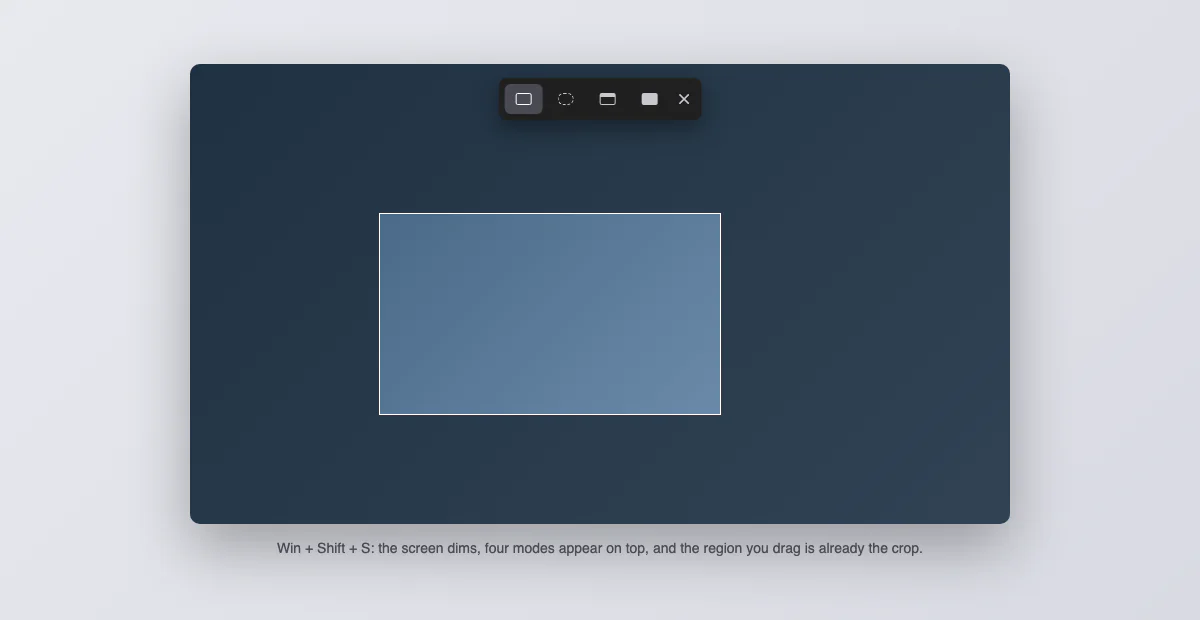
La superposición de recorte ofrece cuatro modos arriba: rectángulo, forma libre, ventana y pantalla completa. El rectángulo es el de todos los días, y arrastrarlo bien reemplaza la edición por completo. Dos hábitos útiles: captura un poco generoso y recorta después solo cuando el objetivo se mueve (un cuadro de video, un menú que desaparece), y usa el modo ventana cuando el sujeto es una app, porque recorta al borde de la ventana perfecto y sin cazar píxeles. La captura queda en el portapapeles para pegar al instante; el clic en la notificación de la esquina la abre en el editor de Recortes para cualquier cosa más.
Método 2: el editor de la herramienta Recortes
El mismo editor que abre desde la notificación también abre cualquier archivo existente: lanza Recortes desde el menú Inicio, abre la imagen, y el ícono de recorte de la barra trae tiradores arrastrables sobre la foto. Aplica, y Guardar como para conservar el original intacto. En este editor también viven la regla y el lápiz, así que un recorte más un resaltado sale en una sola parada. Es el menos famoso de los editores de imagen de Windows y discretamente el más cómodo para capturas en particular.
Método 3: la app Fotos, para proporciones
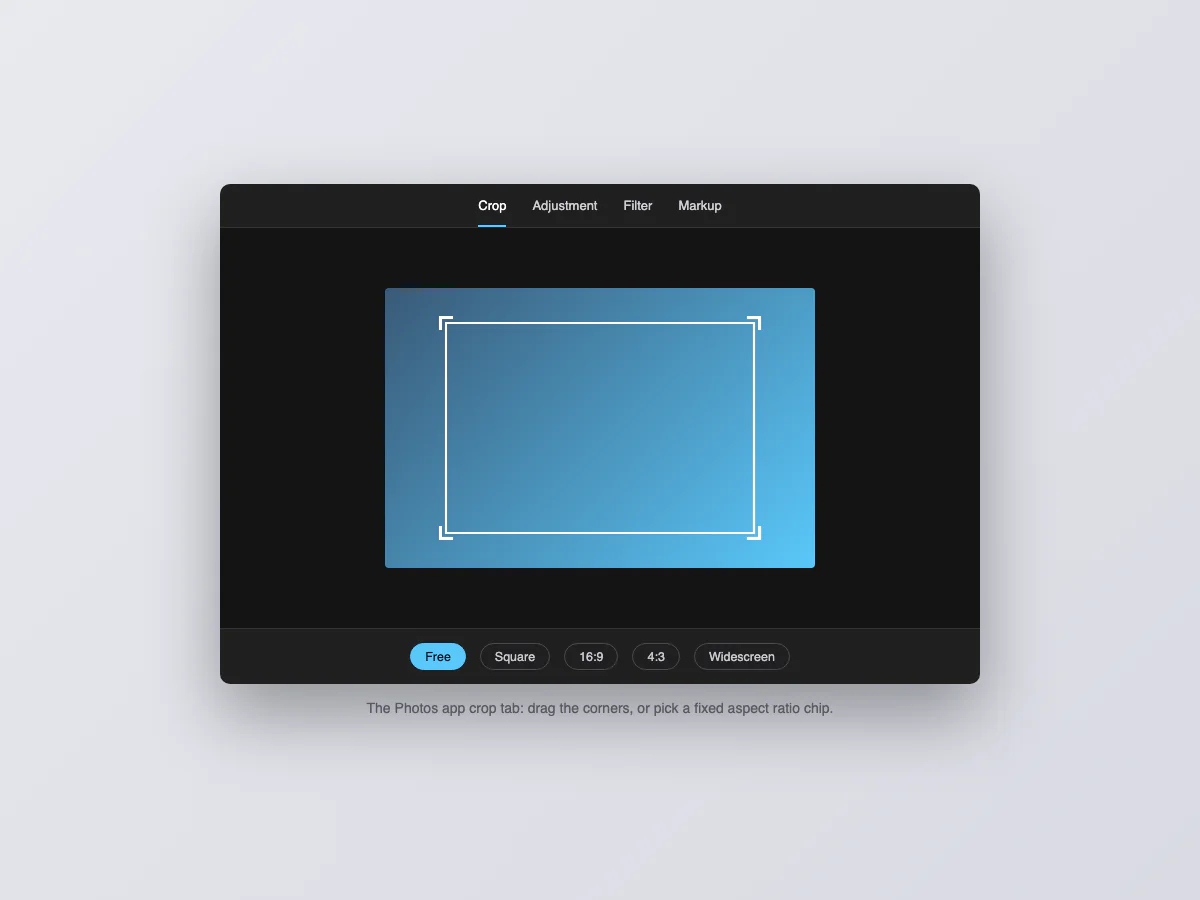
Doble clic en cualquier captura y se abre en Fotos; presiona Editar (o Ctrl + E) y el recorte es la primera pestaña. La función estrella aquí son los presets de proporción: cuadrado, 16:9, 4:3 y compañía, que fijan la forma de la selección mientras la posicionas. Las imágenes sociales, las miniaturas de video y los gráficos de presentación tienen proporciones fijas, y arrastrar una selección libre calculando 16:9 a ojo es exactamente el tipo de lucha que los presets eliminan. Guardar una copia es el valor por defecto, así que los originales sobreviven.
Método 4: Paint, para píxeles exactos
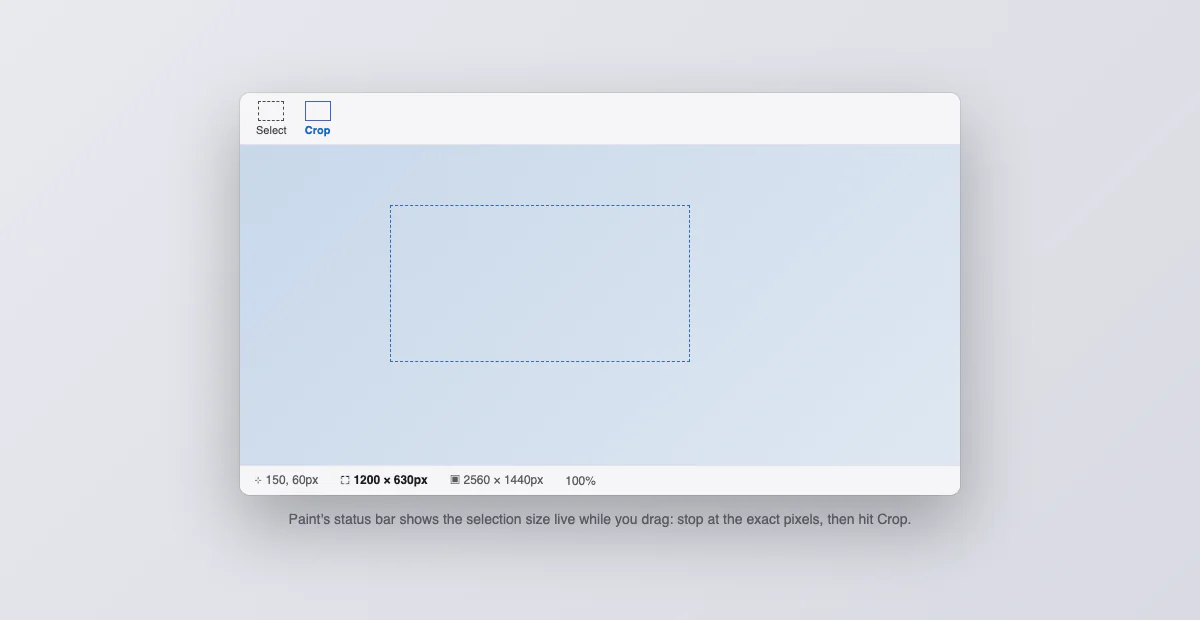
Viejo, sin glamour, y todavía la herramienta de precisión. Abre la captura en Paint, arrastra una Selección rectangular, y lee el tamaño en vivo en la barra de estado de abajo; cuando dice exactamente 1200 × 630, toca Recortar en la barra. Ninguna otra herramienta integrada de Windows muestra las dimensiones de la selección mientras arrastras. El diálogo de Cambiar tamaño de Paint después escala a objetivos exactos, en píxeles o porcentajes. Para recursos a píxel perfecto sigue siendo el más preciso de los cuatro.
Qué método cuándo
| Situación | Usa |
|---|---|
| La captura todavía no pasó | Win + Shift + S, arrastra exactamente lo que necesitas |
| Recorte más flechas o resaltados | Editor de Recortes |
| Una proporción fija (16:9, cuadrado) | Fotos y sus presets de proporción |
| Dimensiones exactas en píxeles | Paint, con el tamaño en vivo |
El flujo del portapapeles: pegar sin buscar carpetas
Para una captura que va directo a un chat o documento, olvídate de los archivos: Win + Shift + S, arrastra, y Ctrl + V en el destino. No abres ninguna carpeta (Windows 11 igual guarda una copia en Imágenes\Capturas de pantalla salvo que apagues "Guardar capturas de pantalla automáticamente" en Recortes; Windows 10 no guarda nada). Suma Win + V, el historial del portapapeles, y puedes sacar tres capturas de región seguidas y pegarlas en cualquier orden. Si una captura "perdida" se sacó así, el historial del portapapeles es también donde sigue viva; nuestra guía de dónde se guardan las capturas en Windows mapea todos los demás lugares, y cómo hacer una captura de pantalla en Windows repasa todos los atajos.
Repetir el mismo recorte, captura tras captura
Windows no tiene opción de "recordar mi selección", así que el truco es dejar de necesitarla. Cuando el sujeto repetido es una aplicación, Win + Alt + PrtScn (Game Bar) o el modo ventana de Win + Shift + S capturan esa ventana y nada más, lo que hace que cada captura salga encuadrada idéntica sin paso de recorte. Documentar una app en veinte capturas así produce veinte archivos que ya coinciden.
El recorte que te protege
Antes de que una captura salga de tu máquina, las zonas de peligro predecibles merecen una mirada: la barra de tareas (el reloj fecha la captura, los íconos de la bandeja nombran tus apps), las pestañas del navegador y barras de marcadores, las notificaciones que se deslizaron en el medio, y las barras laterales del Explorador llenas de nombres de carpetas. La versión más segura de ese chequeo es la que pasa sola: capturar solo la región que piensas compartir con Win + Shift + S, para que nunca haya un borde sensible que olvidar.
Círculos, esquinas redondeadas y marcos
El recorte de forma libre corta figuras irregulares, pero el resultado queda sobre fondo blanco y no transparente, y ninguna herramienta integrada de Windows recorta a círculo limpio. Si el objetivo es una captura presentable (esquinas redondeadas, margen, un fondo), eso es enmarcar y no recortar: nuestro embellecedor de capturas gratis lo hace en el navegador, sin instalar, y sin tocar la captura en sí.
En versiones viejas de Windows
Win + Shift + S llegó con la actualización de 2018 de Windows 10. Antes de eso, la herramienta Recortes clásica (la vieja, con el botón Nuevo) hace el trabajo de capturar-región-como-recorte, y Paint recorta desde el principio de los tiempos. En cualquier Windows tan viejo que le falten las dos, PrtScn más Seleccionar y Recortar de Paint es el dos-pasos que siempre funcionó. La capacidad siempre estuvo; los atajos se acortaron.
Endereza antes de recortar
Recortar asume contenido derecho, y las pizarras fotografiadas o las páginas escaneadas rara vez cooperan. La app Fotos es la única herramienta integrada con un dial de enderezado de ángulo libre: está al lado de los tiradores de recorte en el modo Editar, inclina la imagen por fracciones de grado, y auto-recorta los bordes que la rotación expone. Paint y Recortes solo rotan en saltos de 90 grados. El orden importa: enderezar primero, recortar segundo, porque un recorte confirmado antes de la rotación va a quedar torcido después y habrá que rehacerlo.
Adónde va el archivo recortado
Cada herramienta tiene su costumbre, y conocerlas evita la cacería de adónde-se-fue. Fotos guarda una copia por defecto, al lado del original con un sufijo. El editor de Recortes pregunta al cerrar o vía Guardar como, con Imágenes, Capturas de pantalla como defecto. Paint guarda sobre el archivo abierto salvo que hagas Guardar como, que es el único hábito que vale cambiar: abrir, Guardar como primero, recortar después, y los originales sobreviven a todo experimento. Si un recorte parece haberse esfumado del todo, nuestra guía de dónde se guardan las capturas en Windows lista cada carpeta que estas herramientas tocan.
¿También recortas en una Mac?
La mitad de los escritorios corren los dos sistemas. El lado Mac tiene sus propios trucos (un editor en la miniatura flotante, el recorte con Command + K en Vista Previa, y una memoria de selección que Windows no tiene), todos cubiertos en nuestra guía de recortar capturas en Mac.