La respuesta corta
Pulsa Win + Shift + S y arrastra sobre lo que quieres capturar. Funciona en cualquier laptop HP con Windows 10 u 11, tenga el teclado que tenga, porque no usa la tecla Impr Pant para nada.
Para tomar la pantalla completa y que se guarde directamente como archivo, pulsa Win + Impr Pant. Si no pasa nada, prueba Win + Fn + Impr Pant: en muchos modelos HP la tecla es compartida y necesita Fn. El archivo queda en Imágenes\Capturas de pantalla.
Según el país, la tecla viene rotulada impr pant (teclados en español) o prt sc (teclados en inglés, muy comunes en laptops importadas). Es la misma tecla.
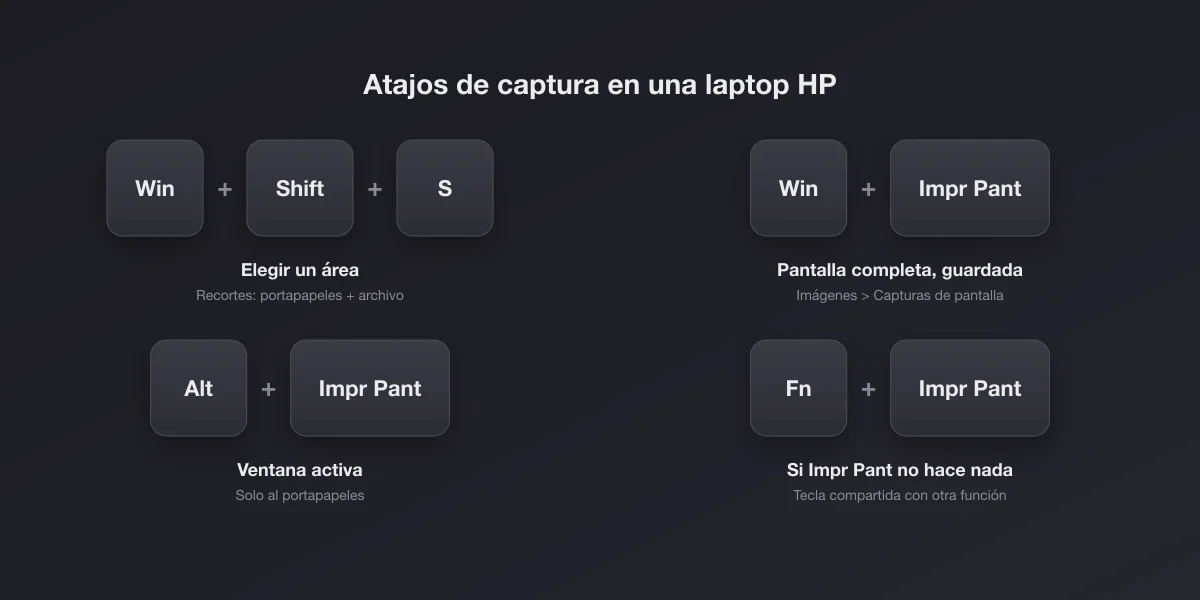
Todos los atajos y qué hace cada uno
| Atajo | Qué captura | Dónde queda |
|---|---|---|
| Win + Shift + S | Un área, una ventana, la pantalla completa o forma libre | Portapapeles; en Windows 11 también se guarda en Imágenes\Capturas de pantalla |
| Win + Impr Pant | Pantalla completa (la pantalla se oscurece un instante) | Se guarda como PNG en Imágenes\Capturas de pantalla |
| Impr Pant sola | En Windows 11 actualizado abre la herramienta de recorte; en Windows 10 copia la pantalla completa | Windows 10: portapapeles. Windows 11: igual que Win + Shift + S |
| Alt + Impr Pant | Solo la ventana activa | Solo al portapapeles |
| Win + Alt + Impr Pant | El juego o la app activa, con Game Bar | Vídeos\Capturas |
| Encendido + Bajar volumen | Pantalla completa en las x360 en modo tableta | Imágenes\Capturas de pantalla |
Si un atajo con Impr Pant no responde, agrégale Fn antes de sacar conclusiones. Ese solo hábito resuelve la mayoría de los casos de "mi HP no hace capturas".
¿Dónde está Impr Pant en un teclado HP?
Busca en la fila superior, hacia la derecha, una tecla que diga impr pant, prt sc o que tenga un pequeño ícono de cámara con marco. HP la ha movido entre generaciones, así que en lugar de prometer una posición exacta por modelo, esto es lo que suele verse en cada línea y qué probar:
| Línea | Lo que sueles ver | Prueba primero |
|---|---|---|
| HP 14 / 15 / 17, Pavilion | Impr Pant en la fila superior cerca de la derecha, a veces compartiendo tecla con otra función | Impr Pant y luego Fn + Impr Pant |
| Envy y Envy x360 | Fila superior compacta con íconos multimedia; Impr Pant suele estar cerca de Supr, a veces como segunda etiqueta | Fn + Impr Pant si la tecla sola no hace nada |
| Spectre x360 | Teclado delgado con la fila superior llena de teclas de acción; en modelos recientes la etiqueta puede ir en una tecla compartida | Win + Shift + S es la vía segura |
| Victus y OMEN (gaming) | Distribución completa o casi completa, Impr Pant en el grupo superior derecho | Impr Pant; en juegos, Win + Alt + Impr Pant |
| EliteBook, ProBook, ZBook (empresa) | Distribución clásica, Impr Pant arriba a la derecha y en muchos modelos un indicador de Fn lock | Impr Pant; si la luz de Fn lock está encendida, revísala primero |
La regla que importa más que cualquier posición: si la etiqueta está impresa en otro color o dentro de un recuadro, es una segunda función y necesita Fn. Si es la única etiqueta de la tecla, funciona sola.
Por qué Impr Pant pide Fn (y cómo evitarlo)
HP entrega la mayoría de sus laptops con el Action Keys Mode activado. En ese modo la fila superior hace lo que dicen los íconos (volumen, brillo, silencio) y la función clásica de cada tecla necesita Fn. Cuando Impr Pant comparte tecla con una de esas acciones, cae en la misma trampa.
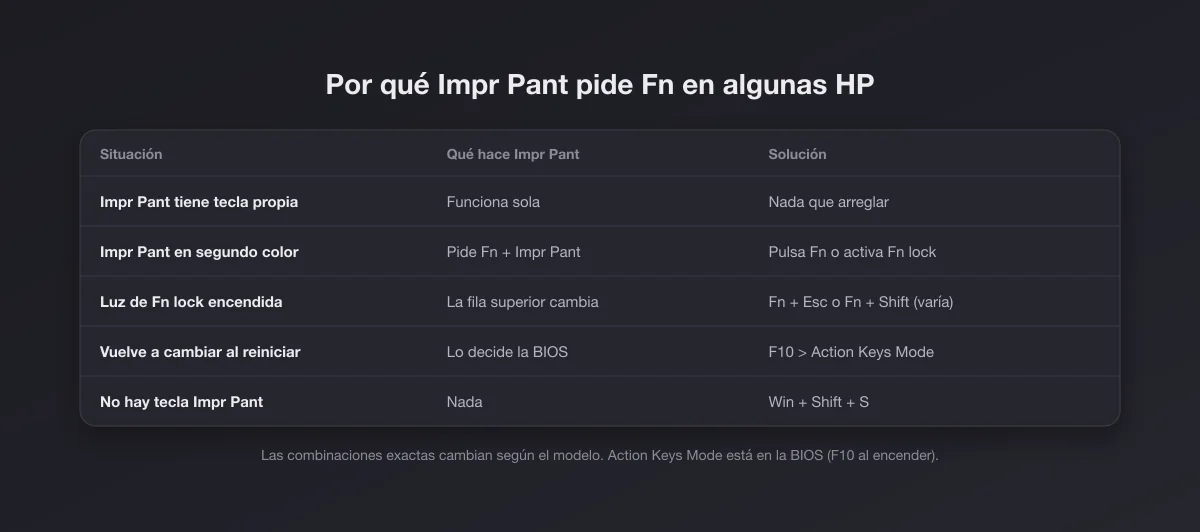
Tienes tres salidas, de la más rápida a la más permanente:
- Pulsar Fn cada vez. Fn + Impr Pant, o Win + Fn + Impr Pant para guardar el archivo.
- Activar el Fn lock. Según el modelo, Fn + Esc o Fn + Shift izquierdo alterna la fila superior entre acciones y teclas de función, y una lucecita en la tecla Fn o Esc suele indicar el estado. Si una combinación no hace nada, prueba la otra.
- Cambiarlo en la BIOS. Apaga la laptop, enciéndela y pulsa F10 varias veces para entrar a la configuración de la BIOS. En System Configuration busca Action Keys Mode y desactívalo. Desde ese momento la fila superior se comporta como F1 a F12 y las funciones multimedia pasan a necesitar Fn. Es el arreglo que sobrevive a los reinicios.
Si nada de eso cambia algo, puede que otra app haya tomado la tecla. Nuestra guía de Impr Pant que no funciona repasa las causas de software en orden.
En Windows 11, Impr Pant ahora abre el recorte
En una laptop con Windows 11 actualizado, pulsar Impr Pant sola ya no copia la pantalla en silencio: abre la misma barra que Win + Shift + S. Microsoft lo dejó activado por defecto. Si prefieres el comportamiento de antes, ve a Configuración, Accesibilidad, Teclado y desactiva Usar la tecla Imprimir pantalla para abrir la captura de pantalla. Mucha gente que cree que "la tecla de su HP cambió" en realidad está viendo este ajuste de Windows.
La Herramienta Recortes: retraso, anotaciones y grabación
Abre Recortes desde el menú Inicio cuando el atajo se queda corto. Te da cuatro cosas más:
- Retraso de 3, 5 o 10 segundos, la única forma práctica de capturar un menú desplegable que se cierra al pulsar una tecla.
- Modo de forma libre para formas irregulares.
- Anotaciones: lápiz, resaltador, regla y recorte antes de guardar.
- Grabación de pantalla en Windows 11, también de un área concreta.
En Windows 11 además guarda cada captura automáticamente en Imágenes\Capturas de pantalla, lo que elimina el clásico "la tomé pero no encuentro el archivo". Si solo quieres el portapapeles, puedes desactivarlo en la configuración de la herramienta.
Dónde se guardan las capturas en una HP
HP no agrega nada propio aquí; es Windows puro. Win + Impr Pant y Recortes en Windows 11 guardan en Imágenes\Capturas de pantalla. Impr Pant sola en Windows 10 y Alt + Impr Pant solo llenan el portapapeles, así que no hay archivo hasta que pegas. Lo de Game Bar va a Vídeos\Capturas. Si la copia de seguridad de OneDrive está activa, Imágenes puede vivir dentro de OneDrive, que es la razón más común de que la carpeta parezca "moverse". Todos los detalles en dónde se guardan las capturas en Windows. Los mismos atajos en otro teclado: laptop Lenovo.
HP x360, modo tableta y lápiz
Si pliegas una Envy x360 o una Spectre x360 en modo tableta, el teclado se desactiva. Pulsa Encendido + Bajar volumen a la vez; la pantalla parpadea y el archivo queda en Imágenes\Capturas de pantalla. Muchos lápices HP tienen botones a los que se les puede asignar una acción desde la app HP Pen Control, y un recorte de pantalla es una de las opciones útiles si tu lápiz y tu modelo lo admiten. Con el lápiz también puedes iniciar un recorte desde Recortes y dibujar la zona directamente.
Las Chromebook HP son otra historia
Una Chromebook HP usa ChromeOS, no Windows, así que ninguno de los atajos anteriores aplica. Usa Ctrl + Mostrar ventanas para la pantalla completa (la tecla con un rectángulo y dos líneas, en la fila superior) y Ctrl + Shift + Mostrar ventanas para un área, una ventana o una grabación. Los archivos quedan en Descargas.
Juegos en una Victus u OMEN
Los juegos a pantalla completa pueden tomar el control exclusivo de la pantalla, y entonces Impr Pant no captura nada o deja un cuadro negro. Win + Alt + Impr Pant usa Game Bar y funciona donde el atajo normal falla; Win + G abre Game Bar para grabar clips. Pasar el juego a ventana sin bordes devuelve los atajos normales. Las capturas negras de video en streaming son protección anticopia a propósito, no una falla de la laptop.
Lista de 30 segundos cuando nada funciona
- Prueba Win + Shift + S. Si aparece la barra de recorte, la captura de Windows funciona y el problema es solo la tecla Impr Pant.
- Agrega Fn. Fn + Impr Pant. Si así funciona, es el Action Keys Mode, y la sección de arriba tiene el arreglo permanente.
- Mira la luz de Fn lock. Si está encendida, cámbiala con Fn + Esc o Fn + Shift y vuelve a probar.
- Pega antes de buscar. Impr Pant sola y Alt + Impr Pant nunca crean un archivo. Abre Paint o un chat y pulsa Ctrl + V: muchas veces la captura está ahí.
- Cierra apps de captura. OneDrive, Dropbox, Lightshot, Greenshot y los overlays de juegos pueden quedarse con la tecla. Ciérralas de una en una y prueba.
- Prueba un teclado externo. Con un teclado USB o Bluetooth conectado, su propia tecla Impr Pant funciona igual, y sirve para distinguir una falla del teclado de una de software.
Si el paso 1 también falla, el problema es de Windows y no de HP. Reiniciar el Explorador de Windows, o reparar Recortes desde Configuración, Aplicaciones, suele resolverlo.
Qué hacer después con la captura
Recórtala con Recortes o con Fotos (nuestra guía para recortar una captura en Windows explica las dos). Si va a una presentación, una publicación o una documentación, el embellecedor de capturas le agrega margen, fondo y esquinas redondeadas en el navegador, sin subir nada. Y si un formulario rechaza un PNG pesado, el conversor de PNG a JPG lo reduce en segundos.
El panorama completo de Windows, más allá de lo específico de HP, está en nuestra guía completa de capturas en Windows.