Primero: puede que esté funcionando
En Windows 10, la tecla Impr Pant no guarda ningún archivo y la pantalla no parpadea: copia toda la pantalla al portapapeles, en silencio. En Windows 11 actual abre la barra de Recortes, y el recorte va al portapapeles y se guarda solo en Imágenes\Capturas de pantalla. En los dos casos, abre Paint o cualquier documento, presiona Ctrl + V, y es bastante probable que tu captura "rota" aparezca. Si ese es tu caso, ya está, y de aquí en adelante te va a servir más Win + Impr Pant (que siempre guarda archivo, en Imágenes > Capturas de pantalla).
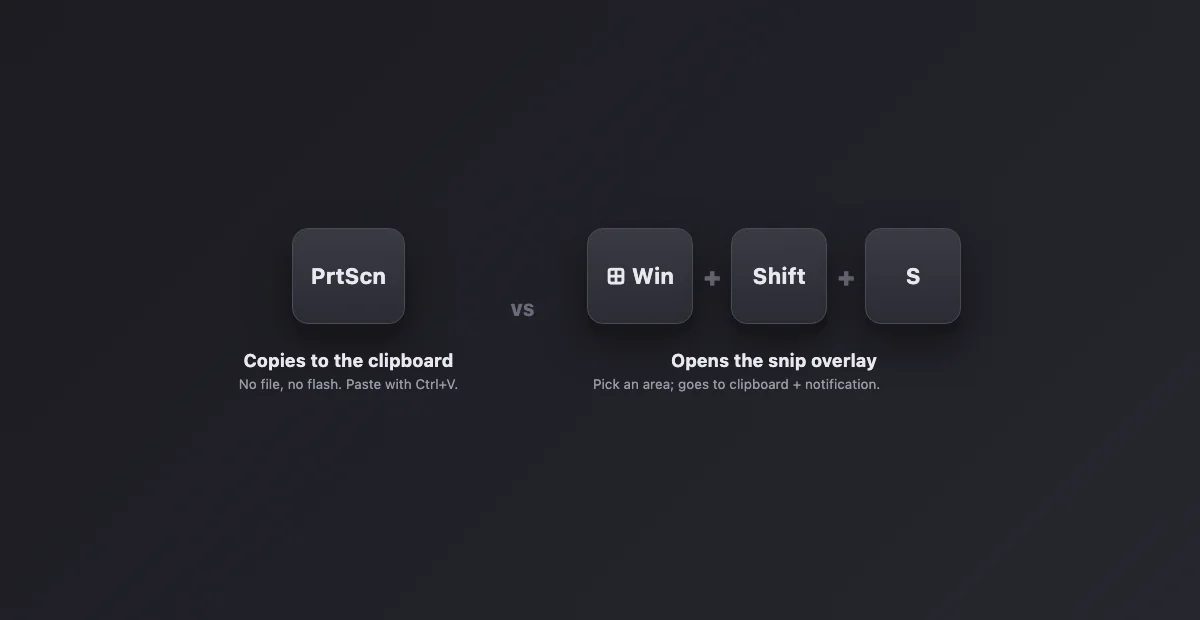
La lista, de lo más común a lo menos
| # | Causa | Solución |
|---|---|---|
| 1 | Se fue al portapapeles | Pega con Ctrl+V, y en Windows 11 revisa Imágenes > Capturas de pantalla. No es un bug. |
| 2 | La capa F-Lock / Fn | En muchos portátiles Impr Pant comparte tecla. Prueba Fn+Impr Pant, o cambia el F-Lock. |
| 3 | OneDrive o Dropbox la interceptan | Ambos ofrecen "guardar capturas en la nube" y desvían las capturas sin avisar. Revisa sus ajustes; puede que todas estén en OneDrive > Imágenes > Capturas. |
| 4 | La tecla ahora abre Recortes | "Usar la tecla Imprimir pantalla para abrir la captura de pantalla": Configuración > Bluetooth y dispositivos > Teclado en Windows 11 reciente, Configuración > Accesibilidad > Teclado en versiones anteriores, Configuración > Accesibilidad (Ease of Access) > Teclado en Windows 10. Ponlo como esperas que funcione. |
| 5 | Win+Shift+S no muestra nada | El recorte queda como notificación y en el portapapeles (y en Windows 11, también en Imágenes > Capturas de pantalla). Si el velo oscuro nunca aparece, repara Recortes: Configuración > Aplicaciones > Recortes > Opciones avanzadas > Reparar, y después Restablecer. |
| 6 | No molestar / notificaciones apagadas | El recorte funciona pero su notificación está silenciada (No molestar en Windows 11, Asistente de concentración en Windows 10), y parece roto. La captura sigue en el portapapeles; pégala. |
| 7 | El teclado en sí | Prueba la tecla en un verificador del navegador u otro teclado. Las teclas Impr Pant muertas son raras pero existen, y todos los arreglos de software van a fallar igual. |
Win+Shift+S: cómo se ve cuando funciona
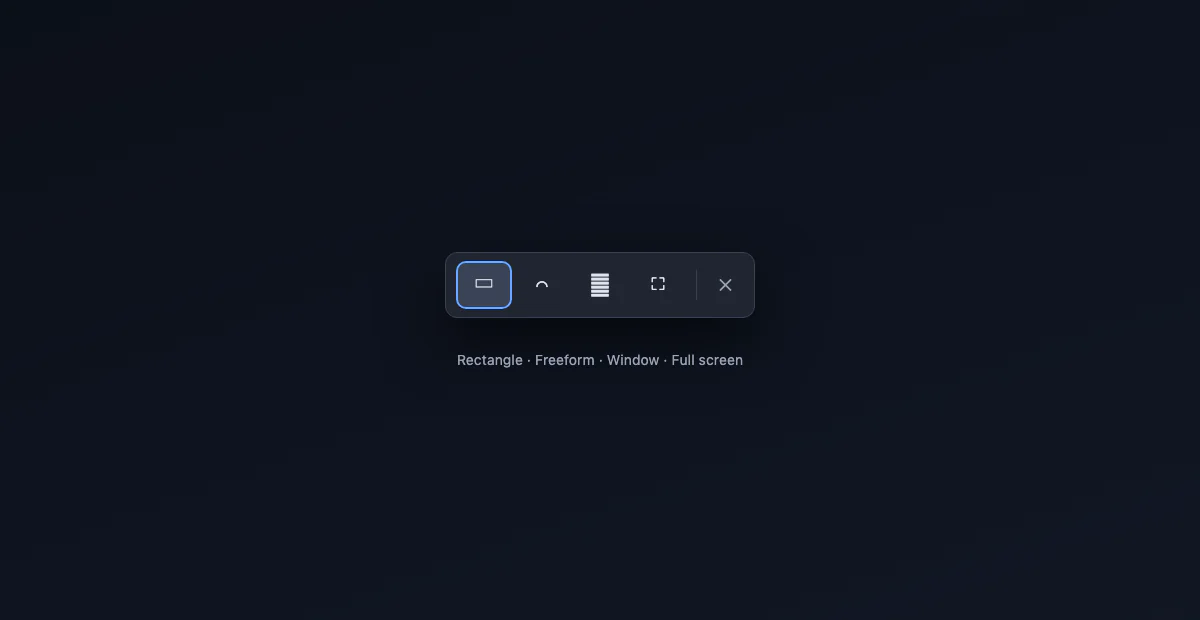
Cuando el atajo funciona, la pantalla se oscurece y una barrita ofrece los modos rectángulo, forma libre, ventana y pantalla completa. La captura va al portapapeles al instante, una notificación ofrece marcarla y en Windows 11 se guarda una copia en Imágenes > Capturas de pantalla. Si la pantalla se oscurece pero la barra no aparece, o todo parpadea y desaparece, ese es el caso de app rota: reparar y restablecer Recortes (solución 5), y si falla, reinstalarla desde la Microsoft Store.
Adónde va cada captura de Windows, exactamente
Muchos reportes de "no funciona" son en realidad "no sé adónde fue". El mapa corto (el largo, con OneDrive y Steam, está en dónde se guardan las capturas en Windows):
| Atajo | Destino | ¿Crea archivo? |
|---|---|---|
| Impr Pant | Windows 11: igual que Win+Shift+S. Windows 10: portapapeles | Windows 11: sí. Windows 10: no |
| Alt+Impr Pant (ventana activa) | Portapapeles | No |
| Win+Impr Pant | Imágenes > Capturas de pantalla | Sí |
| Win+Shift+S | Portapapeles + notificación, y en Windows 11 Imágenes > Capturas de pantalla | Windows 11: sí (guardado automático). Windows 10: solo si guardas desde el editor |
| Win+Alt+Impr Pant (Game Bar) | Vídeos > Capturas | Sí |
Que haya dos destinos de archivo y no uno es la sorpresa clásica: las capturas de la Game Bar viven en Vídeos, no en Imágenes. Si a veces aprietas la combinación de la Game Bar sin querer, esa carpeta es donde se jubilaron tus capturas "perdidas".
La toma silenciosa de OneDrive, en detalle
Los ajustes de respaldo de OneDrive incluyen "Guardar las capturas de pantalla en OneDrive". Con eso activado, OneDrive toma la captura y la archiva en OneDrive > Imágenes > Capturas de pantalla, a veces con su propio aviso, a veces en silencio. Es una razón frecuente por la que las capturas "desaparecen" en portátiles de trabajo, porque sistemas suele activarlo en toda la flota. Decídelo a propósito: lo dejas activado sabiendo que tus capturas viven en OneDrive en todas tus máquinas, o lo apagas en Configuración de OneDrive > Sincronización y copia de seguridad y vuelves al comportamiento estándar. Dropbox y Google Drive de escritorio ofrecen la misma intercepción con el mismo síntoma.
Reparar Recortes, paso a paso
Cuando Win+Shift+S deja de responder del todo, la app de atrás suele estar trabada. La escalera que arregla casi todos los casos: abre Configuración > Aplicaciones > Aplicaciones instaladas, busca Recortes, abre Opciones avanzadas, aprieta Reparar (conserva datos, tarda segundos), prueba; si sigue fallando, Restablecer; y si ni eso, desinstala y reinstala desde la Microsoft Store. Un chequeo extra ya que estás: en Configuración > Notificaciones, Recortes tiene que poder notificar, o las capturas van a seguir cayendo silenciosas al portapapeles y pareciendo fallas.
Gamers: los overlays se pelean por tu tecla
Steam asigna F12 a sus propias capturas, Discord, GeForce Experience y la Game Bar de Xbox corren overlays de captura, y cualquiera puede tragarse Impr Pant o chocar con Win+Shift+S mientras corre un juego o incluso solo el launcher. El síntoma: las capturas funcionan en el escritorio pero no dentro de los juegos, o aparecen en la galería de un launcher en vez de tus carpetas. Revisa los ajustes de captura de cada overlay, y recuerda que las capturas de Steam viven en la carpeta propia de Steam.
Windows 10 vs Windows 11: qué cambió de verdad
La mecánica es la misma; el empaquetado se movió. Windows 10 traía Recorte y anotación junto a la vieja herramienta Recortes; Windows 11 las fusionó en una sola app de Recortes que además graba pantalla. El ajuste que reasigna la tecla Impr Pant (solución 4) existe en los dos: Windows 10 (versión 1809 y posteriores) lo tiene en Accesibilidad > Teclado, apagado por defecto, mientras que Windows 11 actual lo trae activado por defecto, y por eso tanta gente encontró de golpe que su tecla abre una barra de recorte. El otro cambio de Windows 11 es el guardado automático de Recortes en Imágenes > Capturas de pantalla; en Windows 10, Win+Shift+S sigue siendo solo portapapeles.
La decisión única que evita todo esto
Buena parte de la frustración con Impr Pant es un problema de expectativas: tres atajos, tres comportamientos, ninguno etiquetado. Decide una vez qué quieres. Pantalla completa como archivo: Win+Impr Pant, y tus capturas se juntan en Imágenes > Capturas de pantalla. Un área elegida: Win+Shift+S, lista para pegar (y guardada también en Windows 11). Una ventana para pegar: Alt+Impr Pant. Elige uno como hábito y los otros dos dejan de sorprenderte.
Win+V: el historial de portapapeles que rescata capturas perdidas
Como las capturas al portapapeles causan la mayor parte de la confusión, activa la función hecha para eso: aprieta Win+V y habilita el historial del portapapeles. Desde ahí, Windows conserva tus elementos recientes, capturas incluidas, y Win+V los muestra como selector. Haz tres recortes seguidos y pega los tres, en cualquier orden, en cualquier app. También termina con la tragedia clásica de copiar otra cosa y perder la captura que nunca pegaste: la captura sigue en el historial, que además deja fijar un elemento para que sobreviva reinicios.
En una máquina del trabajo, puede ser política
Si todas las soluciones de arriba fallan en un portátil corporativo, considera que quizás nada está roto. Las empresas pueden deshabilitar Recortes, bloquear capturas en apps específicas (sesiones Citrix, software bancario y visores con DRM muestran negro o se niegan), o enrutar todas las capturas a carpetas de OneDrive monitoreadas por política de grupo. La señal: los atajos funcionan en el escritorio pero fallan dentro de una aplicación específica, o Recortes se niega a abrir con un mensaje de administrador. No hay truco de registro que valga contra una política administrada; pregúntale a sistemas qué es lo esperado, porque en esas máquinas el comportamiento suele serlo.
La tecla en sí: capas de Fn y teclas compartidas
En un montón de teclados, la tecla Impr Pant no es del todo tuya. Los portátiles suelen imprimir PrtScn pequeño (modelo por modelo: HP y Lenovo), compartiendo la tecla física con Fin, Insert o Supr, y la captura solo dispara con Fn apretado; algunos fabricantes traen un Fn Lock (normalmente Fn + Esc) que invierte la fila entera y cambia qué pulsación hace qué. Los teclados compactos de escritorio también mueven PrtScn a una capa secundaria. Si la checklist de arriba no encontró nada, mira la tecla física: cuando PrtScn está escrito abajo de la línea o en un segundo color, Fn es parte del atajo en esa máquina.
Cuando la captura vuelva a salir
Si va a un documento, un ticket o una publicación, dale diez segundos de pulido: nuestro embellecedor de capturas gratis le agrega margen, fondo y un marco limpio en el navegador, sin subir nada. Funciona con las capturas de cualquiera de los atajos de arriba, y nuestra guía de todos los métodos de captura en Windows tiene el mapa completo.