La respuesta corta
Pulsa Win + Shift + S, arrastra sobre lo que quieres y pégalo donde sea con Ctrl + V. Funciona en cualquier computadora u ordenador Lenovo con Windows 10 u 11, sea cual sea el teclado, y no depende de la tecla de captura.
Si prefieres que se guarde un archivo solo, pulsa Win + Impr Pant. El PNG va a Imágenes\Capturas de pantalla, como confirma el soporte de Lenovo. Según el teclado, la tecla dice PrtSc, Impr Pant o algo parecido; es la misma. Lo único difícil es encontrarla, y de eso trata el resto de la página.
Dónde está la tecla en cada línea Lenovo
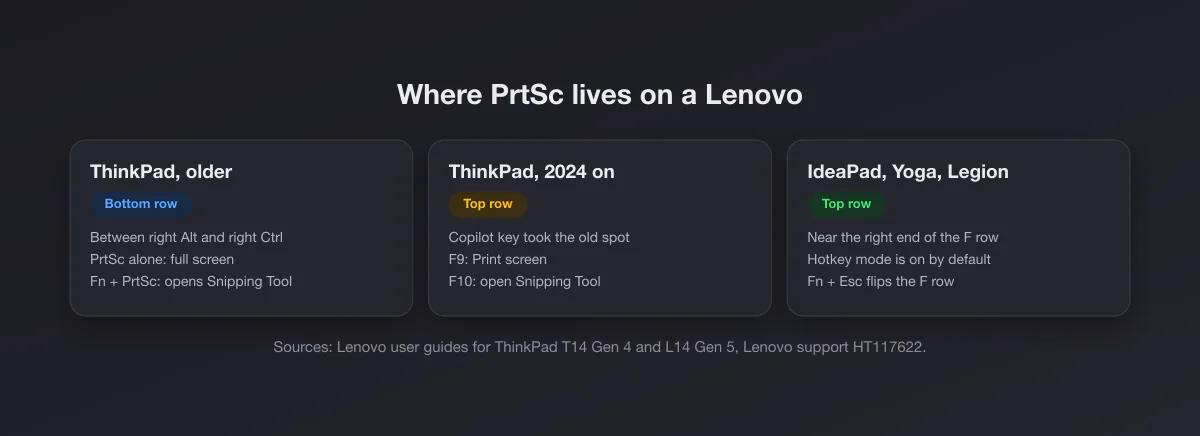
| Línea Lenovo | Dónde está | Qué pulsar |
|---|---|---|
| IdeaPad e IdeaPad Slim | Fila superior, cerca del final a la derecha, a veces compartiendo tecla | La tecla de captura, con Fn solo si es la segunda leyenda |
| ThinkPad T, X, E, L, P (hasta los modelos de 2023) | Fila inferior, entre Alt y Ctrl del lado derecho | PrtSc sola. Sin Fn (mira la trampa más abajo) |
| ThinkPad de 2024 en adelante (tecla Copilot) | La tecla Copilot ocupó ese lugar. El manual del L14 Gen 5 pone Imprimir pantalla en F9 y Recortes en F10 | F9, o Fn + F9 si la fila está en modo F1 a F12 |
| Yoga (y Yoga 2 en 1) | Fila superior, cerca del final a la derecha | Igual que IdeaPad; en modo tableta, usa los botones |
| Legion y LOQ | Fila superior; los teclados grandes conservan un bloque derecho más completo | Normalmente la tecla sola |
| ThinkBook | Fila superior, cambia según el tamaño | Revisa la leyenda; añade Fn si es la secundaria |
La regla que resuelve cualquier duda sobre Fn: si la leyenda de captura es la principal de la tecla, púlsala sola. Si es una leyenda secundaria, más pequeña, mantén Fn. El soporte de Lenovo lo dice tal cual: algunos equipos requieren pulsar Fn antes de la tecla Imprimir pantalla.
La trampa del Fn en los ThinkPad
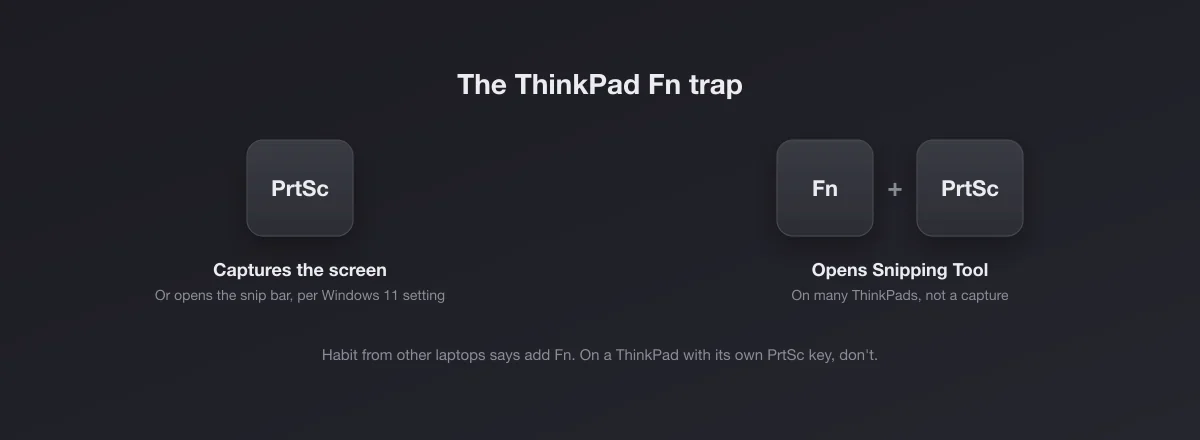
Quien viene de una Dell o una HP aprende que las capturas necesitan Fn. En un ThinkPad con tecla de captura propia, esa costumbre juega en contra. El manual del ThinkPad T14 Gen 4 indica que Fn + PrtSc sirve para abrir la herramienta Recortes. Pulsas lo que crees que es la captura y aparece una ventana, sin nada en el portapapeles.
No hay ninguna falla. PrtSc sola copia la pantalla completa al portapapeles en Windows 10, o abre la barra de recorte en Windows 11, donde la opción de abajo viene activada. Fn + PrtSc es otro comando. El mismo manual mueve la antigua función PetSis (SysRq), que compartía tecla con la captura, a Fn + S.
ThinkPad de 2024: la captura pasó a F9
La tecla Copilot de Microsoft necesitaba un sitio, y en los ThinkPad acabó justo donde estuvo PrtSc durante años. Los dueños de un T14 Gen 5 encontraron la Copilot donde su Gen 4 tenía la tecla de captura. El manual del ThinkPad L14 Gen 5 y L16 Gen 1 muestra adónde fue la función: F9 es Imprimir pantalla y F10 abre Recortes, como funciones especiales de la fila F.
Que F9 funcione sola como captura depende de FnLock, que se explica a continuación. Si F9 abre otra cosa, prueba Fn + F9. Los iconos cambian un poco según el modelo, así que busca el dibujo de una pantalla con las esquinas marcadas.
¿Extrañas la tecla de antes? La Copilot se puede reasignar. Windows 11 tiene una opción para la tecla Copilot en Configuración > Personalización > Entrada de texto, donde eliges otra aplicación; si eliges Recortes, la tecla de captura vuelve al lugar donde tu pulgar la busca.
FnLock: qué mitad de la fila F recibes
Cada tecla F de una Lenovo hace dos cosas: F1 a F12 y el icono que lleva dibujado (volumen, brillo, micrófono y, en los modelos nuevos, captura y Recortes). Fn + Esc cambia cuál de las dos sale por defecto. En los ThinkPad, la tecla Esc tiene una lucecita que se enciende con FnLock activo.
IdeaPad, Yoga, Legion y ThinkBook vienen de fábrica en modo hotkey: la tecla F hace directamente la función del icono, sin Fn. El manual de Legion lo explica así: los iconos muestran las funciones ocultas y Fn alterna entre ellas. En las Lenovo de consumo el mismo ajuste existe en la BIOS como "Hotkey Mode" y en la aplicación Lenovo Vantage.
Todos los atajos de captura de Windows, en una Lenovo
| Atajo | Qué hace | Adónde va |
|---|---|---|
| Win + Shift + S | Recorta un rectángulo, forma libre, ventana o pantalla completa | Portapapeles, y Windows 11 además guarda una copia en Imágenes\Capturas de pantalla |
| Win + Impr Pant | Pantalla completa, guardada | Imágenes\Capturas de pantalla |
| Impr Pant | Pantalla completa, o la barra de recorte en Windows 11 | Windows 10: portapapeles. Windows 11: portapapeles e Imágenes\Capturas de pantalla |
| Alt + Impr Pant | Solo la ventana activa | Portapapeles |
| Fn + PrtSc (muchos ThinkPad) | Abre la herramienta Recortes | Todavía no captura nada |
| Win + Alt + Impr Pant | Ventana activa, con la Game Bar | Vídeos\Capturas |
En un ThinkPad de 2024, lee "Impr Pant" en esta tabla como F9. El paso a paso de cada método, con retraso y recorte libre, está en nuestra guía para hacer capturas en Windows.
Windows 11 puede haber cambiado la tecla
En las versiones recientes de Windows 11, la opción Configuración > Accesibilidad > Teclado > Usar la tecla Imprimir pantalla para abrir la captura de pantalla viene activada. Así, la tecla oscurece la pantalla y muestra la barra de recorte en lugar de copiar todo en silencio. Si quieres el comportamiento clásico, desactívala. Si te gusta, ya tienes recorte con una sola tecla, igual en cualquier Lenovo.
Dónde se guardan las capturas en una Lenovo
- Win + Impr Pant: un PNG en
C:\Usuarios\tunombre\Imágenes\Capturas de pantalla. La pantalla se oscurece un instante para confirmarlo. - Win + Shift + S e Impr Pant: el portapapeles, y en Windows 11 Recortes también guarda una copia automática en Imágenes\Capturas de pantalla. En Windows 10 no hay archivo hasta que pegas.
- Alt + Impr Pant: solo el portapapeles, en las dos versiones.
- OneDrive: si hace copia de seguridad de las capturas, terminan en
OneDrive\Imágenes\Capturas de pantalla.
¿Se te perdió una? La guía de dónde se guardan las capturas en Windows cubre todos los destinos. Los mismos atajos en otro teclado: laptop HP.
Tabletas Lenovo, Yoga en modo tableta y Chromebooks
Yoga y otros 2 en 1 plegados en modo tableta: pulsa Encendido + Bajar volumen. La pantalla se oscurece y el archivo va a Imágenes\Capturas de pantalla.
Tabletas Lenovo Tab: usan Android, así que es el gesto de Android, Encendido + Bajar volumen, y la imagen aparece en Google Fotos o en la Galería, en Capturas de pantalla.
Chromebooks Lenovo (IdeaPad Flex Chromebook, Chromebook Duet y otras): usan ChromeOS. El atajo es Ctrl + Mostrar ventanas para la pantalla completa y Ctrl + Shift + Mostrar ventanas para un área; los archivos van a Descargas.
Captura con una tecla gracias a Lenovo Vantage
En los ThinkPad recientes, el manual del T14 Gen 4 indica que F12 se puede personalizar en la aplicación Lenovo Vantage. Asígnale Recortes y tendrás una tecla dedicada a capturas, algo muy útil en los modelos de 2024, donde la captura ya no tiene tecla propia.
Cuando no pasa nada
- Funcionó, en silencio. Alt + Impr Pant, e Impr Pant en Windows 10, solo llenan el portapapeles. Pega antes de dar por hecho que falló.
- Capa de Fn equivocada. Alterna Fn + Esc y vuelve a probar, con y sin Fn.
- Pulsaste Fn + PrtSc en un ThinkPad. Eso abre la aplicación. Usa la tecla sola.
- Otra aplicación se quedó con la tecla. OneDrive, Dropbox, Lightshot, Greenshot y los overlays de juegos suelen apropiársela.
- Contenido protegido. El streaming y algunas apps bancarias salen en negro a propósito.
Las soluciones detalladas están en Impr Pant no funciona.
Grabar la pantalla en lugar de capturar
Para video, Windows trae dos grabadores y ninguno necesita la tecla de captura. Recortes en Windows 11 tiene un modo de grabación (el icono de cámara) que graba un área en MP4, y en un ThinkPad de 2024 está a un toque de F10. La Game Bar graba la aplicación activa con Win + Alt + R en Vídeos\Capturas; graba una ventana a la vez y no incluye el escritorio. Si tienes una Legion, también cuentas con Legion Space o Legion Zone, pero para un clip rápido la Game Bar es más sencilla.
Una página más larga que la pantalla
Ninguna tecla de Lenovo captura una página con desplazamiento, porque Windows no tiene esa función. El navegador sí: en Chrome o Edge pulsa F12, luego Ctrl + Shift + P, escribe "screenshot" y elige la captura de tamaño completo. Edge también tiene Captura de pantalla en su menú, y Firefox ofrece Hacer captura de pantalla en el clic derecho, con opción de página completa.
Después de la captura
Recorta los bordes con lo que ya tienes siguiendo la guía para recortar capturas en Windows. Si la captura va a una presentación, una publicación o un ticket de soporte, el embellecedor de capturas gratuito añade margen, fondo y esquinas redondeadas en el navegador, y el conversor de PNG a JPG deja el archivo ligero para un correo o un formulario.