Primeiro: pode estar funcionando
No Windows 10, a tecla PrtScn não salva arquivo e a tela não pisca: ela copia a tela inteira para a área de transferência, em silêncio. No Windows 11 atual ela abre a barra da Ferramenta de Captura, e o recorte vai para a área de transferência e é salvo sozinho em Imagens\Capturas de Tela. Nos dois casos, abra o Paint ou qualquer documento, aperte Ctrl + V, e há boa chance de o seu print "quebrado" aparecer. Se for o seu caso, pronto, e daqui em diante o Win + PrtScn (que sempre salva arquivo em Imagens > Capturas de Tela) vai te servir melhor.
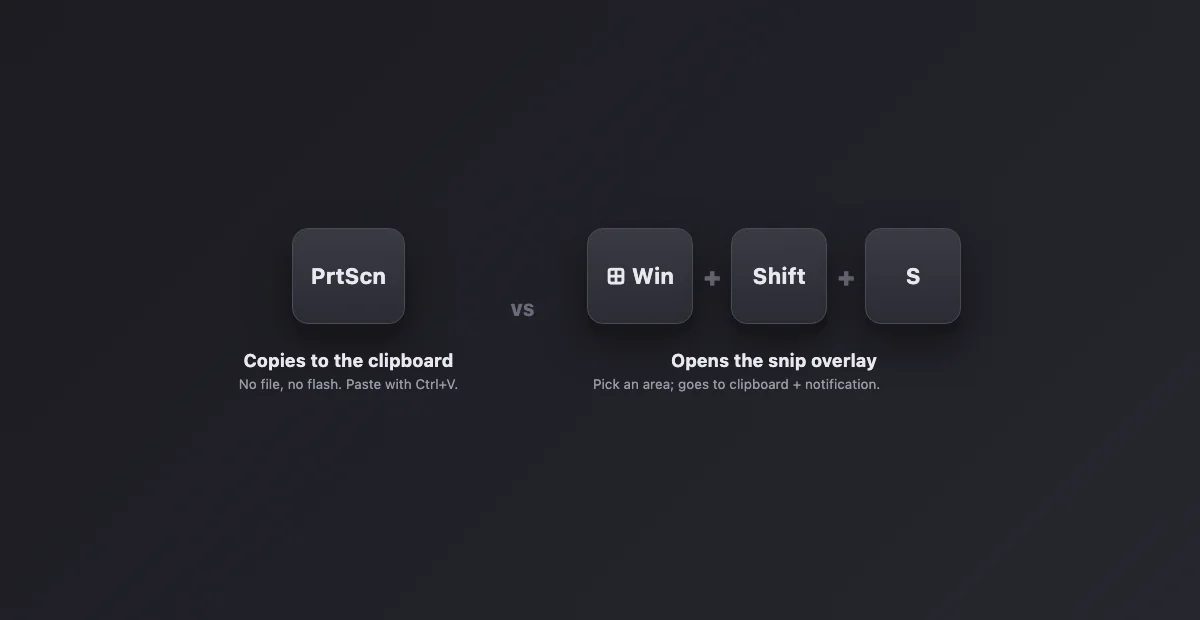
A lista, do mais comum ao menos
| # | Causa | Solução |
|---|---|---|
| 1 | Foi para a área de transferência | Cole com Ctrl+V, e no Windows 11 confira Imagens > Capturas de Tela. Não é bug. |
| 2 | A camada F-Lock / Fn | Em muitos notebooks o PrtScn divide tecla. Tente Fn+PrtScn, ou alterne o F-Lock. |
| 3 | OneDrive ou Dropbox interceptam | Os dois oferecem "salvar capturas na nuvem" e desviam os prints sem avisar. Confira as configurações deles; seus prints podem estar todos em OneDrive > Imagens > Capturas de Tela. |
| 4 | A tecla agora abre a Ferramenta de Captura | "Usar a tecla Print Screen para abrir a captura de tela": Configurações > Bluetooth e dispositivos > Teclado no Windows 11 recente, Configurações > Acessibilidade > Teclado em versões anteriores, Configurações > Facilidade de Acesso > Teclado no Windows 10. Ajuste como você espera que funcione. |
| 5 | Win+Shift+S não mostra nada | O recorte vira notificação e vai para a área de transferência (e no Windows 11 também para Imagens > Capturas de Tela). Se a sobreposição nunca aparece, repare a Ferramenta de Captura: Configurações > Aplicativos > Ferramenta de Captura > Opções avançadas > Reparar, depois Redefinir. |
| 6 | Não incomodar / notificações desligadas | O recorte funciona mas a notificação está suprimida (Não incomodar no Windows 11, Assistente de foco no Windows 10), e parece quebrado. A captura está na área de transferência; cole. |
| 7 | O teclado em si | Teste a tecla num verificador do navegador ou noutro teclado. Teclas PrtScn mortas são raras mas existem, e todas as soluções de software vão falhar igual. |
Win+Shift+S: como é quando funciona
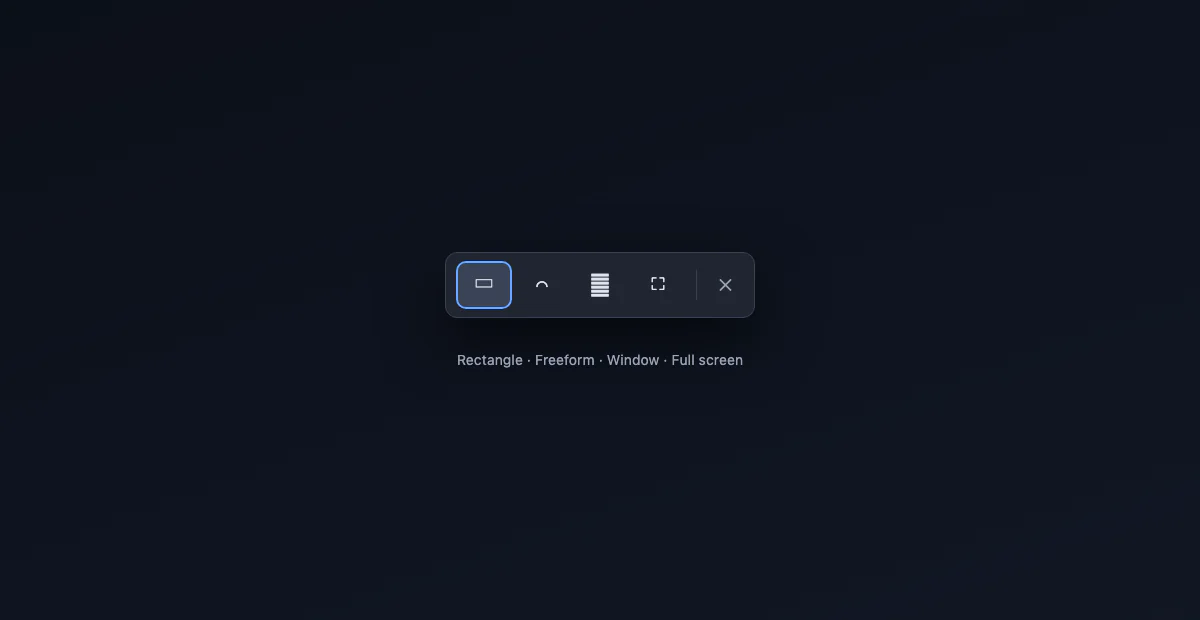
Quando o atalho funciona, a tela escurece e uma barrinha oferece os modos retângulo, forma livre, janela e tela cheia. A captura vai na hora para a área de transferência, uma notificação oferece edição e no Windows 11 uma cópia é salva em Imagens > Capturas de Tela. Se a tela escurece mas a barra não aparece, ou tudo pisca e some, é o caso de app quebrado: reparar e redefinir a Ferramenta de Captura (solução 5), e se falhar, reinstalar pela Microsoft Store.
Para onde vai cada captura do Windows, exatamente
Muitos relatos de "não funciona" são na verdade "não sei para onde foi". O mapa curto (o longo, com OneDrive e Steam, está em onde ficam os prints no Windows):
| Atalho | Destino | Cria arquivo? |
|---|---|---|
| PrtScn | Windows 11: igual ao Win+Shift+S. Windows 10: área de transferência | Windows 11: sim. Windows 10: não |
| Alt+PrtScn (janela ativa) | Área de transferência | Não |
| Win+PrtScn | Imagens > Capturas de Tela | Sim |
| Win+Shift+S | Área de transferência + notificação, e no Windows 11 Imagens > Capturas de Tela | Windows 11: sim (salvamento automático). Windows 10: só se salvar pelo editor |
| Win+Alt+PrtScn (Game Bar) | Vídeos > Capturas | Sim |
Ter dois destinos de arquivo e não um é a surpresa clássica: capturas da Game Bar moram em Vídeos, não em Imagens. Se às vezes você aperta a combinação da Game Bar sem querer, é nessa pasta que os seus prints "perdidos" se aposentaram.
A tomada silenciosa do OneDrive, em detalhe
As configurações de backup do OneDrive incluem "Salvar capturas de tela no OneDrive". Com isso ligado, o OneDrive pega a captura e arquiva em OneDrive > Imagens > Capturas de Tela, às vezes com aviso próprio, às vezes em silêncio. É um motivo comum de prints "sumirem" em notebooks de trabalho, porque a TI costuma ativar isso na frota inteira. Decida de propósito: mantenha ligado sabendo que seus prints moram no OneDrive em todas as máquinas, ou desligue em Configurações do OneDrive > Sincronização e backup e volte ao comportamento padrão. Dropbox e Google Drive para desktop oferecem a mesma interceptação com o mesmo sintoma.
Reparando a Ferramenta de Captura, passo a passo
Quando o Win+Shift+S para de responder de vez, o app por trás geralmente travou. A escada que resolve quase todos os casos: abra Configurações > Aplicativos > Aplicativos instalados, ache a Ferramenta de Captura, abra Opções avançadas, aperte Reparar (mantém dados, leva segundos), teste; se ainda falhar, Redefinir; se nem isso, desinstale e reinstale pela Microsoft Store. Um cheque extra já que está lá: em Configurações > Notificações, a Ferramenta de Captura precisa poder notificar, ou as capturas vão continuar caindo em silêncio na área de transferência e parecendo falhas.
Gamers: os overlays brigam pela sua tecla
O Steam usa F12 para as próprias capturas, Discord, GeForce Experience e a Game Bar do Xbox rodam overlays de captura, e qualquer um deles pode engolir o PrtScn ou conflitar com o Win+Shift+S enquanto um jogo (ou só o launcher) roda. O sintoma: capturas funcionando na área de trabalho mas não dentro dos jogos, ou prints aparecendo na galeria de um launcher em vez das suas pastas. Confira as configurações de captura de cada overlay, e lembre que os prints do Steam moram na pasta do próprio Steam.
Windows 10 vs Windows 11: o que mudou de verdade
A mecânica é a mesma; a embalagem mudou. O Windows 10 trazia o Capturar e Esboçar junto da velha Ferramenta de Captura; o Windows 11 fundiu tudo numa Ferramenta de Captura única que também grava a tela. O ajuste que reatribui a tecla PrtScn (solução 4) existe nos dois: o Windows 10 (versão 1809 em diante) tem em Facilidade de Acesso > Teclado, desligado por padrão, enquanto o Windows 11 atual vem com ele ligado por padrão, e por isso tanta gente viu a tecla abrir uma barra de recorte de repente. A outra mudança do Windows 11 é o salvamento automático da Ferramenta de Captura em Imagens > Capturas de Tela; no Windows 10, o Win+Shift+S continua só na área de transferência.
A decisão única que evita tudo isso
Boa parte da frustração com o Print Screen é um problema de expectativa: três atalhos, três comportamentos, nenhum rotulado. Decida uma vez o que você quer. Tela inteira como arquivo: Win+PrtScn, e os prints se juntam em Imagens > Capturas de Tela. Uma área escolhida: Win+Shift+S, pronta para colar (e salva também no Windows 11). Uma janela para colar: Alt+PrtScn. Escolha um como hábito e os outros dois param de surpreender.
Win+V: o histórico da área de transferência que resgata prints perdidos
Como capturas na área de transferência causam a maior parte da confusão, ligue o recurso feito para isso: aperte Win+V e habilite o histórico da área de transferência. Daí em diante o Windows guarda seus itens recentes, prints incluídos, e o Win+V mostra tudo num seletor. Faça três recortes seguidos e cole os três, em qualquer ordem, em qualquer app. Também acaba a tragédia clássica de copiar outra coisa e perder o print que você nunca colou: ele continua no histórico, que também deixa fixar um item para sobreviver a reinicializações.
Numa máquina do trabalho, pode ser política
Se toda solução acima falha num notebook corporativo, considere que talvez nada esteja quebrado. Empresas podem desabilitar a Ferramenta de Captura, bloquear prints em apps específicos (sessões Citrix, software de banco e visualizadores com DRM mostram preto ou recusam), ou rotear todos os prints para pastas monitoradas do OneDrive por política de grupo. O sinal: os atalhos funcionam na área de trabalho mas falham dentro de um aplicativo específico, ou a Ferramenta de Captura se recusa a abrir com mensagem de administrador. Não há truque de registro que valha contra política gerenciada; pergunte à TI o que é o esperado, porque nessas máquinas o comportamento geralmente é.
A tecla em si: camadas de Fn e teclas compartilhadas
Em muitos teclados, a tecla Print Screen não é inteiramente sua. Notebooks costumam imprimir PrtScn pequeno (modelo por modelo: Dell e Lenovo), compartilhando a tecla física com End, Insert ou Delete, e o print só dispara com Fn segurado; alguns fabricantes trazem um Fn Lock (normalmente Fn + Esc) que inverte a fileira inteira e troca qual toque faz o quê. Teclados compactos de mesa também movem o PrtScn para uma camada secundária. Se a checklist lá de cima não achou nada, olhe a tecla física: quando PrtScn está escrito abaixo da linha ou numa segunda cor, o Fn faz parte do atalho nessa máquina.
Quando o print voltar a sair
Se ele vai para um documento, um chamado ou uma publicação, dê dez segundos de acabamento: nosso embelezador de prints gratuito adiciona margem, fundo e moldura limpa no navegador, sem enviar nada. Funciona com prints de qualquer atalho acima, e nosso guia de todos os métodos de print no Windows tem o mapa completo.