A resposta curta
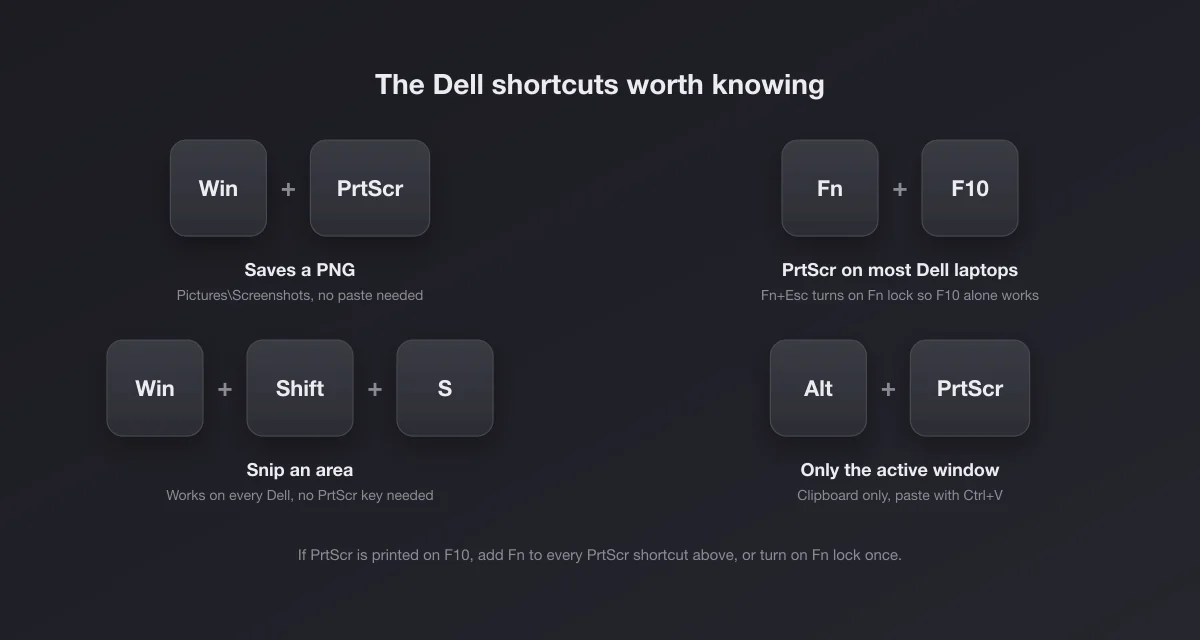
Aperte Win + Shift + S, arraste sobre a parte que você quer e cole com Ctrl + V no WhatsApp Web, no e-mail ou onde precisar. Funciona em qualquer notebook Dell com Windows 10 ou 11, inclusive nos XPS novos, que nem têm a tecla Print Screen desenhada.
Quer o print salvo como arquivo, sem colar nada? Aperte Win + PrtScr. Na maioria dos Dell o PrtScr é a segunda função do F10, então na prática fica Win + Fn + F10. O PNG vai para Imagens\Capturas de Tela.
Onde fica o PrtScr no seu Dell
O artigo de suporte da Dell é direto: no teclado de mesa o PrtScr fica no canto superior direito, e no notebook ele mora na fileira de funções, "normalmente exigindo Fn + F10 ou outra tecla de função". Olhe primeiro para o seu F10. Se tiver um PrtScr ou PrtSc pequeno impresso nele, às vezes em outra cor, é essa a tecla.
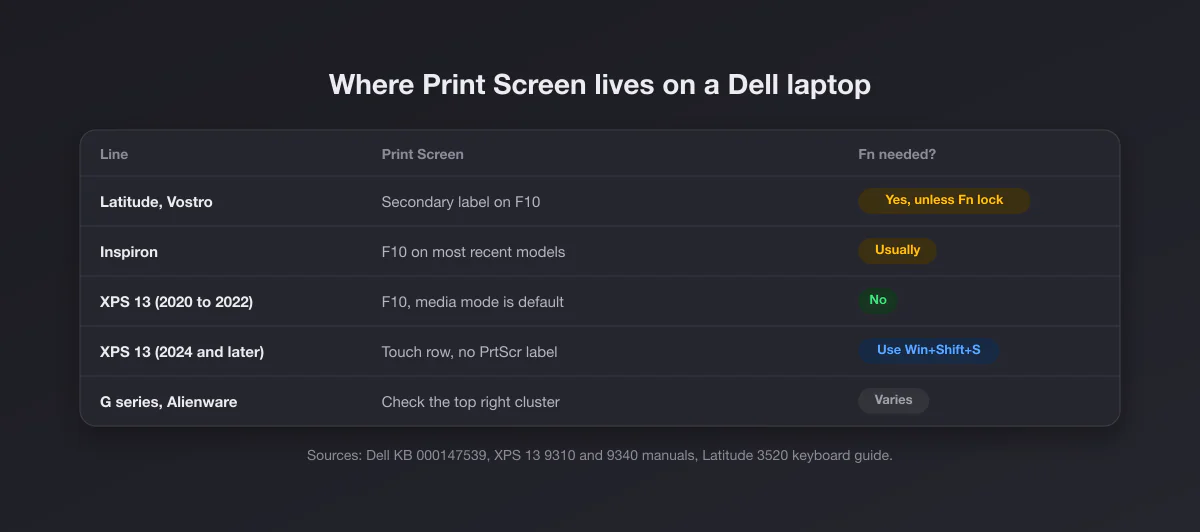
| Linha Dell | Onde está o PrtScr | O que apertar |
|---|---|---|
| Inspiron (e Dell 14, 15, 16) | F10 na maioria dos modelos recentes, como o Inspiron 15 3520 | Fn + F10 |
| Vostro | Fileira de funções, em geral no F10 | Fn + F10 |
| Latitude (e Dell Pro) | Segunda função do F10 em modelos como o Latitude 3520 | Fn + F10, ou ative o Fn lock |
| XPS 13 9300, 9310 e parecidos | F10, e a fileira já vem no modo mídia, onde F10 é Print Screen | Só F10 |
| XPS 13 9340, 9345, 9350 (fileira sensível ao toque) | Sem PrtScr. O manual não lista atalho de Print Screen | Win + Shift + S |
| Série G e Alienware | Varia por modelo. Teclados gamer costumam manter um bloco mais completo no canto superior direito | Procure a etiqueta; use Fn se a tecla for dividida |
No Brasil o Inspiron e o Vostro são de longe os mais comuns, e nos dois a regra é a mesma: PrtScr no F10, com Fn. Um detalhe de nome: em 2025 a Dell começou a juntar Inspiron, Latitude e Precision nas linhas "Dell", "Dell Pro" e "Dell Pro Max". Se o seu notebook novo diz Dell Pro, trate como um Latitude. A lógica do Fn não mudou.
Por que precisa do Fn, e como parar de precisar
A fileira de cima do notebook Dell tem dois trabalhos: uma camada é F1 a F12, a outra é volume, brilho, PrtScr e companhia. Qual delas sai sem segurar o Fn depende do modelo e de como ficou configurado da última vez.
O Fn lock inverte isso. No Dell é Fn + Esc, e o Esc costuma ter um cadeadinho desenhado. O guia de teclado do Latitude 3520 chama de "Fn-Key Lock", e o manual do XPS 13 também. Apertou uma vez, as segundas funções (incluindo o PrtScr no F10) passam a funcionar sem o Fn. Apertou de novo, volta ao normal.
Nos notebooks corporativos da Dell a mesma escolha também aparece na BIOS, geralmente como Fn Lock Options, se você quiser deixar fixo. Nos modelos de consumo o atalho no teclado já basta e sobrevive ao reinício.
O custo existe: com a camada de mídia travada, o F5 do navegador deixa de atualizar a página e vira brilho ou luz do teclado. Escolha a camada que você usa mais e use o Fn para a outra.
XPS com fileira de funções sensível ao toque
Os XPS 13 de 2024 em diante trocaram as teclas F por uma faixa capacitiva. Ela mostra ícones de mídia por padrão e vira F1 a F12 enquanto você segura o Fn; Fn + Esc trava o modo que você preferir. Não há PrtScr nela, e a tabela de atalhos do manual do XPS 13 9340 simplesmente não tem Print Screen.
Então nesses modelos, pare de procurar a tecla. Win + Shift + S faz área, janela e tela inteira, e a Ferramenta de Captura faz o resto. O suporte da Dell já sugeriu Fn + F10 para alguns donos desses modelos; vale uma tentativa, mas o manual não garante.
Se você faz questão de print com um toque só, fixe a Ferramenta de Captura na barra de tarefas, ou use um remapeador como o Microsoft PowerToys para disparar Win + Shift + S a partir de uma tecla que você nunca usa.
Todos os atalhos de print do Windows, num Dell
| Atalho | O que captura | Para onde vai |
|---|---|---|
| Win + Shift + S | Retângulo, forma livre, janela ou tela inteira | Área de transferência, e no Windows 11 também uma cópia em Imagens\Capturas de Tela |
| Win + PrtScr (com Fn se precisar) | A tela inteira | Um PNG em Imagens\Capturas de Tela, sozinho |
| PrtScr (com Fn se precisar) | A tela inteira, ou abre a barra de recorte no Windows 11 (veja abaixo) | Windows 10: área de transferência. Windows 11: área de transferência e Imagens\Capturas de Tela |
| Alt + PrtScr | Só a janela ativa | Área de transferência |
| Win + Alt + PrtScr | A janela ativa, pela Game Bar | Vídeos\Capturas |
| Liga/desliga + Diminuir volume | A tela inteira, em modelos 2 em 1 no modo tablet | Imagens\Capturas de Tela |
O passo a passo de cada um, com recorte livre e atraso, está no nosso guia de como tirar print no Windows.
O Windows 11 pode ter mudado o PrtScr
Se você aperta PrtScr num Dell com Windows 11 e, em vez de copiar a tela em silêncio, a tela escurece e aparece uma barrinha, o teclado não está com defeito. O Windows 11 agora vem com Usar a tecla Print Screen para abrir a captura de tela ligado (Configurações > Bluetooth e dispositivos > Teclado nas versões recentes, Configurações > Acessibilidade > Teclado nas antigas), o que faz o PrtScr agir como Win + Shift + S. Desligue se quiser o comportamento antigo de volta.
Onde ficam os prints no Dell
A Dell não põe nada próprio aqui; é Windows puro, e o destino depende do atalho:
- Win + PrtScr grava um PNG em
Imagens\Capturas de Tela. A tela pisca escura um instante para confirmar. - Alt + PrtScr, e o PrtScr no Windows 10, só enchem a área de transferência. Cole com Ctrl + V no Paint, no Word, no e-mail ou no WhatsApp Web. Não existe arquivo até você colar.
- Prints da Ferramenta de Captura vão para a área de transferência e, no Windows 11, também para Imagens\Capturas de Tela, a não ser que você tenha desligado o salvamento automático.
- OneDrive pode desviar tudo isso. Se ele estiver salvando capturas, procure em
OneDrive\Imagens\Capturas de Tela.
Ainda não achou? O guia de onde ficam os prints no Windows cobre todos os casos, inclusive a pasta que o OneDrive mudou de lugar sem avisar. Mesmos atalhos, outro teclado: veja a versão para notebook Lenovo.
Quando não acontece nada
Vá descendo a lista, do mais comum para o menos:
- Você capturou, mas para a área de transferência. Cole em algum lugar antes de concluir que falhou.
- Camada de Fn errada. Tente o mesmo atalho com Fn e sem. Alterne Fn + Esc e tente de novo.
- Outro programa pegou a tecla. Dropbox, OneDrive, Lightshot, Greenshot e overlays de jogo adoram sequestrar o PrtScr.
- O app bloqueia captura. Netflix, apps de banco e vídeo com DRM dão um retângulo preto de propósito.
- Política da empresa. Um Latitude gerenciado pela TI pode ter a captura desativada.
A versão longa, com a solução de cada caso, está em Print Screen não funciona.
Teclados externos da Dell
Ligou um teclado Dell no notebook? Os de tamanho completo mantêm o PrtScr no canto superior direito. Alguns compactos, como o conjunto KM3322W que a Dell cita no próprio suporte, não têm PrtScr nenhum; a resposta da Dell nesse caso é Fn + Insert.
Chromebook Dell é outra história
A Dell também vende Chromebooks Latitude, muito usados em escolas. Eles rodam ChromeOS, não Windows, então nada disso vale. Lá o atalho é Ctrl + Mostrar janelas (a tecla com um retângulo e duas linhas, acima do 6) para a tela inteira e Ctrl + Shift + Mostrar janelas para uma área. Os arquivos vão para Downloads.
Gravar a tela em vez de printar
Precisa de vídeo, não de imagem? O Dell tem dois gravadores embutidos, e nenhum depende do PrtScr. A Ferramenta de Captura do Windows 11 tem modo de gravação: abra, troque para o ícone de câmera, escolha a área e ela salva um MP4. A Game Bar grava o app ativo com Win + Alt + R e joga o vídeo em Vídeos\Capturas; ela grava uma janela por vez e não pega a área de trabalho nem o Explorador de Arquivos.
Página maior que a tela
Nenhum atalho do Dell tira print de página rolando, porque o próprio Windows não tem isso. O navegador resolve: no Chrome ou no Edge aperte F12, depois Ctrl + Shift + P, digite "screenshot" e escolha a captura em tamanho completo. O Edge também tem a opção Captura de tela no menu, e o Firefox tem Capturar tela no botão direito, com a opção de salvar a página inteira.
A Dell tem um app próprio de print?
Não. Os programas que vêm instalados (SupportAssist, Dell Optimizer, os utilitários de áudio e tela) cuidam de drivers, energia e som, não de captura. Tudo nesta página é Windows. E isso é bom: os atalhos valem em qualquer outro notebook com Windows que você usar depois, e nada quebra quando um software da Dell é atualizado ou removido.
Depois do print
Para cortar as bordas, o guia de recortar print no Windows mostra o caminho mais rápido com o que já vem instalado. Se a imagem vai para um slide, um post ou um chamado de suporte, o embelezador de prints grátis adiciona margem, fundo e cantos arredondados direto no navegador, e o conversor de PNG para JPG deixa o arquivo leve quando um formulário recusa o PNG.
Também tem um Mac em casa? O guia de print no Mac cobre o lado da Apple, onde os atalhos são outros.