A resposta curta
Se a captura ainda não aconteceu, aperte Win + Shift + S e arraste sobre exatamente o que quer: o "corte" acontece antes de o arquivo existir, e o resultado fica na área de transferência pronto para colar (no Windows 11 a Ferramenta de Captura também salva uma cópia em Imagens\Capturas de Tela), com uma notificação que abre um editor se quiser mudanças. Se o print já está salvo, abra no app Fotos, toque em Editar, e as alças de corte são a primeira ferramenta. Essas duas cobrem a maioria dos casos; os outros dois métodos abaixo cobrem o resto.
Método 1: Win + Shift + S, o corte que acontece primeiro
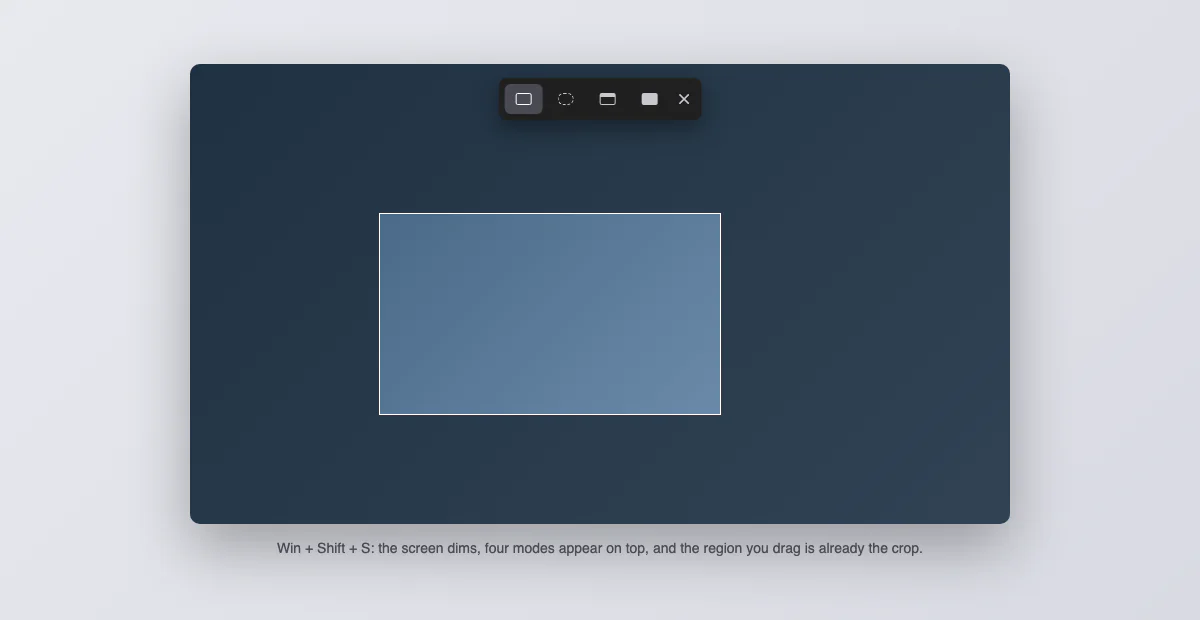
A sobreposição de captura oferece quatro modos no topo: retângulo, forma livre, janela e tela inteira. O retângulo é o do dia a dia, e arrastá-lo bem substitui a edição por completo. Dois hábitos úteis: capture um pouco generoso e apare depois só quando o alvo se move (um quadro de vídeo, um menu que some), e use o modo janela quando o assunto é um app, porque corta na borda da janela perfeito, sem caçar pixel. A captura fica na área de transferência para colar na hora; o clique na notificação do canto abre no editor da Ferramenta de Captura para qualquer coisa a mais.
Método 2: o editor da Ferramenta de Captura
O mesmo editor que abre da notificação também abre qualquer arquivo existente: abra a Ferramenta de Captura pelo menu Iniciar, abra a imagem, e o ícone de corte da barra traz alças arrastáveis sobre a foto. Aplique, e Salvar como para manter o original intacto. Nesse editor também moram a régua e a caneta, então um corte mais um destaque sai numa parada só. É o menos famoso dos editores de imagem do Windows e discretamente o mais conveniente para prints em particular.
Método 3: o app Fotos, para proporções
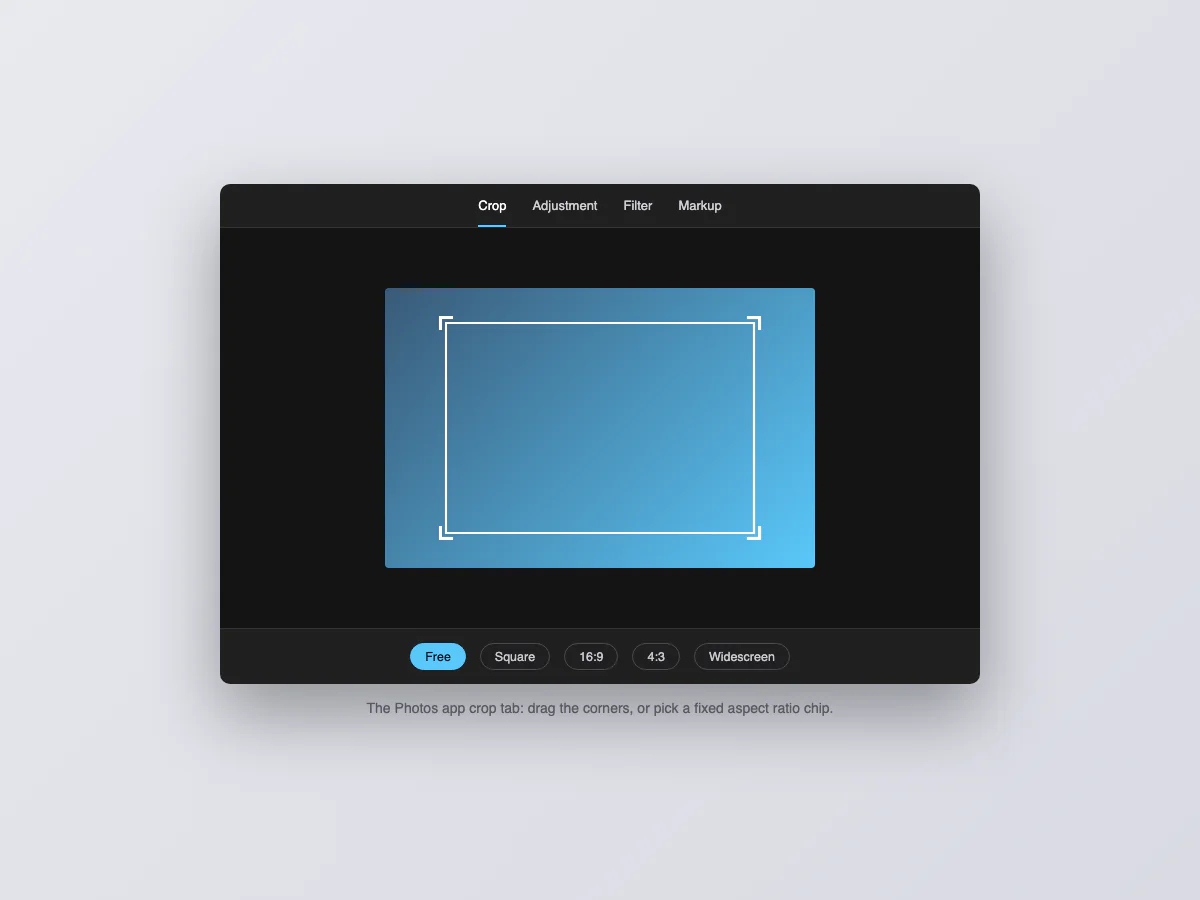
Duplo clique em qualquer print e ele abre no Fotos; aperte Editar (ou Ctrl + E) e o corte é a primeira aba. O melhor aqui são os presets de proporção: quadrado, 16:9, 4:3 e companhia, que travam a forma da seleção enquanto você posiciona. Imagens sociais, miniaturas de vídeo e gráficos de slides têm proporções fixas, e arrastar uma seleção livre chutando 16:9 no olho é exatamente o tipo de briga que os presets eliminam. Salvar uma cópia é o padrão, então os originais sobrevivem.
Método 4: Paint, para pixels exatos
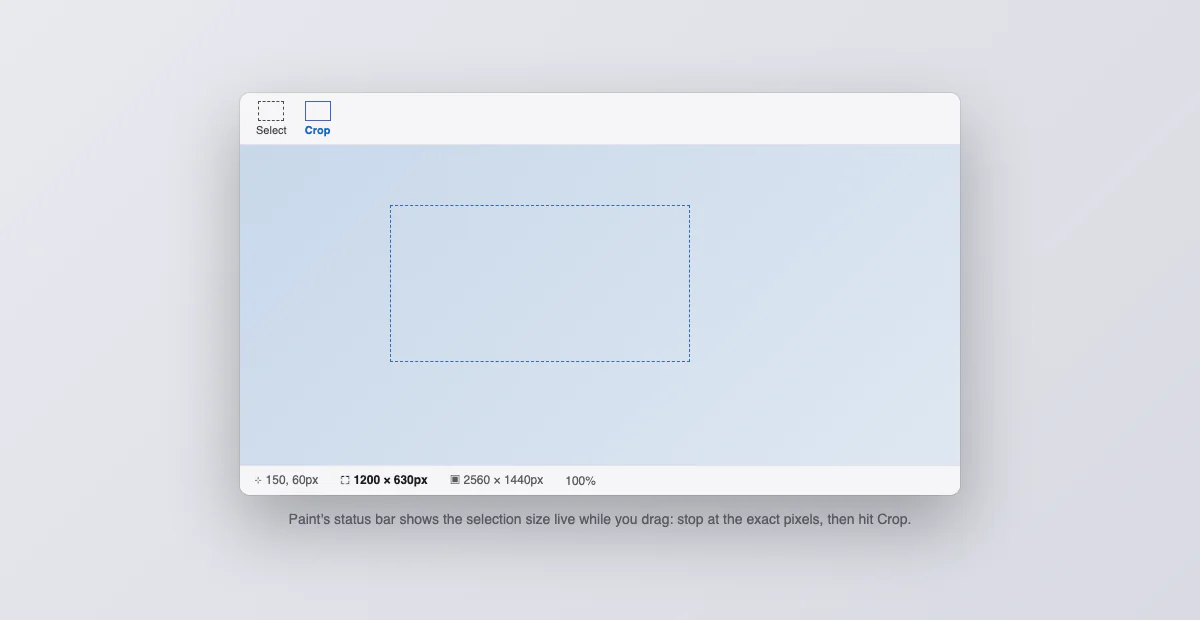
Velho, sem glamour, e ainda a ferramenta de precisão. Abra o print no Paint, arraste uma Seleção retangular, e leia o tamanho ao vivo na barra de status embaixo; quando disser exatamente 1200 × 630, toque em Cortar na barra. Nenhuma outra ferramenta embutida do Windows mostra as dimensões da seleção enquanto você arrasta. O diálogo de Redimensionar do Paint depois escala para alvos exatos, em pixels ou porcentagens. Para imagens no pixel exato, continua sendo o mais preciso dos quatro.
Qual método quando
| Situação | Use |
|---|---|
| A captura ainda não aconteceu | Win + Shift + S, arraste exatamente o que precisa |
| Corte mais setas ou destaques | Editor da Ferramenta de Captura |
| Uma proporção fixa (16:9, quadrado) | Fotos e seus presets de proporção |
| Dimensões exatas em pixels | Paint, com o tamanho ao vivo |
O fluxo da área de transferência: colar sem caçar pasta
Para uma captura que vai direto a um chat ou documento, esqueça os arquivos: Win + Shift + S, arraste, e Ctrl + V no destino. Você não abre pasta nenhuma (o Windows 11 ainda guarda uma cópia em Imagens\Capturas de Tela, a menos que você desligue "Salvar capturas de tela automaticamente" na Ferramenta de Captura; o Windows 10 não guarda nada). Some o Win + V, o histórico da área de transferência, e você pode tirar três capturas de região seguidas e colar em qualquer ordem. Se um print "perdido" foi tirado assim, o histórico também é onde ele ainda vive; nosso guia de onde os prints ficam salvos no Windows mapeia todos os outros lugares, e como tirar print da tela do computador traz todos os atalhos.
Repetindo o mesmo corte, captura após captura
O Windows não tem opção de "lembrar minha seleção", então o truque é parar de precisar dela. Quando o assunto repetido é um aplicativo, Win + Alt + PrtScn (Game Bar) ou o modo janela do Win + Shift + S capturam aquela janela e nada mais, o que faz cada captura sair enquadrada idêntica sem etapa de corte. Documentar um app em vinte prints assim produz vinte arquivos que já combinam.
O corte que te protege
Antes de um print sair da sua máquina, as zonas de perigo previsíveis merecem um olhar: a barra de tarefas (o relógio data a captura, os ícones da bandeja nomeiam seus apps), as abas do navegador e barras de favoritos, as notificações que deslizaram no meio, e as barras laterais do Explorador cheias de nomes de pastas. A versão mais segura desse check é a que acontece sozinha: capturar só a região que você pretende compartilhar com Win + Shift + S, para nunca haver uma borda sensível para esquecer.
Círculos, cantos arredondados e molduras
A captura de forma livre corta figuras irregulares, mas o resultado fica sobre fundo branco e não transparente, e nenhuma ferramenta embutida do Windows corta em círculo limpo. Se o objetivo é um print apresentável (cantos arredondados, margem, um fundo), isso é moldura e não corte: nosso embelezador de prints grátis faz isso no navegador, sem instalar, e sem tocar no print em si.
Em versões antigas do Windows
O Win + Shift + S chegou com a atualização de 2018 do Windows 10. Antes disso, a Ferramenta de Captura clássica (a velha, com o botão Novo) faz o trabalho de capturar-região-como-corte, e o Paint corta desde o começo dos tempos. Em qualquer Windows velho o bastante para faltar as duas, PrtScn mais Selecionar e Cortar do Paint é o dois-passos que sempre funcionou. A capacidade sempre esteve lá; os atalhos encurtaram.
Endireite antes de cortar
Cortar assume conteúdo reto, e quadros fotografados ou páginas escaneadas raramente cooperam. O app Fotos é a única ferramenta embutida com um dial de endireitar de ângulo livre: fica ao lado das alças de corte no modo Editar, inclina a imagem por frações de grau, e auto-corta as bordas que a rotação expõe. Paint e Ferramenta de Captura só giram em saltos de 90 graus. A ordem importa: endireitar primeiro, cortar depois, porque um corte confirmado antes da rotação vai ficar torto depois e precisar ser refeito.
Para onde vai o arquivo cortado
Cada ferramenta tem seu costume, e conhecê-los evita a caçada do para-onde-foi. O Fotos salva uma cópia por padrão, ao lado do original com um sufixo. O editor da Ferramenta de Captura pergunta ao fechar ou via Salvar como, com Imagens, Capturas de tela como padrão. O Paint salva por cima do arquivo aberto a menos que você faça Salvar como, que é o único hábito que vale mudar: abrir, Salvar como primeiro, cortar depois, e os originais sobrevivem a todo experimento. Se um corte parece ter sumido de vez, nosso guia de onde os prints ficam salvos no Windows lista cada pasta que essas ferramentas tocam.
Também corta num Mac?
Metade das mesas roda os dois sistemas. O lado Mac tem seus próprios truques (um editor na miniatura flutuante, o corte com Command + K na Pré-Visualização, e uma memória de seleção que o Windows não tem), todos cobertos no nosso guia de cortar prints no Mac.