Die kurze Antwort
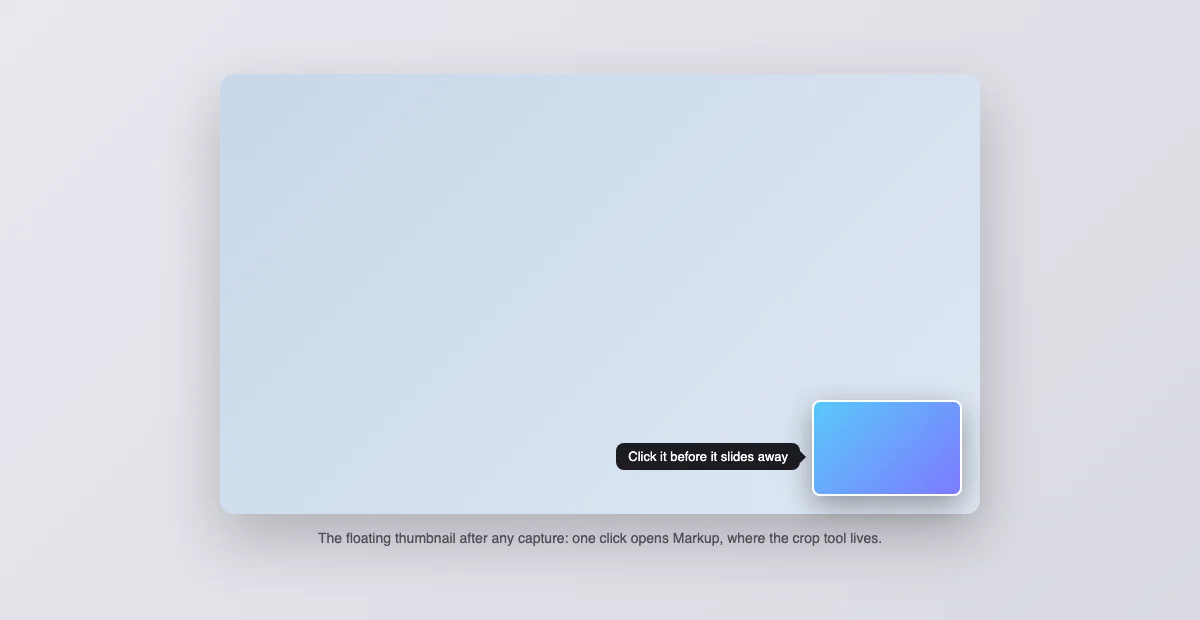
Direkt nach jedem Screenshot schwebt unten rechts ein Vorschaubild, etwa fünf Sekunden lang. Klick es an, zieh im geöffneten Markierungsmodus die Zuschneide-Griffe, tipp auf Fertig, und die gespeicherte Datei ist bereits zugeschnitten. Das ist der schnellste Weg am Mac und braucht keine einzige App. Der Rest dieser Seite ist für die Fälle, in denen das Vorschaubild weg ist oder mehr Präzision nötig ist.
Methode 1: das schwebende Vorschaubild, im Detail
Nimm irgendeinen Screenshot auf (Shift + Command + 3, 4 oder 5) und klick das Vorschaubild an, bevor es hinausgleitet. Es öffnet sich in der Markierung: Das Zuschneide-Symbol sitzt in der Leiste, die Griffe ziehen von jeder Kante und Ecke, und Fertig speichert die zugeschnittene Version direkt an dein Ziel. Zwei nützliche Extras, wenn du schon dort bist: Dieselbe Ansicht zeichnet Pfeile und Rahmen, und das Vorschaubild zu ziehen statt zu klicken legt die unbeschnittene Datei in jede App. Nervt das Vorschaubild mehr als es hilft, lässt es sich im Shift + Command + 5-Panel unter Optionen abschalten.
Methode 2: die Vorschau, für Präzision
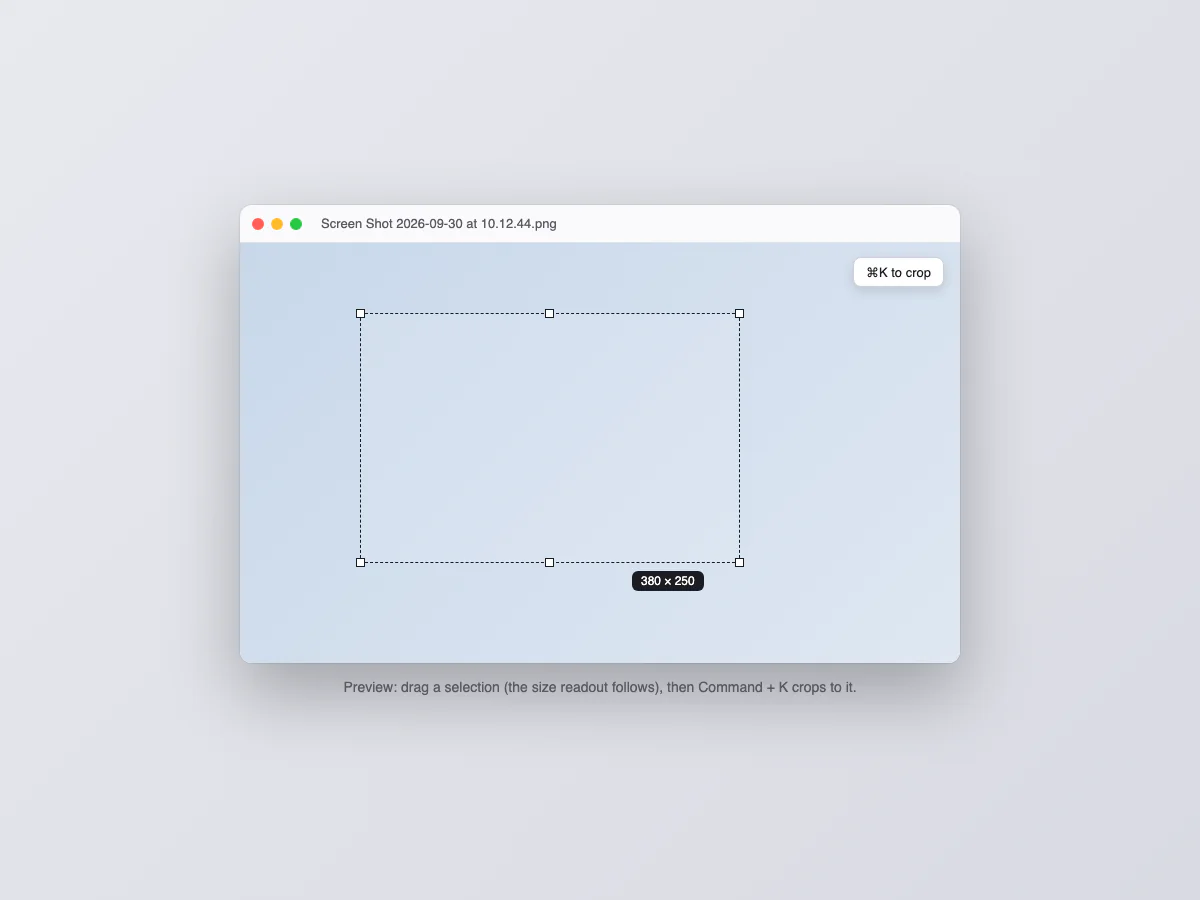
Für einen Screenshot, der schon auf dem Schreibtisch liegt: in der Vorschau öffnen, ein Auswahlrechteck aufziehen und Command + K drücken (oder Werkzeuge, Beschneiden). Beim Ziehen zeigt eine kleine Anzeige die Auswahlgröße in Pixeln, was dies zur Methode für exakte Maße macht: ein Social-Bild mit 1200 mal 630, ein Blog-Asset mit 800 Breite. Die Auswahl lässt sich vor dem Bestätigen verschieben und anpassen, Command + Z macht einen schlechten Zuschnitt rückgängig. Die Vorschau speichert automatisch, also vorher duplizieren (Command + Shift + S), wenn das Original bleiben soll.
Methode 3: Quick Look, ohne irgendetwas zu öffnen
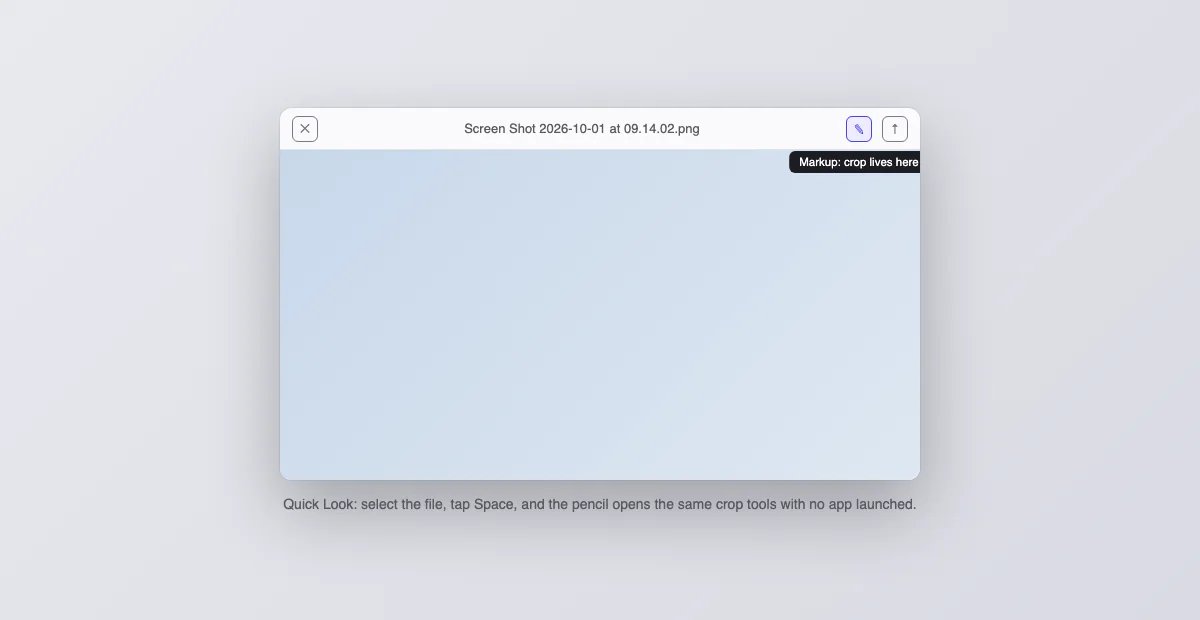
Datei im Finder auswählen, Leertaste tippen, und in der Quick-Look-Leiste auf das Markierungs-Symbol klicken (den Stift). Dasselbe Zuschneide-Werkzeug wie beim Vorschaubild erscheint, Änderungen speichern an Ort und Stelle, und keine App wurde gestartet. Die richtige Methode, wenn du ohnehin in einem Finder-Fenster einen Stapel Aufnahmen sortierst.
Methode 4: den Zuschnitt überspringen und gleich richtig aufnehmen
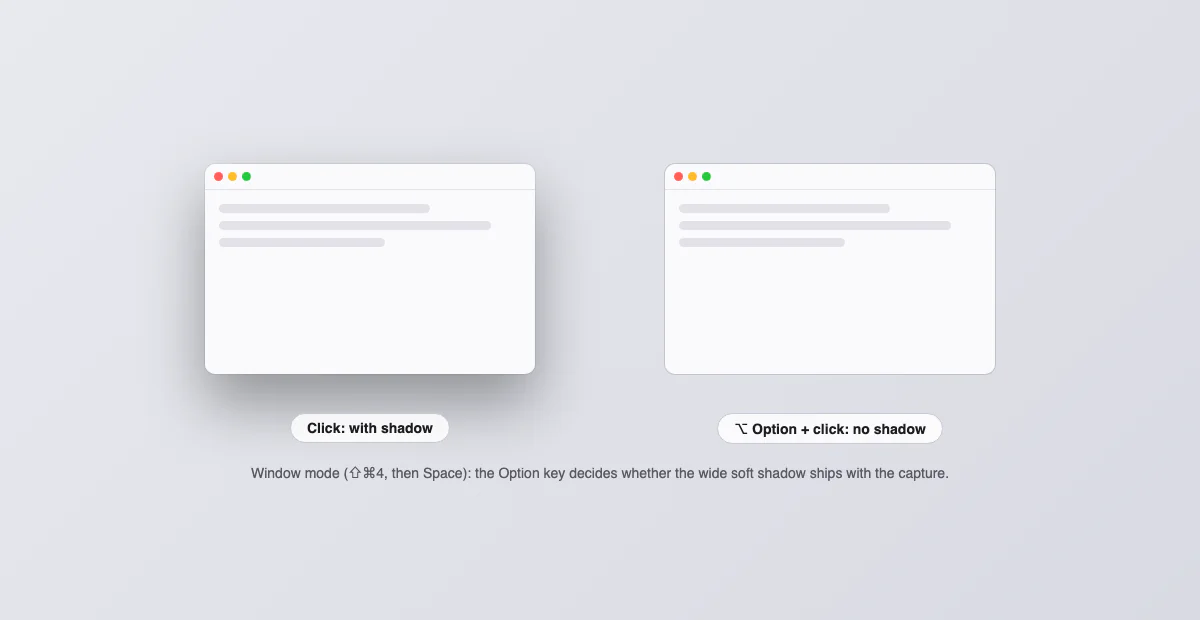
Der sauberste Zuschnitt ist keiner. Shift + Command + 4 macht den Cursor zum Fadenkreuz für exakt die gewünschte Region: Leertaste beim Ziehen halten verschiebt die Auswahl, Leertaste vor dem Ziehen wechselt in den Fenstermodus, der ein Fenster sauber samt Schatten aufnimmt. Die meisten Zuschnitte in der Vorschau sind Korrekturen dafür, aus Gewohnheit den Ganzer-Bildschirm-Shortcut benutzt zu haben. Die komplette Shortcut-Referenz steht in unserem Mac-Screenshot-Guide.
Menüleiste, Dock und Schatten wegschneiden
Die drei Dinge, die am häufigsten weggeschnitten werden, haben Lösungen schon bei der Aufnahme. Menüleiste und Dock verschwinden, wenn du eine Region oder ein Fenster statt des ganzen Bildschirms aufnimmst; die Gewohnheits-Korrektur ist der Wechsel von Shift + Command + 3 auf 4. Der Fensterschatten, dieser breite weiche Rand um Fensteraufnahmen, wird ebenfalls bei der Aufnahme gesteuert: Im Fenstermodus (Shift + Command + 4, dann Leertaste) beim Klick aufs Fenster Option gedrückt halten, und der Schatten entfällt; übrig bleibt ein enges Rechteck ohne jeden Beschnittbedarf. Und der unaufgeräumte Schreibtischhintergrund, der um ein Fenster hervorlugt, hört auf, ein Problem zu sein, sobald die schattenlose Fensteraufnahme die Ganzer-Bildschirm-Gewohnheit ersetzt.
Erst geraderücken und drehen
Zuschneiden setzt voraus, dass der Inhalt gerade ist; ein fotografiertes Whiteboard oder eine gedrehte PDF-Seite sind es nicht. Die Vorschau dreht in 90-Grad-Schritten mit Command + L und Command + R, was seitlich angekommene Aufnahmen abdeckt. Für kleine Winkelkorrekturen gibt es in der Vorschau keine freie Drehung: Der praktische Weg ist das Geraderichten-Werkzeug der Fotos-App, oder die Schieflage zu akzeptieren. Erst drehen, dann zuschneiden, denn wer zuerst zuschneidet, sperrt sich in einen Rahmen, der nach jeder Drehung schief ist.
Welche Methode wann
| Situation | Nimm |
|---|---|
| Gerade eben aufgenommen, vor Sekunden | Das schwebende Vorschaubild |
| Exakte Pixelmaße nötig | Vorschau mit Größenanzeige und Command + K |
| Alte Datei in einem Finder-Fenster | Quick-Look-Markierung mit der Leertaste |
| Die Aufnahme steht noch aus | Shift + Command + 4 und nur das Nötige aufnehmen |
Der Zwischenablage-Shortcut: ein Zuschnitt ganz ohne Datei
Wenn der zugeschnittene Bereich in einen Chat oder ein Dokument soll, überspring die Datei komplett: Control + Shift + Command + 4 nimmt eine aufgezogene Region direkt in die Zwischenablage, bereit für Command + V. Keine Datei auf dem Schreibtisch, kein Vorschaubild, kein Aufräumen danach. Dieser eine Shortcut ersetzt das ganze Ritual aus Aufnehmen-Öffnen-Zuschneiden-Speichern-Ziehen für den häufigsten Fall überhaupt: jemandem ein Stück des eigenen Bildschirms zu schicken.
Viele Screenshots gleich zuschneiden
Zwei ehrliche Optionen. Die elegante: Das Shift + Command + 5-Panel merkt sich die letzte Auswahl. Wer wiederholt dieselbe Region aufnimmt (einen Fensterbereich, eine Dashboard-Ecke), stellt die Auswahl einmal ein, und jede folgende Aufnahme kommt identisch vorzugeschnitten, ganz ohne Nachbearbeitung. Die Brachial-Option: Für einen Ordner vorhandener Dateien mit gleicher Behandlung hat die Kurzbefehle-App eine Bild-zuschneiden-Aktion für viele Dateien auf einmal; die Vorschau selbst kennt keinen Stapel-Zuschnitt.
Wo die zugeschnittene Datei landet
Am selben Ort wie jeder Screenshot: Die Abläufe über Vorschaubild und Quick Look speichern über dem Original oder daneben am normalen Ziel, und die Vorschau speichert an Ort und Stelle, außer du hast exportiert. Wenn ein Zuschnitt verschwunden scheint, ist es fast immer eine Ziel-Frage, keine Zuschnitt-Frage; unser Guide dazu, wo Screenshots auf dem Mac landen, deckt jeden Fall ab, inklusive Umzug des Standardordners an einen vernünftigen Ort.
Auf exakte Maße zuschneiden
Zwei-Schritte-Rezept für ein pixelgenaues Asset. Erst in der Vorschau mit der Auswahlanzeige grob auf die richtigen Proportionen zuschneiden. Dann mit Werkzeuge, Größenkorrektur auf das exakte Ziel skalieren, mit angehaktem "Bild neu berechnen". Diese Reihenfolge (erst zuschneiden, dann skalieren) vermeidet den verzerrten Look des umgekehrten Wegs. Denk daran, dass Retina-Screenshots das Doppelte ihrer Bildschirmgröße messen, weshalb eine "kleine" Aufnahme 2000 Pixel Breite anzeigt; unser MacBook-Air-Guide hat die Zahlen pro Modell.
Der Zuschnitt, der dich schützt
Die Hälfte des Zuschneidens ist nicht Ästhetik, sondern Privatsphäre. Bevor ein Screenshot deinen Rechner verlässt, sind die schneidenswerten Teile vorhersehbar: die Menüleiste (dein WLAN-Name und die Uhr, die die Aufnahme datiert), Browser-Tabs (Titel verraten mehr, als man denkt), Lesezeichenleisten, Mitteilungen, die mitten in die Aufnahme rutschten, und Seitenleisten voller Datei- und Kontaktnamen. Der Zwischenablage-Shortcut oben ist auch hier das Privatsphäre-Werkzeug: Nur die Region aufzunehmen, die du teilen willst, schlägt das Vertrauen darauf, hinterher an fünf heikle Ränder zu denken.
Auf älteren macOS-Versionen
Das schwebende Vorschaubild und das Shift + Command + 5-Panel kamen mit Mojave 2018. Auf allem Älteren existieren diese zwei Methoden schlicht nicht, aber sonst ändert sich nichts auf dieser Seite: Shift + Command + 4 nimmt Regionen seit jeher auf, die Vorschau schneidet mit Command + K seit Jahrzehnten zu, und die Zwischenablage-Variante mit Control funktioniert ebenfalls. Auf einem alten MacBook heißt der Ablauf also: mit 4 aufnehmen, in der Vorschau zuschneiden, fertig; neu sind die Bequemlichkeiten, nicht die Fähigkeit.
Wenn die Bordmittel nicht mehr reichen
Der native Ablauf deckt gelegentliches Zuschneiden gut ab. Dünn wird er bei Volumen: täglich aufnehmen, jede Aufnahme beschriften, Privates unkenntlich machen, filmen. Genau dafür gibt es unsere eigene App.
Capturo für den Mac: den exakten Bereich aufnehmen und vorzeigbar machen, in einem Werkzeug
- Region oder Fenster aufnehmen und direkt beschriften: Pfeile, Text, und Pixel-Blur für alles Private
- Bildschirm oder Bereich aufnehmen (⇧⌘9) mit Systemaudio, live über einen Verlaufs-Hintergrund komponiert, und kurze Clips in ein GIF umwandeln (bis 45 s)
- Verlaufs-Hintergründe, Abstand und dein eigenes Branding auf jedem Export
- Natives Swift, etwa 2 MB, kein Abo: 29 Dollar, einmal
Kreise, runde Ecken und Abstand
macOS schneidet nur Rechtecke zu: Einen eingebauten Kreiszuschnitt gibt es nicht, und die Umwege über die Alpha-Auswahl der Vorschau sind fummelig und ruinieren die Qualität. Wenn du eigentlich einen vorzeigbaren Screenshot willst (runde Ecken, Abstand, ein Hintergrund), ist das Rahmen statt Zuschneiden: Unser kostenloser Screenshot-Verschönerer macht genau das im Browser, ohne den Screenshot selbst anzutasten.
Auch Bildschirmaufnahmen zuschneiden
Halb verwandt, aber ständig gebraucht: Eine Bildschirm-Aufnahme aus Shift + Command + 5 lässt sich in der Vorschau nicht zuschneiden, aber QuickTime kürzt ihre Länge (Command + T), und das Zuschnitt-Äquivalent für Video ist, gleich einen gewählten Ausschnitt aufzunehmen: Das Shift + Command + 5-Panel hat einen Knopf für "Ausgewählten Teil aufnehmen", der für Video tut, was das Fadenkreuz für Standbilder tut.