Die kurze Antwort
Unter Windows speichert Steam Screenshots in C:\Program Files (x86)\Steam\userdata\<Konto-ID>\760\remote\<App-ID>\screenshots. Jedes Spiel bekommt einen eigenen Ordner, benannt nach seiner Store-Nummer, nicht nach seinem Namen.
Abtippen musst du das fast nie. Öffne im Steam-Client Ansicht > Screenshots, wähle das Spiel und einen Screenshot und klicke auf Auf Festplatte anzeigen. Steam öffnet genau den richtigen Ordner.
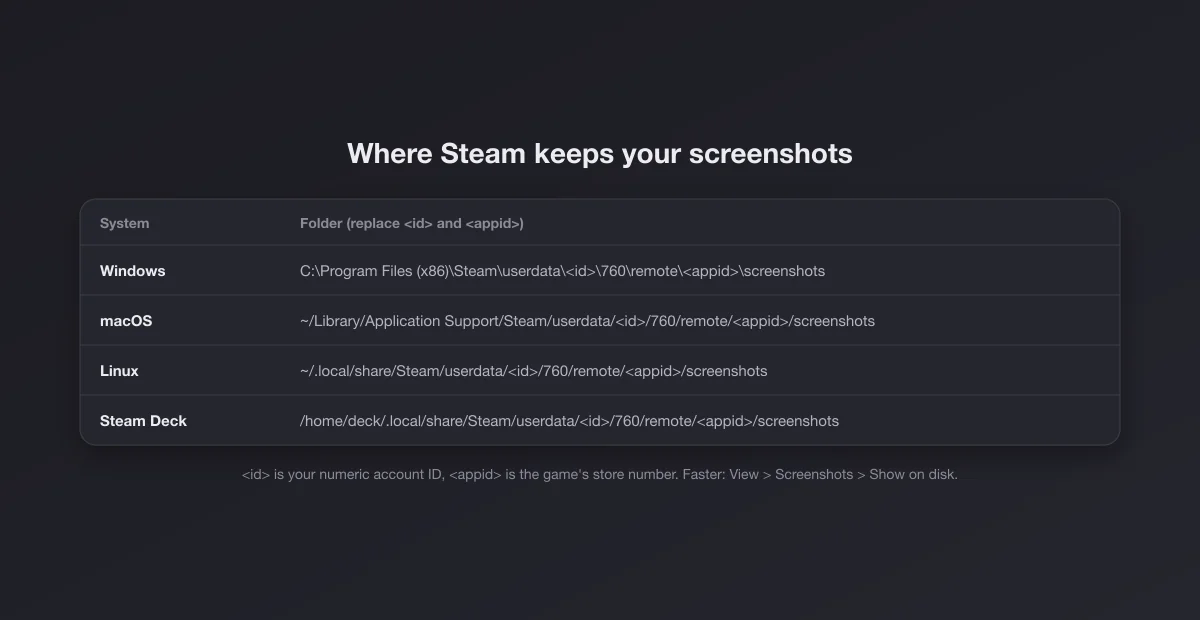
Der Pfad auf jedem System
| System | Ordner |
|---|---|
| Windows | C:\Program Files (x86)\Steam\userdata\<ID>\760\remote\<AppID>\screenshots |
| macOS | ~/Library/Application Support/Steam/userdata/<ID>/760/remote/<AppID>/screenshots |
| Linux | ~/.local/share/Steam/userdata/<ID>/760/remote/<AppID>/screenshots |
| Steam Deck | /home/deck/.local/share/Steam/userdata/<ID>/760/remote/<AppID>/screenshots |
Hast du Steam auf einer anderen Festplatte installiert, etwa D:\Steam, ändert sich nur der Anfang; ab userdata bleibt alles gleich. Auf dem Mac ist ~/Library versteckt: Im Finder Umschalt + Cmd + G drücken und den Pfad einfügen. Unter Linux landen Flatpak-Installationen unter ~/.var/app/com.valvesoftware.Steam, mit demselben userdata-Baum darunter.
Was die Zahlen im Pfad bedeuten
- Der Konto-Ordner unter
userdataist deine Steam-Konto-ID, die Kurzform deiner SteamID. Haben sich mehrere Leute am selben PC angemeldet, gibt es mehrere solcher Ordner. Der mit dem jüngsten Änderungsdatum ist meist deiner. - 760 ist immer 760: die interne Nummer, unter der Steam Screenshots ablegt, auf jedem Konto und jedem System.
- Der Spiel-Ordner unter
remoteist die App-ID, dieselbe Zahl wie in der Store-URL. Counter-Strike 2 ist730, Dota 2 ist570. Gibstore.steampowered.com/app/plus Zahl ein und du siehst, welches Spiel es ist.
Nicht-Steam-Spiele, die du der Bibliothek hinzugefügt hast, bekommen eine lange generierte Nummer statt einer Store-ID. Ihre Screenshots landen trotzdem im selben remote-Ordner.
Wenn du mehrere Konto-Ordner hast und unsicher bist: Einmal Auf Festplatte anzeigen benutzen und die Zahl im geöffneten Pfad merken. Rechnerisch ist die Konto-ID deine 17-stellige SteamID64 minus 76561197960265728.
Der Screenshot-Manager reicht meistens
Seit dem Client-Redesign von 2023 hat Steam einen richtigen Screenshot-Manager unter Ansicht > Screenshots: alle Aufnahmen nach Spiel sortiert, mit Hochladen, Löschen, Kopieren und Auf Festplatte anzeigen. Hochladen ist freiwillig, die Dateien bleiben lokal, solange du sie nicht teilst.
Im Spielordner liegen zwei Unterordner: screenshots mit den JPGs und screenshots\thumbnails mit kleinen Vorschaubildern für den Manager. Löschst du Dateien von Hand, zeigt Steam eventuell weiter ein kaputtes Vorschaubild. Sauberer ist es, im Client zu löschen.
Kopien in voller Qualität woanders speichern
Das ist die Einstellung, die die meisten eigentlich suchen. Unter Steam > Einstellungen > Im Spiel kannst du im Screenshot-Bereich festlegen, dass Steam zusätzlich eine externe Kopie jeder Aufnahme in einen Ordner deiner Wahl schreibt, und zwar auf Wunsch als verlustfreies PNG. In älteren Clients heißt das noch "unkomprimierte Kopie speichern".
| Kopie | Format | Ort | Gut für |
|---|---|---|---|
| Steams eigene | JPG, komprimiert | userdata\...\screenshots | Profil-Upload, schnelles Teilen |
| Externe Kopie | PNG, wenn verlustfrei aktiv | Beliebiger Ordner | Bearbeiten, Wallpaper, Archiv |
Wichtig: Das Original bleibt immer in userdata. Du verschiebst nichts, du fügst ein zweites Ziel hinzu. Die PNGs sind deutlich größer, also wähle ein Laufwerk mit Platz. Bei dunklen Szenen, feiner Schrift und Farbverläufen sieht man den Unterschied zum JPG sofort.
Die Screenshot-Taste ändern
Standard ist F12. Im selben Bereich Im Spiel kannst du eine andere Taste oder Kombination festlegen, und auch Benachrichtigung und Ton beim Auslösen abschalten. Sinnvoll, wenn ein Spiel F12 selbst belegt oder deine Tastatur F12 nur mit Fn erreicht. Auf dem Steam Deck ist es Steam + R1.
Wenn F12 nichts tut
- Das Overlay ist aus, global unter Einstellungen > Im Spiel oder pro Spiel unter Eigenschaften > Allgemein. Steam-Screenshots laufen über das Overlay; ohne Overlay passiert nichts, ganz ohne Fehlermeldung.
- Das Spiel wurde nicht über Steam gestartet, sondern direkt über die .exe oder einen anderen Launcher.
- Ein anderes Programm belegt die Taste. Aufnahme-Tools schnappen sich gern F12. Leg Steam auf eine freie Taste.
Als Ausweg bleibt die Windows-Bordmittel-Aufnahme: Win + Alt + Druck über die Game Bar, gespeichert in Videos\Aufzeichnungen. Alle Wege zeigt unser Ratgeber Screenshot unter Windows, und wenn auch die Druck-Taste nicht funktioniert, findest du dort die Lösungen.
Steam Deck: Screenshots im Desktop-Modus finden
Im Gaming-Modus brauchst du den Ordner nicht: Steam-Taste, dann Medien, dort liegen alle Aufnahmen. Für die Dateien selbst wechselst du in den Desktop-Modus, öffnest den Dateimanager Dolphin und blendest versteckte Dateien ein, weil .local mit einem Punkt beginnt. Dann /home/deck/.local/share/Steam/userdata/ bis zum Spiel folgen. Oft schneller als jedes Kabel: im Gaming-Modus ins Steam-Profil hochladen und am PC herunterladen.
Warum Screenshots fehlen
- Du hast mit dem System aufgenommen, nicht mit Steam. Win + Druck speichert in
Bilder\Screenshots, siehe wo Windows Screenshots speichert. Auf dem Mac landen Systemaufnahmen auf dem Schreibtisch, siehe wo Mac Screenshots speichert. - Falsches Konto. Jedes Steam-Konto am Rechner hat seinen eigenen Ordner.
- Der Fotomodus des Spiels speichert oft in einen eigenen Ordner unter
Dokumente, den Steam nie sieht. - Keine Cloud. Trotz des Ordnernamens
remotewerden lokale Screenshots nicht zwischen Rechnern synchronisiert, solange du sie nicht hochlädst.
Schwarze oder blasse Screenshots
Schwarz heißt meist exklusiver Vollbildmodus: Das Overlay kommt nicht an das Bild. Randloses Fenster löst das in den meisten Fällen. Blass und grau heißt meist HDR, gespeichert im normalen Farbraum. Neuere Clients gehen damit besser um; HDR für die Sitzung abschalten ist der verlässliche Umweg.
Deinstallieren: die Falle, die alles löscht
Ein einzelnes Spiel zu deinstallieren lässt seine Screenshots in Ruhe. Sie bleiben in userdata und im Manager, auch wenn du das Spiel Jahre später neu installierst.
Steam selbst zu deinstallieren ist etwas anderes: Der Deinstaller entfernt den Steam-Ordner, und userdata liegt darin. Jeder lokale, nie hochgeladene Screenshot ist dann weg. Bevor du Steam deinstallierst, auf ein anderes Laufwerk umziehst oder Windows neu aufsetzt, kopiere den ganzen userdata-Ordner an einen sicheren Ort. Zurück geht es genauso einfach: bei geschlossenem Steam in den neuen Steam-Ordner kopieren.
Sichern und sortieren
| Methode | Volle Qualität? | Aufwand |
|---|---|---|
| Externe Kopie in einen synchronisierten Ordner (OneDrive, Dropbox, iCloud Drive) | Ja, mit verlustfreiem PNG | Einmal einrichten, dann automatisch |
userdata\<ID>\760 ab und zu auf eine Backup-Platte kopieren | Nur Steams JPGs | Von Hand |
| Ins Steam-Profil hochladen | Nein, erneut komprimiert | Pro Screenshot |
Hochgeladene Screenshots sind standardmäßig öffentlich, solange du die Sichtbarkeit nicht änderst; zum Archivieren taugt das Profil also wenig. Und: Benenne die Ordner in Steams eigenem userdata nicht nach Spielnamen um. Steam erwartet die App-ID und zeigt die Bilder sonst nicht mehr im Manager. In deiner Sicherungskopie darfst du umbenennen, wie du willst.
Und danach
Steams JPGs passen direkt in Discord oder ein Forum. Soll der Screenshot in ein Review oder ein Devlog, schneide ihn mit den Windows-Werkzeugen zu und gib ihm mit unserem Screenshot-Verschönerer Rand, Hintergrund und runde Ecken, direkt im Browser und ohne Upload.