Die kurze Antwort
- Seite öffnen und F12 drücken (oder Strg + Umschalt + I, am Mac Cmd + Option + I).
- Strg + Umschalt + P öffnet das Befehlsmenü (am Mac Cmd + Umschalt + P).
- screenshot eintippen und den Befehl für den Screenshot in voller Größe wählen (im englischen Menü Capture full size screenshot).
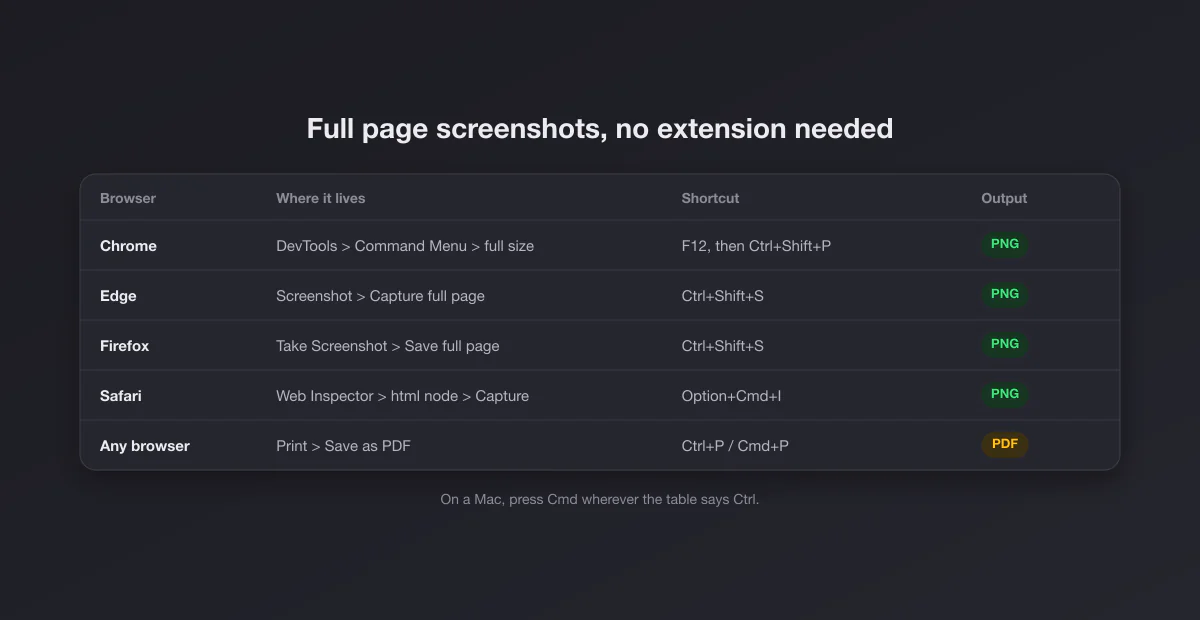
Chrome legt ein PNG der ganzen Seite, von oben bis unten, in deinen Download-Ordner. Ohne Erweiterung, ohne Konto, ohne Upload. Google dokumentiert das Befehlsmenü in der Chrome-DevTools-Referenz.
Die vier Screenshot-Befehle in Chrome
| Befehl | Was er aufnimmt | Wofür |
|---|---|---|
| Full size screenshot | Die ganze Seite, auch alles unterhalb des sichtbaren Bereichs | Artikel archivieren, Landingpages, Design-Abnahmen |
| Screenshot | Nur den sichtbaren Bereich, ohne Tabs und Adressleiste | Saubere Ansicht ohne Browser-Rahmen |
| Area screenshot | Ein Rechteck, das du ziehst | Wie das Snipping Tool, aber in echter Auflösung |
| Node screenshot | Das im Elements-Panel gewählte Element | Eine Karte, ein Diagramm, eine Tabelle, exakt zugeschnitten |
Der Node-Screenshot ist der Geheimtipp: Element mit Rechtsklick Untersuchen, im Elements-Panel den passenden Container wählen, Befehl ausführen. Du bekommst genau dieses Element, ohne nachzuschneiden.
Für die Handy-Ansicht: In den DevTools Strg + Umschalt + M drücken, oben ein Gerät wählen, neu laden und im Drei-Punkte-Menü der Geräteleiste den Screenshot in voller Größe wählen. So entstehen die langen Smartphone-Mockups.
Microsoft Edge: ein Knopf statt DevTools
In Edge drückst du Strg + Umschalt + S oder wählst im ...-Menü Screenshot (früher Webaufnahme), dann Ganze Seite erfassen. In der Vorschau kannst du zeichnen, kopieren oder speichern. Weil Edge auf Chromium basiert, funktioniert der DevTools-Weg von oben dort ebenfalls.
Achtung, Verwechslungsgefahr: Win + Umschalt + S öffnet das Windows-Snipping-Tool, das nicht scrollen kann. Strg + Umschalt + S in Edge öffnet Edges eigenes Werkzeug, das es kann.
Firefox: am einfachsten
Rechtsklick auf eine freie Stelle der Seite, Bildschirmfoto aufnehmen, oder Strg + Umschalt + S. Oben rechts Gesamte Seite speichern wählen, dann herunterladen oder kopieren. Laut Mozillas Hilfeseite Bildschirmfotos in Firefox landet die Datei im normalen Download-Ordner. Du kannst auch einen einzelnen Block auf der Seite anklicken und nur den aufnehmen.
Safari am Mac: über den Webinspektor
Zuerst unter Safari > Einstellungen > Erweitert die Funktionen für Webentwickler einschalten. Dann Cmd + Option + I, im Elemente-Tab ganz oben die Zeile <html> rechtsklicken und Bildschirmfoto aufnehmen wählen. Das ist die ganze Seite. Ohne Werkzeuge geht es über Ablage > Als PDF exportieren. Am iPhone: normalen Screenshot in Safari machen, auf die Miniatur tippen, oben Ganze Seite wählen, und du bekommst die komplette Seite als PDF.
Der Notnagel: als PDF drucken
Strg + P und "Als PDF speichern" geht in jedem Browser. Kein Bild, aber oft besser: Text bleibt markier- und durchsuchbar, Links funktionieren, die Datei ist klein. Druck-Stylesheets ändern allerdings das Layout. Für "was stand da" ist PDF ideal, für "wie sah es aus" nimm einen der Bild-Wege.
Warum manche Seiten abgeschnitten werden
Ein Screenshot der ganzen Seite rendert das Dokument in voller Höhe. Manche Seiten sind aber kein langes Dokument, und dann scheitern alle Methoden gleich.
| Problem | Was du siehst | Lösung |
|---|---|---|
| Web-App mit eigenem Scrollbereich (Gmail, Notion, Dashboards) | Nur ein Bildschirm | Node-Screenshot des Containers oder Export der App |
| Lazy Loading | Leere Kästen weiter unten | Erst ganz nach unten scrollen, dann aufnehmen |
| Fixierter Header, Cookie-Banner | Leiste mitten im Bild | Wegklicken oder im Elements-Panel löschen |
| Endlos-Feed | Nur das bisher Geladene | Gibt kein "Ende"; in Abschnitten aufnehmen |
| Extrem lange Seite | Fehler oder abgeschnitten | In Teilen aufnehmen oder PDF |
Der Lösch-Trick: In den DevTools jedes störende Element rechtsklicken und Delete element wählen. Bis zum Neuladen ist es weg, perfekt für Chat-Widgets.
Chrome am Smartphone
Unter Android hat Chrome in neueren Versionen im Teilen-Menü die Option Langer Screenshot: Teilen antippen, die Option wählen und mit den Griffen festlegen, wie viel der Seite rein soll. Viele Android-Handys haben zusätzlich eine eigene Scroll-Aufnahme: normalen Screenshot machen und in der Vorschau nach Scrollaufnahme oder ähnlich suchen.
Am iPhone bietet Chrome das nicht, iOS aber für Safari: Screenshot machen, auf die Miniatur tippen, Ganze Seite wählen. Das Ergebnis ist ein PDF, das du in Dateien sichern kannst.
Schärfer oder kleiner
Chrome nimmt in der Pixeldichte des Bildschirms auf. Auf einem Retina-Mac oder einem hochauflösenden Laptop ist das schon doppelte Auflösung: scharf, aber groß. Ein langer Artikel wird schnell zehntausende Pixel hoch.
- Noch schärfer für Druck: im Gerätemodus Responsive wählen und das Pixelverhältnis (DPR) auf 2 oder 3 stellen.
- Kleinere Dateien zum Teilen: PNG in JPG umwandeln oder Unnötiges wegschneiden. Ein Ganzseiten-PNG mit Fotos knackt leicht 10 MB.
Auch die Breite zählt: Die Aufnahme nutzt die aktuelle Fensterbreite. Ein schmales Fenster liefert das Tablet- oder Handy-Layout. Fenster vorher passend ziehen oder im Gerätemodus eine feste Breite setzen.
Braucht man eine Erweiterung?
Für gelegentliche Aufnahmen nicht. Erweiterungen lohnen sich bei täglichem Gebrauch oder wenn Inhalte in Scrollboxen zusammengesetzt werden sollen. Prüf dann die Berechtigungen: Eine Screenshot-Erweiterung darf jede Seite lesen, die du besuchst.
Außerhalb des Browsers
System-Screenshots sehen nur den Bildschirm und können nicht scrollen. Windows hat keine eingebaute Scroll-Aufnahme (alle Wege in Screenshot unter Windows), macOS auch nicht (Screenshot am Mac). Für Webseiten sind die Browser-Wege oben das richtige Werkzeug. Zum Zuschneiden helfen die Ratgeber für Windows und Mac, und unser Screenshot-Verschönerer gibt dem Ergebnis Rand und Hintergrund, direkt im Browser.