O jeito mais rápido: clique direito no Finder
Desde o macOS Monterey, o conversor vem dentro do Finder. Selecione um HEIC ou mil, clique direito, Ações Rápidas, Converter Imagem, escolha JPEG e um tamanho, e as cópias aparecem ao lado dos originais. Nada para instalar, nada abre, e os originais ficam intactos. Para a maioria, essa é a resposta inteira.
Sem um Mac por perto ou com uma pasta inteira para converter? Nosso conversor de HEIC para JPG roda em qualquer navegador, converte em lote e nunca envia as fotos, com a opção de remover a localização GPS.
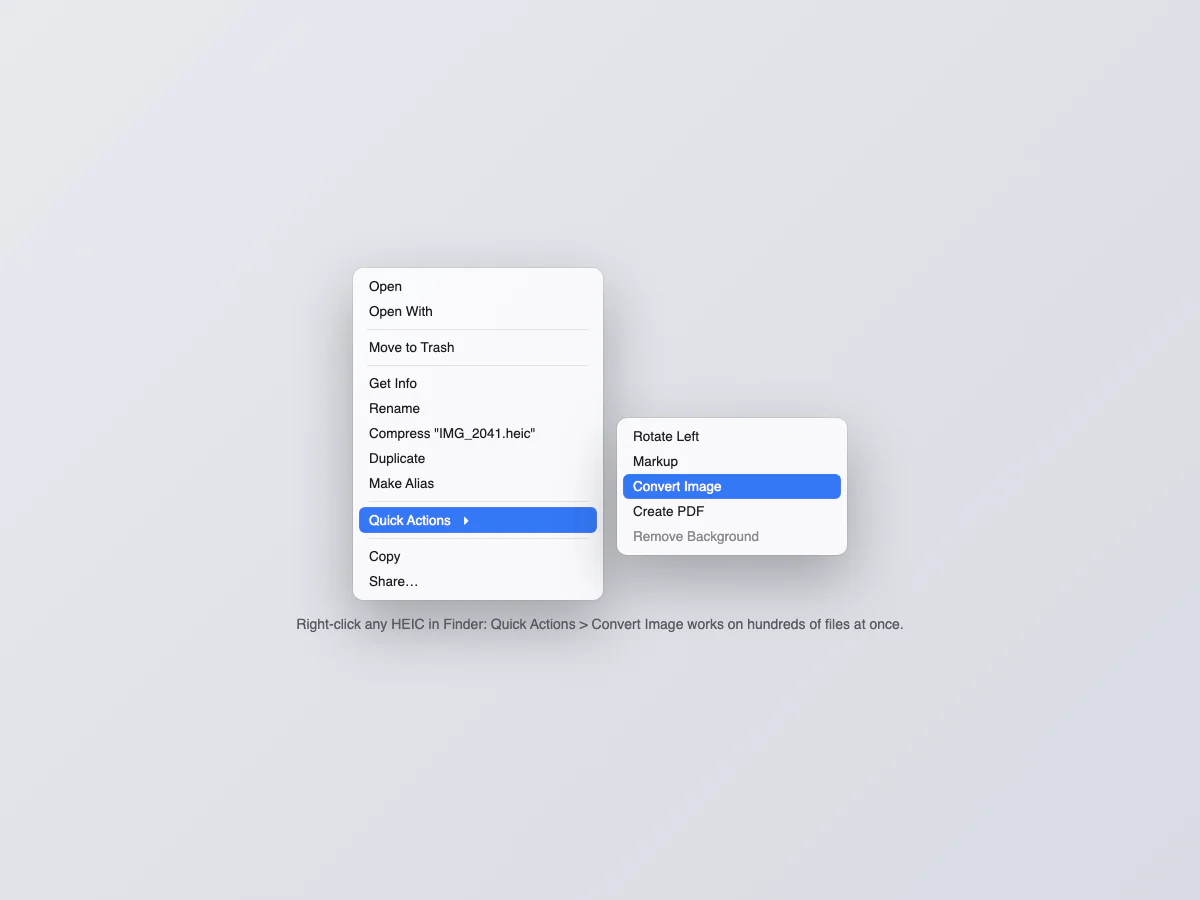
O pequeno diálogo que aparece tem três decisões que valem duas frases. Formato: JPEG para fotos que vão a qualquer lugar normal, PNG só se você precisa de transparência (fotos nunca precisam), HEIF converte na direção contrária. Tamanho: Tamanho Real, a menos que o destino seja um e-mail ou formulário com limite de upload, onde Grande costuma ficar abaixo do teto. E a caixa "Preservar metadados" decide se data, câmera e localização viajam dentro das cópias; desmarque para fotos que vão a desconhecidos.
Método 2: Pré-Visualização, quando você quer controlar a qualidade
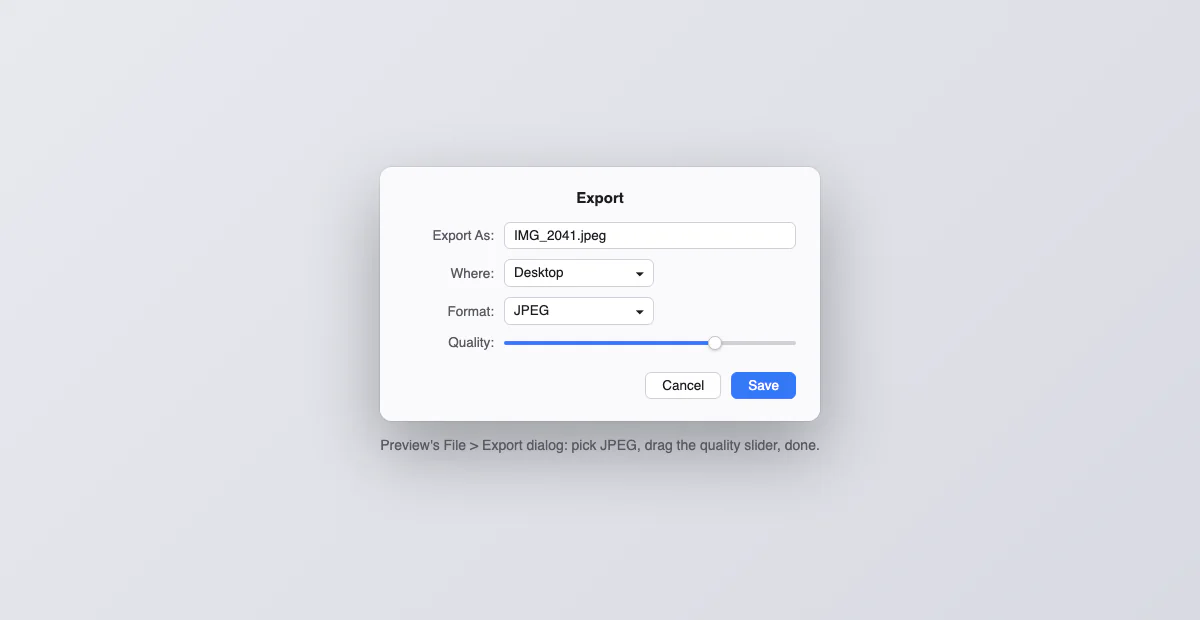
Abra o HEIC na Pré-Visualização e depois Arquivo, Exportar, coloque o formato em JPEG e arraste a barra de qualidade. É o método certo quando o JPG vai para algum lugar onde o peso importa, porque a barra te dá o controle direto. Para vários de uma vez: selecione todos no Finder, abra juntos (carregam numa única janela), selecione todas as miniaturas da barra lateral e use Arquivo, Exportar Imagens Selecionadas.
Método 3: o app Fotos, para o que mora na sua biblioteca
O que já está importado no Fotos não precisa do Finder: selecione as fotos e Arquivo, Exportar, Exportar Fotos, escolhendo JPEG. Dois detalhes: "Exportar Original Não Modificado" mantém o HEIC, então use o Exportar normal; e arrastar uma foto do Fotos para a mesa já converte para JPEG na maioria das versões, que é o caminho mais rápido que existe para uma foto só.
Método 4: o Terminal, para pastas recorrentes
A ferramenta sips vem com o macOS e converte uma pasta inteira numa linha (o padrão com colchetes também pega os arquivos do iPhone com extensão .HEIC em maiúsculas, que um simples *.heic não acha no zsh):
sips -s format jpeg *.[hH][eE][iI][cC] --out convertidas/
Rode dentro da pasta de arquivos HEIC (crie convertidas antes). Mantém os dados EXIF, não pede confirmação por arquivo, e pode morar em qualquer script ou fluxo do Automator. Exagero para uma foto, exato para uma tarefa que se repete.
Qual método quando
| Situação | Use |
|---|---|
| Um punhado de arquivos, agora | Ação Rápida do Finder |
| Um arquivo onde o peso importa | Exportar da Pré-Visualização com a barra de qualidade |
| Fotos que já estão na biblioteca | Exportar do Fotos, ou arrastar para a mesa |
| Centenas de arquivos, ou toda semana | sips no Terminal |
HEIC vs JPG, em números
| HEIC | JPG | |
|---|---|---|
| Peso da mesma foto | Mais ou menos a metade | Referência |
| Abre no Mac | Sim, nativo | Sim |
| Abre no Windows de fábrica | Nem sempre: precisa das extensões HEIF e HEVC | Sim |
| Formulários e software antigo | Recusado com frequência | Aceito universalmente |
| Profundidade de cor | Até 10 bits | 8 bits |
| Live Photos, sequências, dados de profundidade | Suportados no contêiner | Perdidos na conversão |
O resumo: HEIC é o formato melhor para guardar, JPG é o melhor para sair da sua máquina. Por isso o melhor é manter os originais HEIC e converter cópias na saída.
Automatize: uma pasta que converte sozinha
Se converter é tarefa semanal, transforme em tarefa de zero cliques. No app Atalhos, crie um atalho com a ação Converter Imagem em JPEG e adicione como Ação Rápida; ele aparece em todo menu de clique direito com os seus ajustes exatos. Ou vá além com uma Ação de Pasta no Automator: qualquer HEIC que cair na pasta escolhida converte sozinho, o que reduz o problema inteiro a "arraste os arquivos aqui". A linha do sips acima dentro de um script agendado faz o mesmo para quem pensa como servidor.
Quando algo se recusa a funcionar
Três falhas cobrem quase todos os casos. Converter Imagem não aparece nas Ações Rápidas: seu macOS é anterior ao Monterey; use o método da Pré-Visualização, que funciona em versões bem mais antigas. A foto exportada continua HEIC: você usou "Exportar Original Não Modificado" no Fotos; o Exportar normal com JPEG escolhido é o que converte. O sips diz "unable to write": a pasta de saída ainda não existe; crie primeiro e rode o comando de novo.
HEIC, HEIF, HEVC: três nomes, dois problemas
O emaranhado de nomes causa metade da confusão. HEIF é o padrão contêiner, HEIC é a variante da Apple para fotos, e as duas extensões se comportam igual; tudo nesta página vale para ambas. HEVC (também chamado H.265) é o codec de vídeo irmão: quando um .MOV do seu iPhone não toca em algum lugar, é o mesmo problema em edição vídeo, e o conserto mora no mesmo lugar (Ajustes, Câmera, Formatos, Mais Compatível cobre fotos e vídeos).
Num Mac antigo que simplesmente não abre HEIC
O suporte a HEIC chegou com o macOS High Sierra em 2017. Em algo mais velho, a Pré-Visualização e o Quick Look recusam os arquivos de cara, e os métodos acima nem entram em campo. Os contornos, em ordem de dignidade: importar as fotos no app Fotos mesmo assim (versões antigas costumam converter na importação), fazer o iPhone converter antes de enviar (o ajuste Mais Compatível, ou compartilhar por e-mail para você mesmo), ou subir os arquivos no iCloud.com e baixar de volta, que te entrega JPEGs. Se o Mac roda algo mais novo que High Sierra, atualizar é o conserto de verdade.
Por que seu iPhone continua mandando HEIC
HEIC é o formato padrão da câmera da Apple porque guarda a mesma foto em mais ou menos metade do peso de um JPG. O Mac abre nativo; o problema começa quando o arquivo viaja para um PC com Windows, um formulário ou uma ferramenta antiga. Dois consertos na origem: no iPhone, Ajustes, Câmera, Formatos, Mais Compatível faz a câmera fotografar em JPG dali em diante (com o dobro do armazenamento); e ao compartilhar por e-mail ou Mensagens, o iOS costuma converter sozinho, então o problema do HEIC aparece principalmente com AirDrop, cabos e nuvens.
Qualidade e metadados: o que sobrevive à conversão
Os quatro métodos decodificam os mesmos pixels, então as diferenças de qualidade vêm só do nível de compressão JPG: Ações Rápidas e Fotos escolhem um valor razoável, Pré-Visualização e sips deixam você escolher. Os metadados EXIF (data, câmera, localização) sobrevivem nas Ações Rápidas, na Pré-Visualização e no sips; lembre que a localização viajando dentro de fotos compartilhadas é uma questão de privacidade, não técnica. E as conversões são cópias: seus HEIC originais ficam exatamente como estavam.
A armadilha do arquivo duplo: converter não libera espaço
Todos os métodos daqui criam cópias, então depois de um lote grande você fica com os HEIC e os JPG, e os JPG pesam mais ou menos o dobro. Num disco cheio essa conta vai para o lado errado rápido. A ordem segura: converter, verificar que os JPG abrem, e apagar as cópias HEIC que você exportou para isso, mantendo os originais onde normalmente moram. E se os originais estão no Fotos com iCloud, "Otimizar Armazenamento do Mac" nos ajustes do Fotos já guarda só versões locais pequenas; nesse caso exportar e converter tudo local derrota o propósito; converta na saída, por lote, conforme precisar.
Caiu um WebP ou AVIF na sua mão?
HEIC vem de câmeras; a web tem seus próprios formatos incômodos. Se o arquivo que não abre é um .webp ou .avif salvo de um site, o mesmo conserto de dois cliques existe no navegador: nosso conversor de WebP para JPG e o conversor de AVIF para JPG grátis rodam localmente, sem enviar nada. Se está em dúvida sobre qual formato guardar, leia JPG ou PNG.