A resposta curta
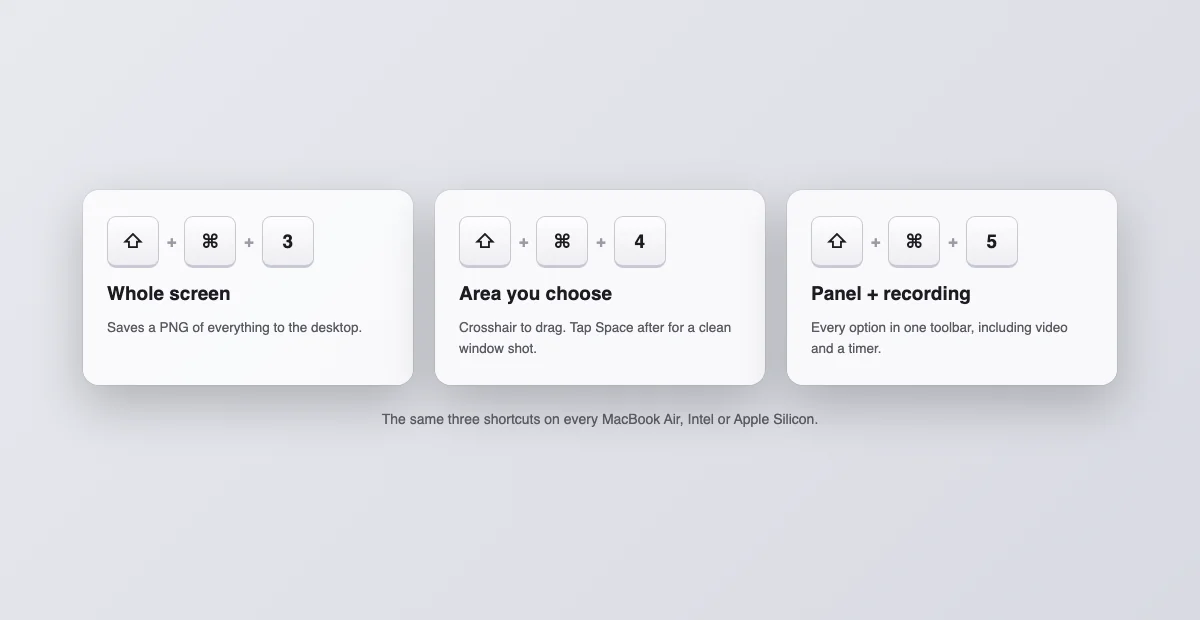
Todo MacBook Air usa os mesmos três atalhos de captura de qualquer outro Mac: Shift + Command + 3 para a tela inteira, Shift + Command + 4 para uma área que você arrasta, e Shift + Command + 5 para um painel com todas as opções, incluindo gravação de tela. Os arquivos caem na mesa como PNG chamados "Captura de Tela" mais a data e a hora. Os atalhos de área e de tela inteira existem desde o primeiro Air, de 2008; o painel do Shift + Command + 5 chegou em 2018 com o macOS Mojave.
Primeiro: seu Mac é mesmo um Air?
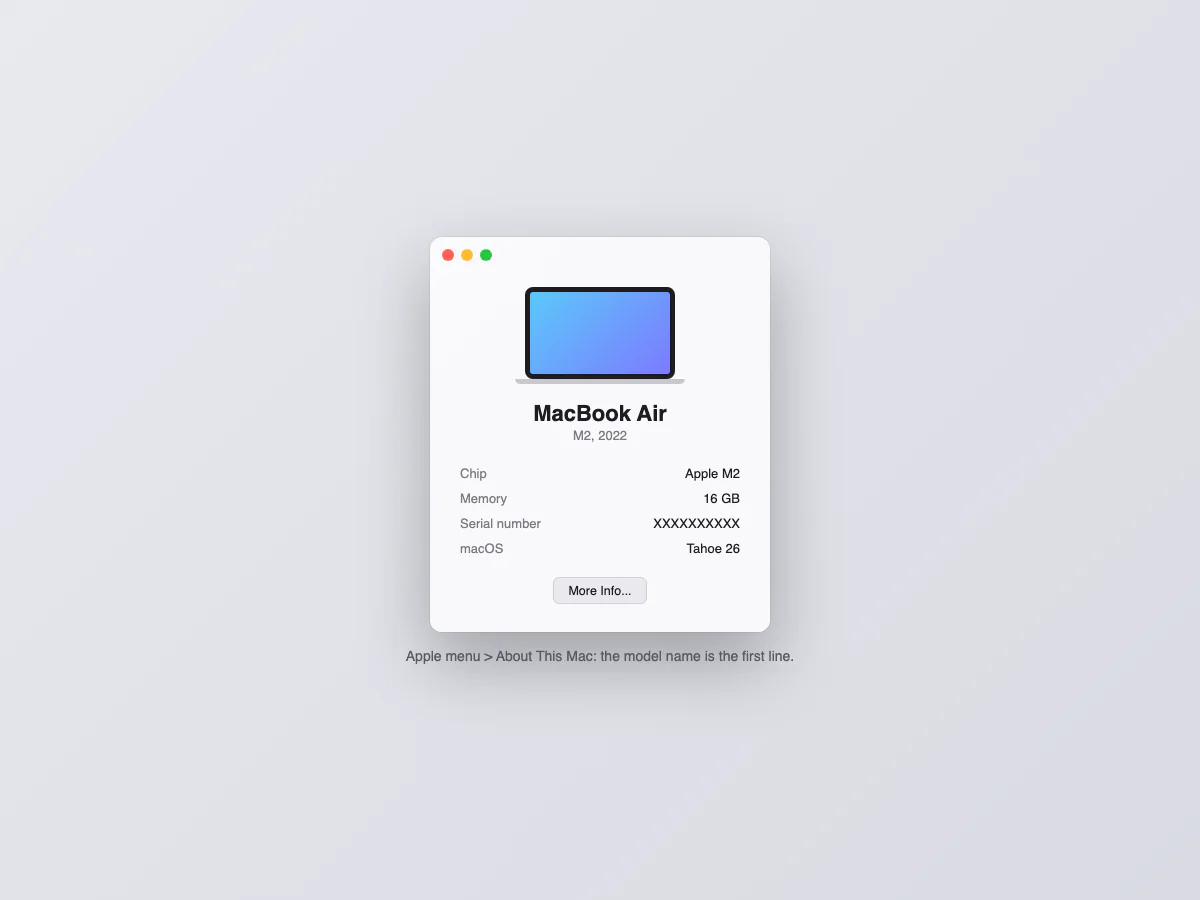
Vale os trinta segundos, porque metade das dicas "para MacBook Air" da internet foi escrita para MacBook Pro. Clique no menu Apple no canto superior esquerdo e depois em Sobre Este Mac. A primeira linha diz o modelo e o ano: "MacBook Air (M2, 2022)", "MacBook Air (13 polegadas, 2020)", e assim por diante. Se disser MacBook Pro ou iMac, tudo abaixo funciona igual, porque os atalhos são idênticos entre Macs; só a tabela de modelos deixa de valer.
O modelo importa menos do que se espera. Um Air Intel de 2018 ou um M4 de 2025: mesmos atalhos, mesmo formato, mesmo destino. O que muda por modelo é a resolução da tela, que decide o peso dos seus prints. A tabela vem agora.
Modelo por modelo: quanto mede um print completo
| Modelo de MacBook Air | Tela | Print completo |
|---|---|---|
| Intel, 2018 a 2020 | 13,3" | 2560 × 1600 px, uns 2 a 5 MB |
| M1, 2020 | 13,3" | 2560 × 1600 px |
| M2 / M3 / M4, 13 polegadas | 13,6" | 2560 × 1664 px |
| M2 / M3 / M4, 15 polegadas | 15,3" | 2880 × 1864 px, até 8 MB |
Esses números são o dobro da resolução "lógica" porque a tela Retina do Air renderiza em 2x. É por isso que um print colado num chat parece enorme: o arquivo mede genuinamente o dobro do que você vê. Se isso incomoda, a solução está no fim do guia.
Os três atalhos, passo a passo
Tela inteira, Shift + Command + 3. Instantâneo. Uma miniatura flutua alguns segundos no canto inferior direito; clique para recortar ou anotar, ignore e o PNG é salvo na mesa.
Uma área, Shift + Command + 4. O cursor vira uma mira. Arraste sobre o que quer. Três refinamentos que valem: segure Espaço enquanto arrasta para mover a seleção, aperte Escape para cancelar, e toque Espaço antes de arrastar para o modo janela, onde um clique captura a janela inteira com a sombra, limpa.
O painel, Shift + Command + 5. Aparece uma barra com cada modo de captura como botão, mais Opções: timer de 5 ou 10 segundos, outro destino, e se a miniatura flutuante aparece. Nesse painel também mora a gravação de tela; os dois botões da direita gravam a tela inteira ou uma seleção como vídeo.
Copiar em vez de salvar
Adicione Control a qualquer atalho e a captura vai para a área de transferência em vez da mesa: Control + Shift + Command + 4 pega uma área pronta para colar com Command + V no WhatsApp, num documento ou num e-mail. Nada cai na mesa, nada para limpar depois. Se seus prints parecem sumir, verifique se você não estava apertando essa variante sem querer.
Para onde vão os arquivos, e como mudar
O padrão é a mesa. Abra o painel de Shift + Command + 5, clique em Opções e escolha Documentos, Área de Transferência ou "Outra Localização" para qualquer pasta; a escolha fica para os próximos prints. A história completa de achar, renomear e mover capturas está no nosso guia de onde ficam os prints no Mac.
O que o teclado do Air tem e não tem
Três coisas que donos de Air procuram e nunca acham. Não existe tecla Print Screen; isso é conceito de Windows, e os atalhos acima substituem. Não existe Touch Bar, em nenhum Air da história: artigos mandando personalizar botões de captura na Touch Bar descrevem MacBook Pro de 2016 a 2021, então pode pular esse conselho inteiro. E o botão Touch ID no canto superior direito serve para desbloquear, não para capturar; apertar no meio de um print não faz nada.
O que todo Air tem é uma fileira de funções física. Os atalhos de captura não a usam, então as teclas de cima (brilho em F1 e F2; ditado e Não Perturbe em F5 e F6 nos modelos recentes) não mudam nada na captura. A tecla Fn/globo no canto inferior esquerdo também não participa; se seus atalhos disparam o seletor de emoji ou a troca de idioma, você está apertando combinações com Fn, não as de captura.
Não é um Air? As mesmas teclas funcionam em todos
Os atalhos deste guia são do macOS, não do Air. Num MacBook Pro tudo se comporta igual, com uns extras de notebook (Touch Bar, trackpad, tampa fechada) cobertos no nosso guia de print no Mac e no MacBook. Num Mac de mesa com teclado de Windows, a tecla PrtScn não faz nada por padrão; use os mesmos combos de Shift + Command, ou remapeie teclas nos Ajustes do Sistema. Todas as combinações numa página: a nossa lista de atalhos de print no Mac.
Quando um atalho não faz nada no seu Air
| Sintoma | Solução |
|---|---|
| Nada acontece com Shift + Command + 3 | Ajustes do Sistema > Teclado > Atalhos de Teclado > Capturas de Tela: reative ou redefina os atalhos. Outro app pode ter ficado com eles. |
| A captura funciona mas o arquivo não aparece | O destino mudou. Veja Opções no painel de Shift + Command + 5, e busque "Captura de Tela" no Spotlight. |
| Prints pretos em alguns apps | Apps de streaming bloqueiam a captura de vídeo protegido. A ferramenta está bem; o conteúdo recusa. |
| A mesa está afogada em prints | Clique com o botão direito na mesa e ative Pilhas, ou mude o destino para uma pasta. |
| Disco de inicialização quase cheio | Airs de entrada vêm com 256 GB e prints acumulam rápido a 5 MB cada. Ordene a pasta destino por tamanho e limpe os antigos. |
Anote antes de sair
A miniatura flutuante que aparece depois de cada captura é também o editor mais rápido que o Air tem. Clique nela e a Marcação abre com alças de corte, setas, caixas, ferramenta de texto e de assinatura, e OK salva a versão editada sem nunca abrir um app. As mesmas ferramentas moram atrás da barra de Espaço no Finder via Quick Look. Para apontar um botão num print que vai para um colega, esses cinco segundos na Marcação substituem um editor de imagens inteiro, o que num Air básico também economiza espaço. Mais jeitos de recortar estão em como recortar um print no Mac.
Capturo: um app de captura de 2 MB para um notebook que odeia peso
- Capture uma região ou janela e anote na hora: setas, texto, e desfoque pixelado para o que é privado
- Grave a tela ou uma área (⇧⌘9) com áudio do sistema, composta ao vivo sobre um fundo em degradê, e transforme clipes curtos em GIF (até 45 s)
- Fundos com degradê, margem e a sua própria marca em cada exportação
- Swift nativo, uns 2 MB, sem assinatura: 29 dólares uma vez
Deixar mais leves, e apresentáveis
Dois movimentos de fechamento. Para parar de mandar PNG de 5 MB, capture áreas em vez de telas inteiras, ou converta para JPG quando o arquivo é para compartilhar e não para editar. E quando um print vai para algum lugar público, um portfólio, uma publicação, um bug report, passe pelo nosso embelezador de prints gratuito: margem, fundo e moldura de janela no navegador, sem instalar nada, o que combina com um Air.